




如何使用 Visual Paradigm Smart Board 創建資源分解結構圖
高效地視覺化與管理資源對於成功的專案規劃與執行至關重要。Visual Paradigm Smart Board 提供了一個使用者友善的平台,用於建立資源分解結構(RBS)圖。透過其直覺式的介面與完整的功能,您可以輕鬆呈現資源的層級結構與配置。在本指南中,我們將逐步示範如何使用 Visual Paradigm Smart Board 建立 RBS 圖,讓您能有效組織並傳達專案內資源之間的依賴關係。
要使用 Visual Paradigm Smart Board 建立資源分解結構(RBS)圖,請遵循以下簡單步驟:
啟動 Visual Paradigm Smart Board 並選擇 RBS 模板
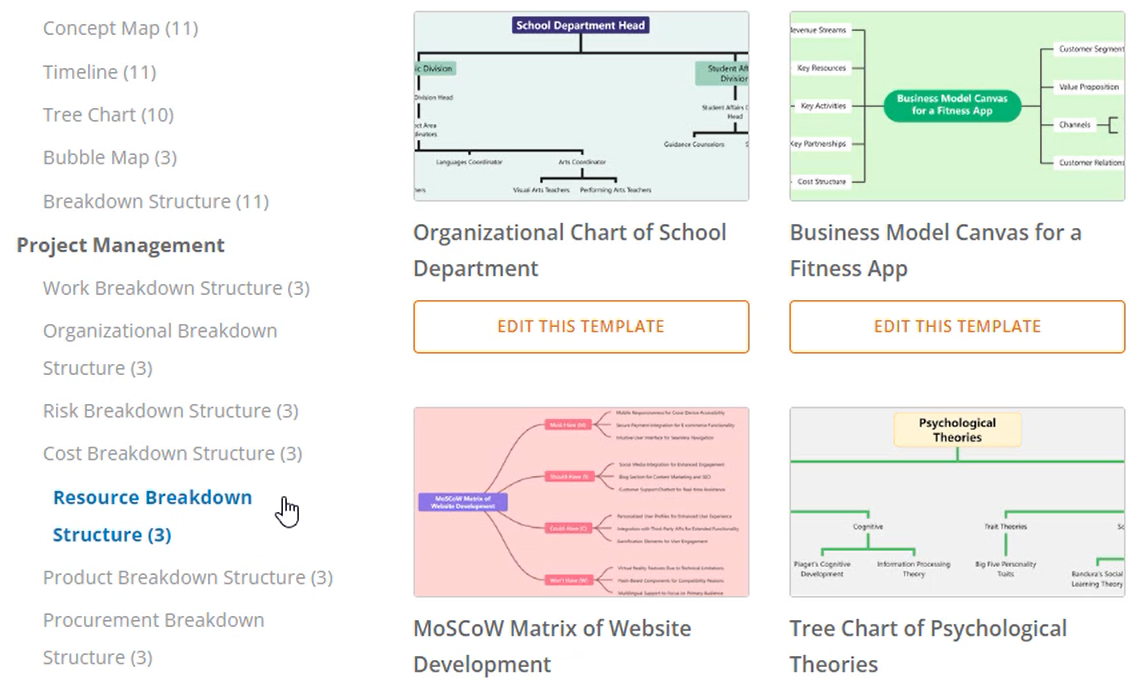
在您的工作區中開啟 Visual Paradigm Smart Board。點擊「建立新專案」按鈕以開始新的專案。從可用的模板中選擇「資源分解結構圖」選項。這將建立一個新的 RBS 圖,準備進行自訂。
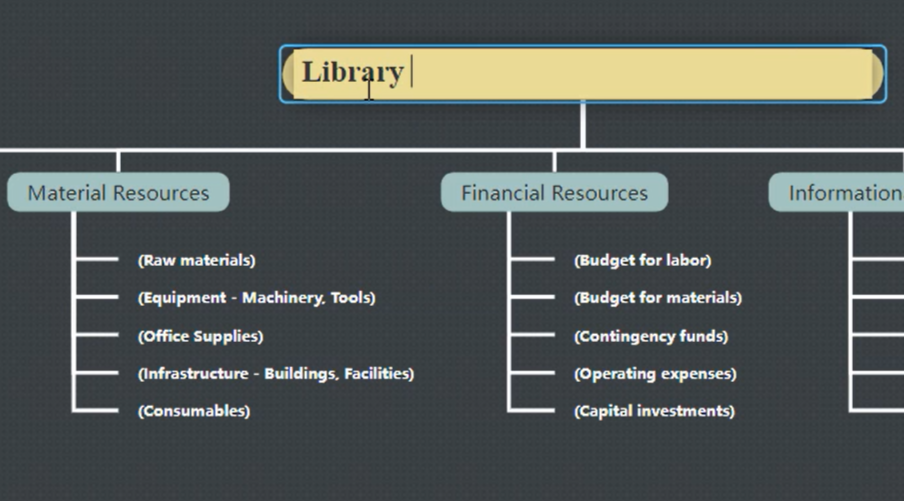
編輯文字內容以符合您的需求
透過編輯每個節點的文字內容來自訂 RBS 圖。選取一個節點,雙擊文字以進行修改。為每個資源輸入相關資訊或標籤。這可幫助您清楚地定義並分類專案中的資源。
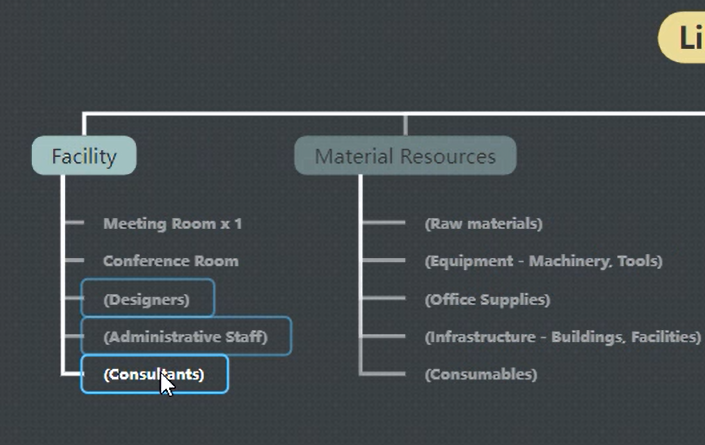
輕鬆刪除多個節點
若需從 RBS 圖中刪除多個節點,可使用 Ctrl 鍵選取您想要移除的節點。這讓您能輕鬆管理並優化資源分解的結構。
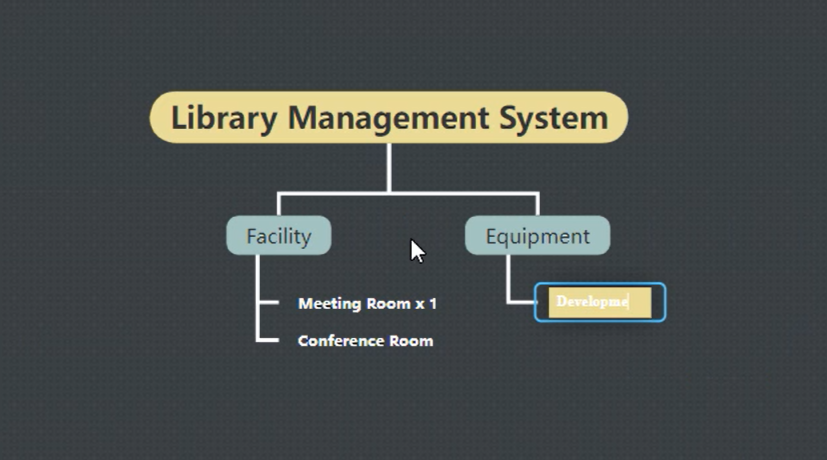
新增同級節點與子節點
透過新增同級節點與子節點來擴展並組織您的 RBS 圖。按 Enter 鍵插入同級節點,按 Tab 鍵插入子節點。這種層級結構可幫助您有效呈現不同資源之間的關係與依賴性。
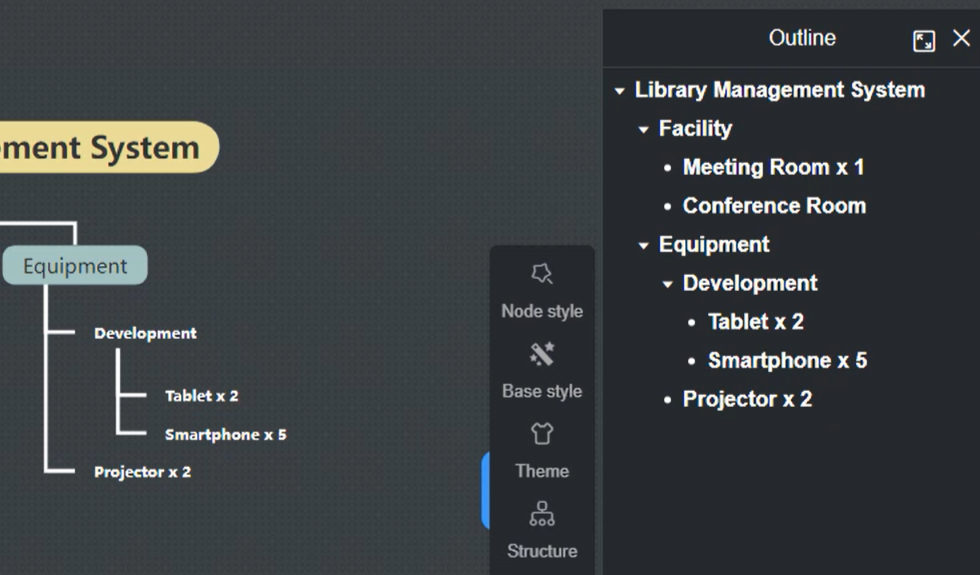
利用大綱進行高效編輯
您也可以透過大綱來修改 RBS 圖。存取大綱檢視以編輯內容,任何在此所做的修改將自動更新至主圖。這可簡化編輯流程,並確保圖表整體的一致性。
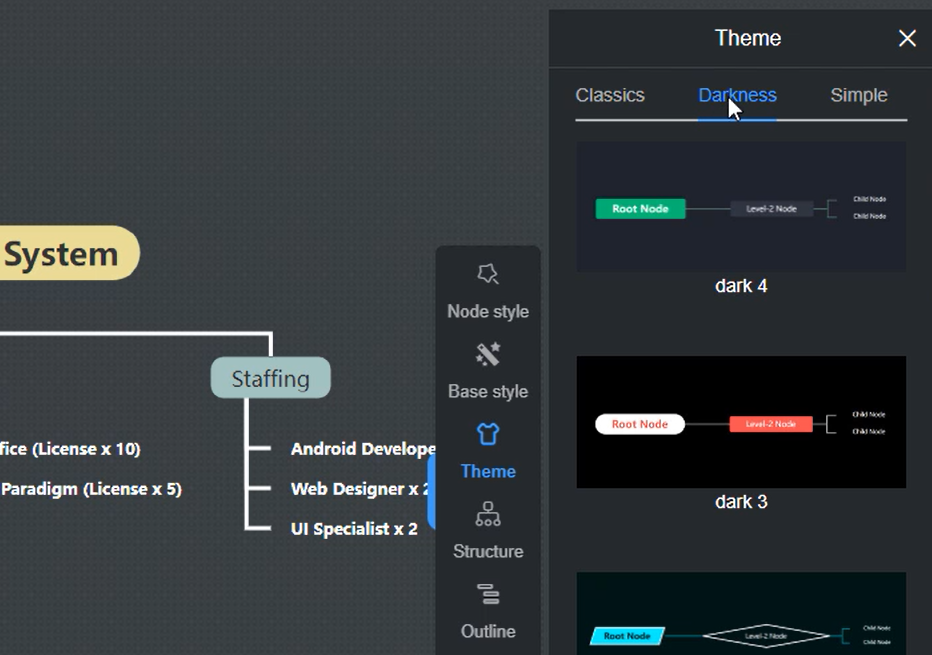
自訂色彩主題
Visual Paradigm Smart Board 允許您自訂 RBS 圖的色彩主題。選擇符合您偏好或專案視覺風格的色彩搭配。此自訂選項可提升圖表的整體呈現效果與可讀性。
保留節點設定
若要保留 RBS 圖中節點的設定與配置,只需按下「保留」按鈕。這可確保即使未來進行修改,您的圖仍能保持原有的結構與格式。
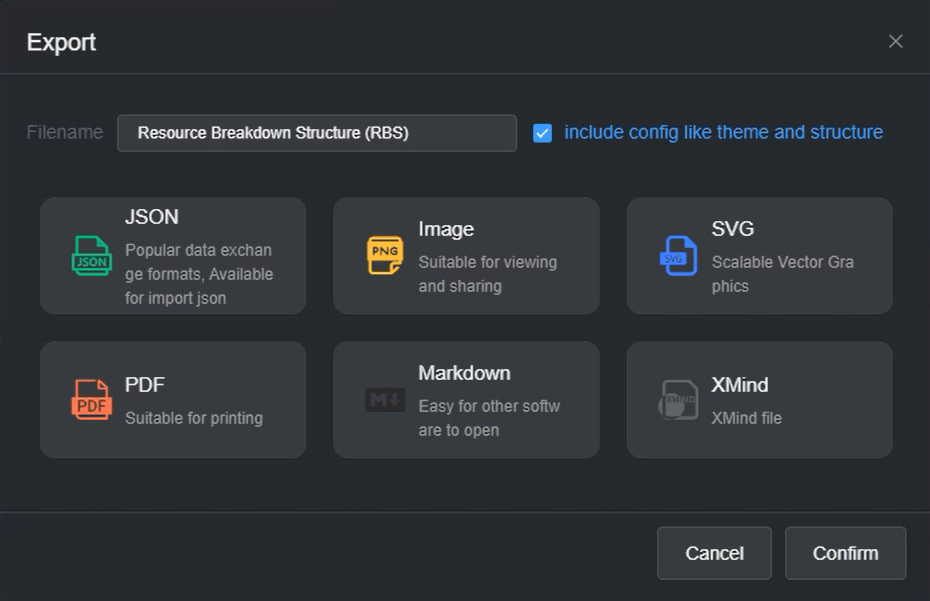
將圖表匯出至您所需的格式
當您準備分享或展示 RBS 圖時,可將其匯出為多種格式。Visual Paradigm Smart Board 提供將圖表匯出為影像的選項,讓您能輕鬆將其納入報告、簡報或其他專案文件中。
使用 Visual Paradigm Smart Board使用 Visual Paradigm Smart Board 創建資源分解結構(RBS)圖,可幫助您簡化資源管理並提升專案規劃效率。透過自訂文字、新增與刪除節點,以及使用大綱檢視,您能有效建構與修改 RBS 圖。自訂色彩主題的功能進一步提升圖表的視覺吸引力與清晰度。當您準備分享或展示 RBS 圖時,將其匯出至所需格式,可確保與專案文件無縫整合。立即開始使用 Visual Paradigm Smart Board,優化您的資源配置與管理流程。
