如何從PDF文件中刪除頁面
Table of Contents
hide
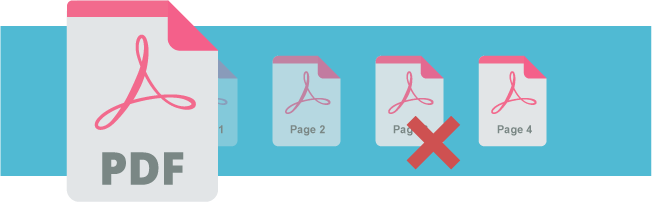
PDF是一種我們日常生活中常見的文件格式。如果我們需要編輯PDF以滿足需求,就需要一個強大的PDF編輯器。VP線上免費PDF編輯器讓您只需輕點一下即可刪除和移除PDF中的頁面。由於VP PDF編輯器是一款線上工具,這意味著您可以在任何地方、任何時間訪問它,無需安裝任何軟體。
使用線上PDF工具刪除頁面
- 訪問VP線上PDF工具:
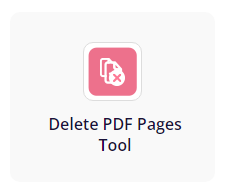
https://online.visual-paradigm.com/online-pdf-editor/pdf-editing-tools/ - 選擇刪除PDF頁面工具位於PDF編輯工具之下。
-
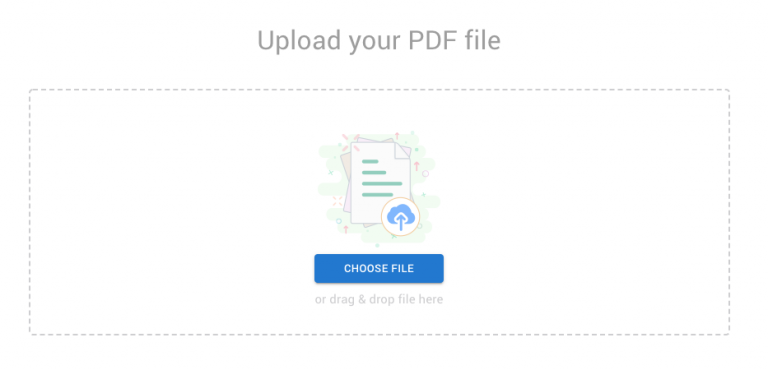
將PDF上傳至頁面。
將滑鼠懸停在您想要刪除的頁面上,然後點擊右下角的紅色叉號按鈕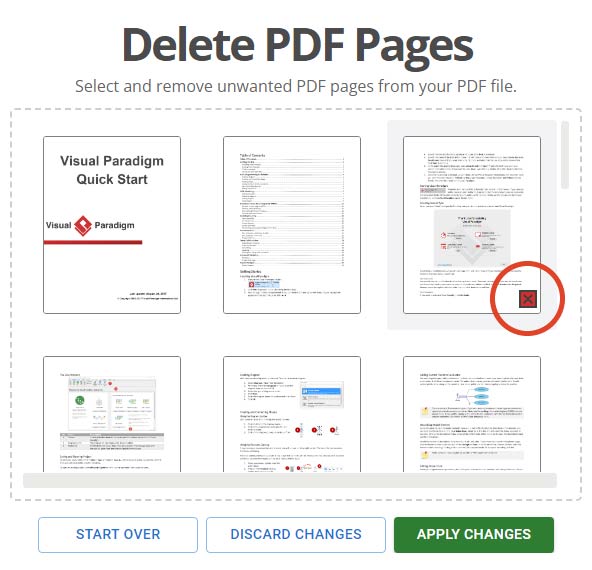
在免費PDF編輯器中刪除頁面
您有幾種不同的方式可以刪除頁面。
- 登入您的工作區或註冊新帳戶這裡.
之後,上傳您的PDF文件。
- 點擊頁面面板。
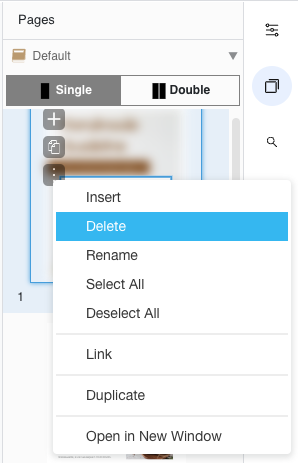
將滑鼠懸停於頁面,並選擇“…”圖示,並選擇刪除.
刪除PDF頁面時的限制
我們可能需要刪除PDF中的頁面,例如提取特定頁面或機密資訊,或為了減少檔案大小而刪除不必要的頁面。
然而,刪除PDF頁面存在一些限制。根據所使用的工具,可能無法從密碼保護或加密的PDF中刪除頁面。此外,刪除PDF頁面可能會影響文件的整體格式和版面,特別是當被刪除的頁面包含其他地方引用的圖片或表格時。在刪除頁面後,仔細檢查生成的PDF非常重要,以確保沒有出現意外的變更或錯誤。
將PDF轉換為數位翻頁書
閱讀更多:為什麼您應該將PDF轉換為翻頁書
VP Online Free PDF Editor 不僅僅是 PDF 編輯器。它是一個全方位的 PDF 編輯器,您可以使用效果、藝術作品、插圖等來編輯和自定義您的 PDF。您甚至可以將您的 PDF 轉換為翻頁書。讓我們看看如何操作!
我們有兩種方式可以上傳 PDF 並轉換為翻頁書。
- 在您的工作區中,點擊翻頁書然後將您的 PDF 上傳到其中。
然後我們可以直接將其發布為翻頁書。
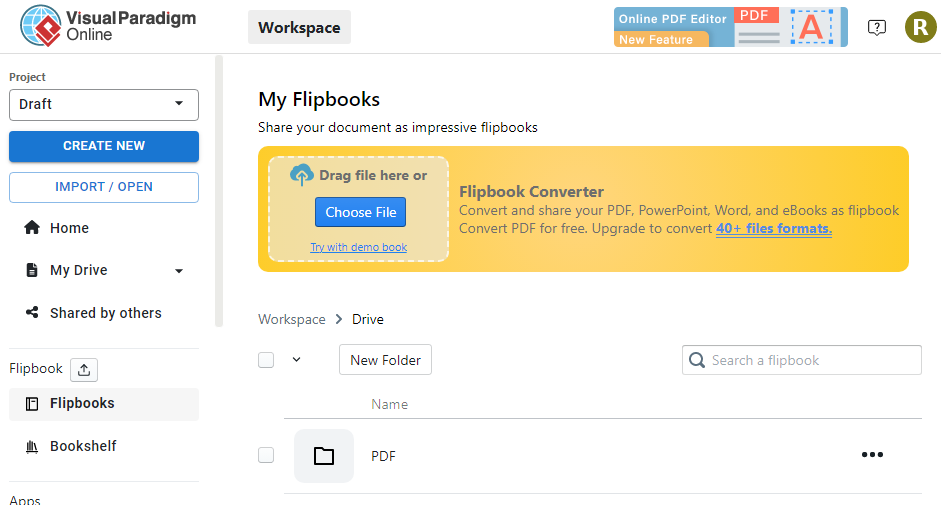
- 我們也可以在 Online Free PDF Editor 的頁面中上傳:
https://online.visual-paradigm.com/online-pdf-editor/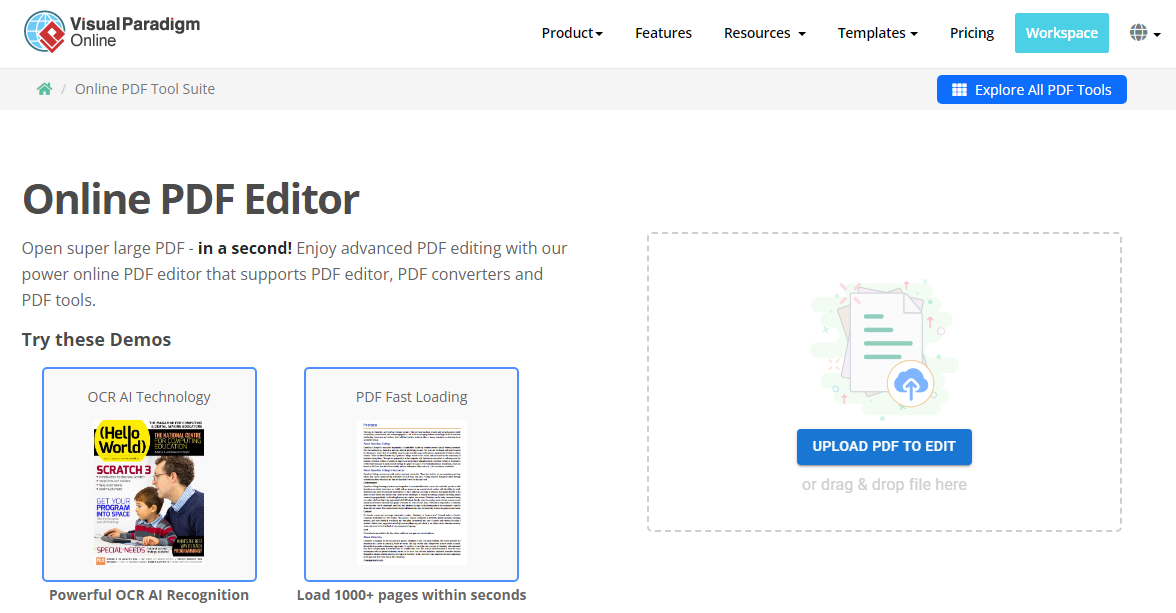
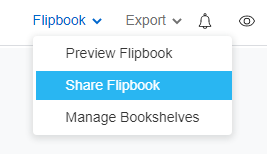
之後,我們可以點擊右上角的「分享翻頁書」,然後與他人分享。