




Làm thế nào để tổ chức các bài thuyết trình PowerPoint bằng thư mục
Visual Paradigm Online là một công cụ linh hoạt và thân thiện với người dùng, cho phép bạn tạo và quản lý các bài thuyết trình PowerPoint một cách hiệu quả. Một trong những yếu tố then chốt của một bài thuyết trình hiệu quả là tổ chức các slide theo cách hợp lý và có cấu trúc. Trong bài viết này, chúng tôi sẽ khám phá cách tổ chức các bài thuyết trình PowerPoint bằng cách sử dụng thư mục trongVisual Paradigm Online. Xem video bên dưới để xem hướng dẫn!
Truy cập Visual Paradigm Online
Để bắt đầu, hãy mở Visual Paradigm Online và đăng nhập vào tài khoản của bạn. Nếu bạn chưa có tài khoản, hãy tạo một tài khoản miễn phí. Sau khi đăng nhập, bạn sẽ có thể truy cập các tính năng trình bày.
Tạo thư mục slide
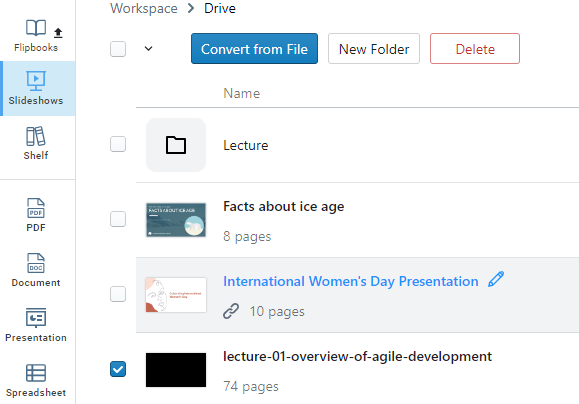
Đi đến mục xuất bản và chọn bài thuyết trình. Nhấn vào nút “Thư mục mới” để tạo một thư mục mới trong dự án của bạn. Đặt tên cho thư mục sao cho phù hợp với nội dung hoặc mục đích của nó. Ví dụ, bạn có thể có các thư mục cho các phần khác nhau, chủ đề hoặc chương trong bài thuyết trình của mình.
Di chuyển slide vào thư mục
Để giữ cho các slide của bạn được tổ chức gọn gàng, bạn cần di chuyển chúng vào các thư mục phù hợp. Chọn slide hoặc các slide bạn muốn di chuyển, nhấp chuột phải và chọn tùy chọn “Chuyển đến”. Sau đó, chọn thư mục mong muốn từ danh sách. Lặp lại quy trình này cho từng slide bạn muốn phân loại. Bạn cũng có thể dễ dàng kéo các bài thuyết trình đã chọn vào thư mục.
Sắp xếp lại thư mục và slide
Visual Paradigm Online cho phép bạn dễ dàng sắp xếp lại các thư mục và slide trong bài thuyết trình của mình. Chỉ cần nhấp và kéo các thư mục hoặc slide đến vị trí mong muốn trong không gian làm việc dự án. Sự linh hoạt này giúp bạn sắp xếp bài thuyết trình theo cách hợp lý và mạch lạc nhất.
Quản lý nội dung thư mục
Bạn cũng có thể thêm, xóa hoặc sắp xếp lại các slide trong từng thư mục. Bằng cách nhấp chuột phải vào một thư mục, bạn có thể truy cập các tùy chọn để thêm slide mới, sao chép các slide hiện có hoặc xóa các slide không còn cần thiết. Mức độ kiểm soát này giúp bạn điều chỉnh nội dung trong từng thư mục một cách chính xác.

Xem trước và trình bày
Sau khi đã tổ chức các slide PowerPoint vào các thư mục, bạn có thể dễ dàng xem trước bài thuyết trình để đảm bảo rằng luồng và cấu trúc phù hợp với mong muốn. Sử dụng chế độ trình bày để xem các slide dưới dạng bài thuyết trình và thực hiện các điều chỉnh cần thiết.
Visual Paradigm Online cung cấp một giải pháp thuận tiện để tổ chức các bài thuyết trình PowerPoint bằng cách sử dụng thư mục. Bằng cách tuân theo các bước được nêu trong bài viết này, bạn có thể phân loại và cấu trúc các slide một cách hiệu quả, giúp việc quản lý và trình bày nội dung trở nên dễ dàng hơn. Hãy tận dụng sự linh hoạt mà Visual Paradigm Online mang lại để tạo ra các bài thuyết trình mạch lạc và hấp dẫn, thu hút sự chú ý của khán giả. Với sự tổ chức hợp lý, bạn có thể tự tin trình bày các bài thuyết trình PowerPoint có sức ảnh hưởng, truyền tải thông điệp của mình một cách hiệu quả.
