




Cách chỉnh sửa PDF như một tài liệu?
Muốn chỉnh sửa tài liệu PDF bằng trình soạn thảo văn bản như Microsoft Word? Trong bài viết này, chúng tôi sẽ hướng dẫn bạn các phương pháp khác nhau để chỉnh sửa tài liệu PDF bằng trình soạn thảo văn bản như Word.
Chỉnh sửa PDF trong Word: Những thách thức phổ biến
Khi nói đến việc chỉnh sửa PDF trong Word, có một số vấn đề phổ biến mà bạn có thể gặp phải:
- Thiếu công cụ chỉnh sửa PDF phù hợp: Nhiều công cụ chỉnh sửa PDF không hỗ trợ chức năng chỉnh sửa nội dung, chứ đừng nói đến trải nghiệm chỉnh sửa dựa trên văn bản như Word. Mặc dù một số công cụ cung cấp tính năng chuyển đổi PDF sang Word, nhưng chúng không đi kèm trình soạn thảo tài liệu. Một số thậm chí có thể thất bại trong việc chuyển đổi PDF sang Word, đặc biệt nếu kích thước tệp lớn.
- Tốn kém: Nhiều giải pháp chỉnh sửa tài liệu có chi phí cao, khiến chúng trở nên không thể chi trả đối với một số người dùng.
- Không thể hoạt động trực tuyến: Với xu hướng ngày càng tăng của các sản phẩm không cần cài đặt, việc tìm kiếm một trình soạn thảo tương tự Word cho phép chỉnh sửa PDF trực tuyến có thể là thách thức.
Tại Visual Paradigm, chúng tôi cung cấp mộtgiải pháp chỉnh sửa PDF toàn diện.
Bạn có thể chuyển đổi tài liệu PDF của mình sang Word và chỉnh sửa tệp trong Word, hoặc mở trực tiếp tài liệu PDF bằng trình soạn thảo tài liệu của chúng tôi và chỉnh sửa trực tuyến, tận hưởng trải nghiệm soạn thảo tài liệu. Chúng tôi sẽ giải thích cả hai phương pháp dưới đây.
Trước khi bắt đầu, vui lòng lưu ý rằngPDF và Word là hai định dạng khác nhau. Chỉnh sửa sẽ hoạt động tốt nhất với các tài liệu PDF chứa chủ yếu là văn bản. Các tài liệu PDF như chương sách, bài thuyết trình hoặc các tài liệu thiết kế phức tạp như sơ đồ thông tin hoặc áp phích có thể không định dạng tốt.
Phương pháp 1: Chỉnh sửa PDF trong trình soạn thảo tài liệu
Với Visual Paradigm Online, bạn có thể tải lên tài liệu PDF và chỉnh sửa nó trong trình soạn thảo tài liệu trực tuyến của chúng tôi. Dưới đây là cách thực hiện:
- Truy cập trang công cụ chỉnh sửa PDF miễn phí trực tuyến của chúng tôi:
https://online.visual-paradigm.com/online-pdf-editor/ - Tải lên tệp PDF của bạn thông qua công cụ tải lên ở phía bên phải.
- Bạn sẽ được chuyển đến trình chỉnh sửa PDF của chúng tôi, hỗ trợ trải nghiệm chỉnh sửa theo khối. Các khối văn bản trong tài liệu PDF của bạn sẽ được chuyển đổi thành các hộp văn bản. Trình chỉnh sửa này chính xác hơn trong việc bảo tồn bố cục gốc của PDF nhưng không hỗ trợ liên tục trang như một trình chỉnh sửa trang.
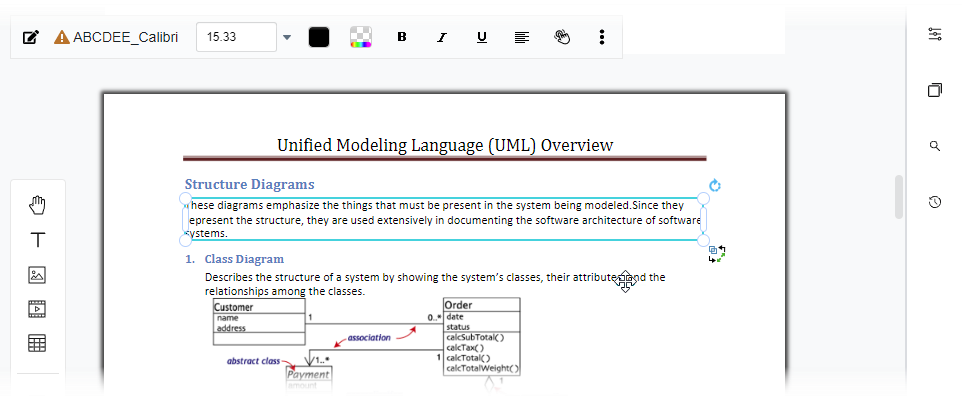
Để chỉnh sửa tài liệu PDF trong trình soạn thảo tài liệu, nhấp vàoXuấtmenu ở góc phải trên màn hình và chọnChỉnh sửa dưới dạng tài liệu Word.
- Lưu tài liệu của bạn. Nếu bạn chưa có tài khoản Visual Paradigm Online, vui lòng tạo một tài khoản. Nó hoàn toàn miễn phí.
- Lặp lại bước 3. Bạn sẽ thấy một thông báo ở góc phải dưới màn hình, thông báo rằng quá trình chuyển đổi đang diễn ra.
- Khi hoàn tất, nhấp vào thông báo đó.
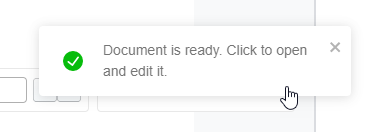
Bạn sẽ được chuyển đến trình soạn thảo tài liệu nơi bạn có thể chỉnh sửa tài liệu PDF như một trình soạn thảo văn bản hoàn chỉnh, giống như bạn làm với tệp Word.
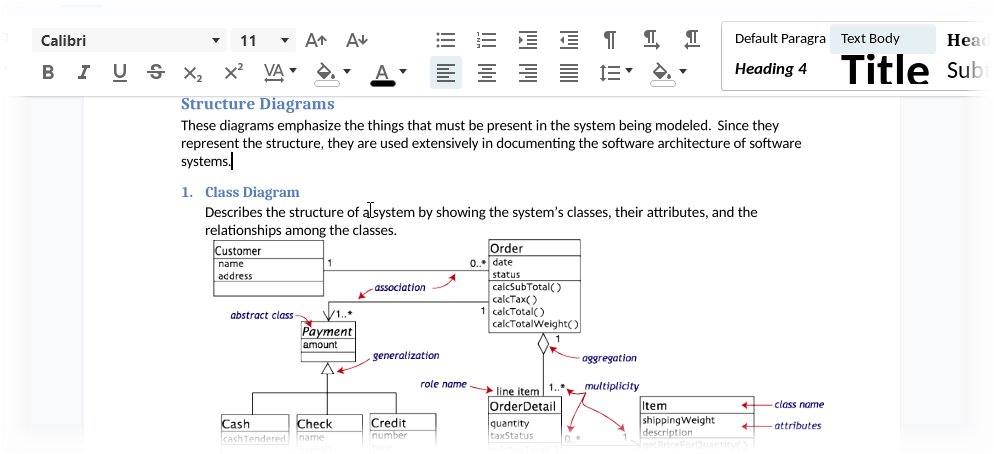
Khi bạn hoàn tất việc chỉnh sửa, bạn có thể:
- Lưu tệp tài liệu để giữ nó trong không gian làm việc đám mây của chúng tôi.
- Tải tệp về dưới định dạng Word, OpenOffice Writer hoặc các định dạng được hỗ trợ khác.
- Chuyển đổi tài liệu của bạn thành mộtsách lật kỹ thuật sốvà chia sẻ nó với người khác một cách dễ dàng.
Thưởng thức!
Phương pháp 2: Chuyển đổi PDF sang Word
Nếu bạn thích chỉnh sửa PDF bằng trình soạn thảo bạn chọn, bạn có thể sử dụng công cụ chuyển đổi PDF sang Word của chúng tôi. Dưới đây là cách thực hiện:
- Truy cập trang chuyển đổi PDF sang Word:
https://online.visual-paradigm.com/online-pdf-editor/pdf-to-word/ - Tải lên tệp PDF của bạn bằng cách kéo thả vào widget tải lên hoặc nhấp vàoChọn tệpđể chọn tệp của bạn.
- Công cụ chuyển đổi sẽ chạy tự động. Khi hoàn tất, bạn có thể tải tệp Word của mình.
Chúng tôi hy vọng bài viết này đã giúp ích cho bạn trong việc biết cách chỉnh sửa PDF như một tài liệu. Nếu bạn có thêm câu hỏi, vui lòng liên hệ với chúng tôi.
Ghi chú: Bạn cũng có thể chuyển đổi PDF sang các định dạng tệp khác. Nhấp vàođây để xem danh sách các công cụ chuyển đổi tệp PDF.
