




Từ Khái niệm đến Cơ sở Kiến thức: Làm chủ Visual Paradigm OpenDocs cho Tài liệu được hỗ trợ bởi AI
Giới thiệu
Trong thế giới năng động của quản lý sản phẩm và phát triển phần mềm, tài liệu thường trở thành nút thắt cổ chai. Các sơ đồ tồn tại trong một công cụ, yêu cầu trong công cụ khác, và các thông số kỹ thuật trong công cụ thứ ba, dẫn đến sự trôi dạt phiên bản và “nợ tài liệu”. Visual Paradigm OpenDocs nổi lên như một giải pháp cho sự phân mảnh này, đóng vai trò là động cơ tạo tài liệu được hỗ trợ bởi AI và nền tảng quản lý kiến thức được tích hợp vào hệ sinh thái Visual Paradigm Online.
Bằng cách thống nhất chỉnh sửa văn bản với mô hình hóa trực quan tương tác thời gian thực, OpenDocs cho phép các nhóm tạo ra tài liệu động, đồng bộ hóa, phát triển song song với dự án của họ. Hướng dẫn này khám phá cách tận dụng các tính năng chính của OpenDocs—từ việc tạo sơ đồ dựa trên AI đến tích hợp quy trình liền mạch—để xây dựng một cơ sở kiến thức vững chắc và dễ bảo trì.
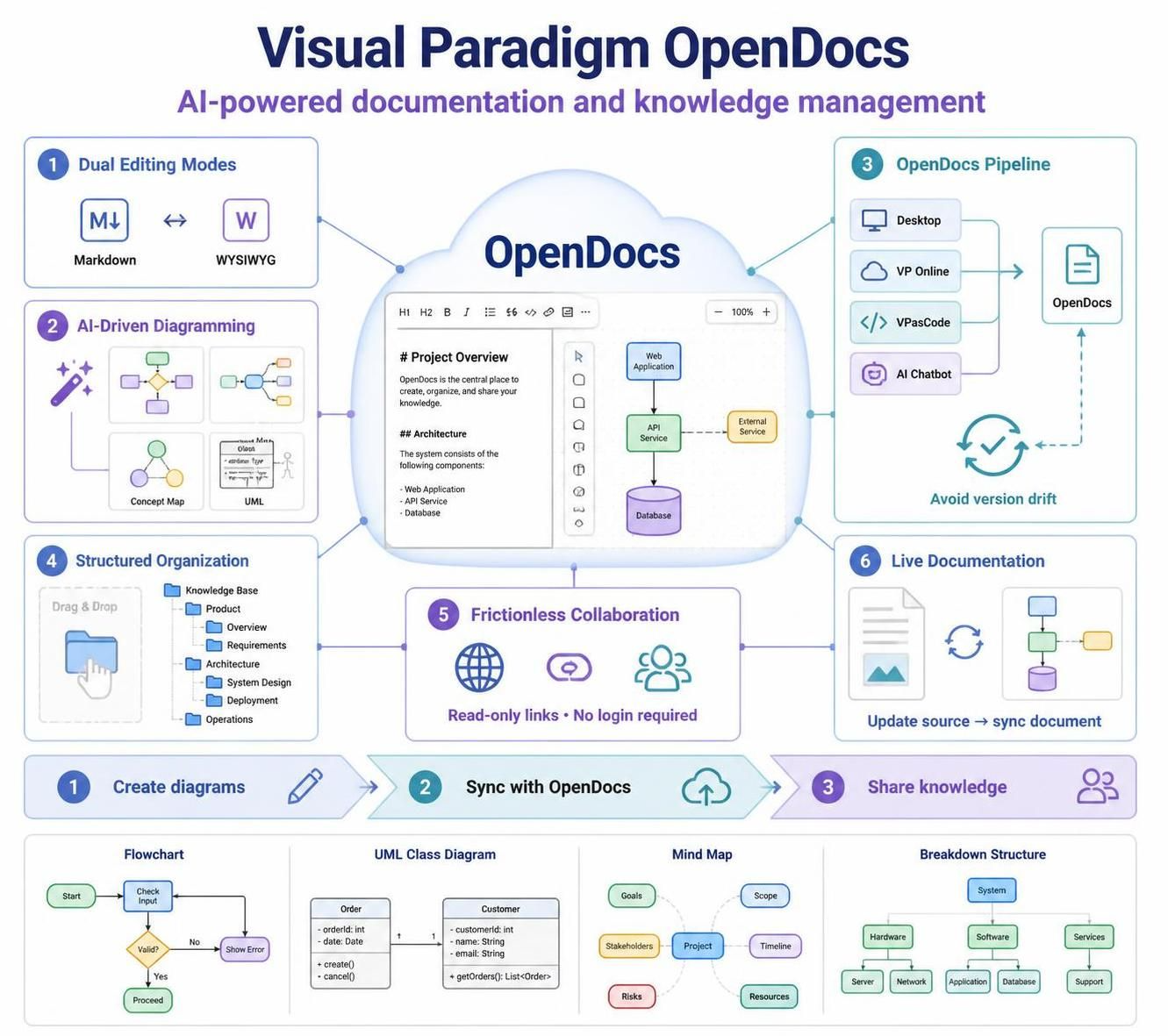
Các Khái niệm Chính
1. Hai Chế độ Chỉnh sửa: Sự linh hoạt cho Mọi Tác giả
OpenDocs nhận thức rằng người dùng khác nhau có sở thích khác nhau. Nó cung cấp hai giao diện chỉnh sửa riêng biệt:
-
Trình chỉnh sửa Markdown: Lý tưởng cho các nhà phát triển và nhà viết kỹ thuật những người ưa thích tốc độ, phím tắt và cú pháp sạch sẽ.
-
Giao diện WYSIWYG: Hoàn hảo cho các bên liên quan muốn có trải nghiệm soạn thảo văn bản truyền thống, nơi định dạng được hiển thị theo thời gian thực.
Cách tiếp cận hai chế độ này đảm bảo rằng cả thành viên kỹ thuật và phi kỹ thuật trong nhóm đều có thể đóng góp vào tài liệu mà không gặp trở ngại.
2. Tạo sơ đồ dựa trên AI: Từ Văn bản đến Hình ảnh
Một trong những tính năng mạnh mẽ nhất của OpenDocs là khả năng tạo ra các sơ đồ phức tạp từ các lệnh bằng ngôn ngữ tự nhiên. Thay vì phải kéo và thả các hình dạng thủ công, người dùng có thể mô tả những gì họ cần, và động cơ AI sẽ xây dựng biểu diễn trực quan. Các loại sơ đồ được hỗ trợ bao gồm:
-
Sơ đồ luồng: Cho việc lập bản đồ quy trình và trực quan hóa luồng công việc.
-
Sơ đồ tư duy & Sơ đồ khái niệm: Cho việc động não và tổ chức ý tưởng.
-
Cấu trúc phân rã: Cho việc lập kế hoạch dự án và phân rã theo cấp bậc.
-
Sơ đồ UML: Bao gồm sơ đồ triển khai và sơ đồ hồ sơ cho kiến trúc kỹ thuật.
Lệnh ví dụ:
“Tạo một sơ đồ triển khai UML hiển thị máy chủ web được kết nối với máy chủ cơ sở dữ liệu, với bộ cân bằng tải ở phía trước máy chủ web.”
3. Quy trình OpenDocs: Loại bỏ sự trôi dạt phiên bản
Tài liệu trở nên lỗi thời ngay khi được viết ra nếu nó không được liên kết với nguồn gốc của nó. Quy trình OpenDocs kết nối các thành phần bên ngoài như Visual Paradigm Desktop, VP Online và VPasCode. Khi một sơ đồ nguồn được cập nhật, OpenDocs nhận được thông báo, cho phép người dùng đồng bộ hóa tài liệu trực tiếp chỉ với một cú nhấp chuột. Điều này đảm bảo rằng tài liệu của bạn luôn phản ánh trạng thái hiện tại của các mô hình của bạn.
4. Tổ chức có cấu trúc: Hệ thống tệp theo cấp bậc
OpenDocs sử dụng cấu trúc cây hệ thống tệp theo cấp bậc kéo và thả. Điều này cho phép các nhóm tổ chức tài liệu một cách logic, tạo các thư mục cho dự án, mô-đun hoặc nhóm. Cấu trúc này lý tưởng cho việc xây dựng kho lưu trữ dự án phức tạp và duy trì các ghi chú kỹ thuật dưới dạng có thể tìm kiếm và điều hướng.
5. Cộng tác không trở ngại: Chia sẻ an toàn
Việc chia sẻ kiến thức không nên yêu cầu đưa mọi bên liên quan vào một công cụ mới. OpenDocs cho phép chia sẻ toàn bộ không gian làm việc trên toàn cầu thông qua các liên kết an toàn, chỉ đọc. Người nhận có thể xem tài liệu mà không cần đăng nhập, giúp việc chia sẻ cập nhật với khách hàng, lãnh đạo hoặc các nhóm đa chức năng trở nên dễ dàng.
Ví dụ thực tế
Ví dụ 1: Tạo cấu trúc phân rã dự án
Tình huống:Bạn đang bắt đầu một chu kỳ phát triển tính năng mới và cần phác thảo việc phân rã công việc.
Hành động:
-
Mở một tài liệu mới trong OpenDocs.
-
Sử dụng lệnh AI: “Tạo cấu trúc phân rã công việc cho tính năng đăng nhập của ứng dụng di động, bao gồm thiết kế giao diện người dùng, phát triển API phía máy chủ và các giai đoạn kiểm thử.”
-
Xem xét và tinh chỉnh biểu đồ đã được tạo.
-
Sắp xếp tài liệu này vào thư mục “Phát triển tính năng” trong cấu trúc cây của bạn.
Ví dụ 2: Đồng bộ hóa sơ đồ UML
Tình huống:Nhóm kỹ thuật của bạn đã cập nhật kiến trúc triển khai trong Visual Paradigm Desktop.
Hành động:
-
Đảm bảo rằng sơ đồ được liên kết với tài liệu OpenDocs của bạn thông qua Pipeline.
-
Khi kỹ sư lưu các thay đổi trong VP Desktop, bạn sẽ nhận được thông báo trong OpenDocs.
-
Nhấp vào “Đồng bộ hóa” để cập nhật sơ đồ nhúng trong tài liệu của bạn.
-
Thêm một ghi chú nhật ký thay đổi ngắn gọn trong trình soạn thảo Markdown để giải thích thay đổi kiến trúc.
Ví dụ 3: Chia sẻ cơ sở tri thức chỉ đọc
Tình huống:Bạn cần chia sẻ các yêu cầu sản phẩm mới nhất với một khách hàng.
Hành động:
-
Điều hướng đến thư mục gốc của tài liệu sản phẩm của bạn.
-
Tạo một liên kết an toàn, chỉ đọc cho không gian làm việc.
-
Gửi liên kết qua email cho khách hàng. Họ có thể xem tất cả tài liệu và sơ đồ mà không cần tài khoản Visual Paradigm.
Kết luận
Visual Paradigm OpenDocs biến tài liệu từ một nhiệm vụ tĩnh và nặng nề thành một phần động và thiết yếu của vòng đời phát triển. Bằng cách tận dụng khả năng vẽ sơ đồ dựa trên AI, chế độ chỉnh sửa kép và Pipeline OpenDocs mạnh mẽ, các nhóm có thể đảm bảo cơ sở tri thức của họ luôn chính xác, được tổ chức tốt và dễ dàng truy cập. Dù bạn là quản lý sản phẩm đang phác thảo yêu cầu hay là nhà phát triển đang tài liệu hóa kiến trúc, OpenDocs cung cấp các công cụ để giữ cho tài liệu của bạn đồng bộ với công việc, loại bỏ sự trôi dạt phiên bản và thúc đẩy hợp tác tốt hơn.
Tài nguyên được đề xuất
-
Hướng dẫn toàn diện về mô hình hóa UML với Visual Paradigm AI và OpenDocs: Tổng quan chi tiết về việc sử dụng AI để tạo sơ đồ UML trong OpenDocs.
-
Từ ý tưởng đến cơ sở tri thức: Cách Pipeline của Visual Paradigm loại bỏ nợ tài liệu: Giải thích quy trình tích hợp giữa VP Desktop, VP Online và OpenDocs.
-
Tạo biểu đồ hồ sơ bằng AI: Hỗ trợ UML của OpenDocs: Ghi chú phát hành về khả năng AI để tạo biểu đồ hồ sơ UML.
-
Công cụ tạo biểu đồ triển khai bằng AI: OpenDocs: Hướng dẫn sử dụng lệnh nhắc AI để tạo biểu đồ triển khai.
-
Kết nối liền mạch việc vẽ biểu đồ với tài liệu: VPasCode tích hợp với OpenDocs: Chi tiết về việc tích hợp vẽ biểu đồ dựa trên mã nguồn với OpenDocs.
-
Xuất từ Visual Paradigm Online sang OpenDocs: Hướng dẫn xuất biểu đồ từ VP Online sang OpenDocs.
-
Cập nhật trình soạn thảo WYSIWYG của OpenDocs: Công cụ quản lý tri thức bằng AI: Tổng quan về các tính năng của trình soạn thảo WYSIWYG và tích hợp AI.
-
Công cụ tạo biểu đồ cấu trúc phân rã bằng AI: OpenDocs: Hướng dẫn tạo cấu trúc phân rã bằng cách sử dụng lệnh nhắc AI.
