




Evite cambios accidentales bloqueando una capa
Si sus trabajos de diseño están organizados en diferentes capas, puede intentar bloquear la capa para evitar modificaciones no deseadas.
Bloquee las capas para evitar cambios
Bloquear una capa significa que no puede realizar ningún cambio en ella: no puede agregar, mover, editar, aplicar estilo ni eliminar las formas y conectores colocados en esa capa.
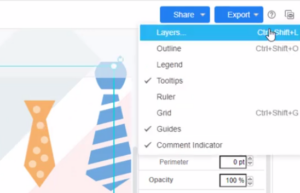
- Al editar su diseño, puede ir a Ver, Capas para mostrar la ventana de capas. O puede presionar Ctrl+Shift+L / Cmd+Shift+L para mostrar o ocultar la ventana de capas.
- En la ventana de capas, haga clic en el icono de candado situado a la izquierda del nombre de la capa que desea bloquear.
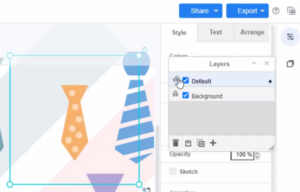
Consejos:Puede bloquear una capa para evitar modificaciones no deseadas, o desbloquearla para editarla.
Vea a qué capa pertenece un elemento
Seleccione un elemento o un grupo único de elementos. El pequeño punto en la capa indica que el elemento seleccionado actualmente pertenece a esta capa.
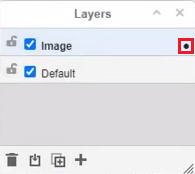
Consejos: Esto no funciona cuando selecciona múltiples formas, ya que pueden estar en varias capas.
