¿Cómo hacer que una etiqueta aparezca dentro de una forma?
En Visual Paradigm Online, puedes crear diagramas fácilmente con la herramienta de diseño en línea de forma gratuita. Hay docenas de plantillas de diagramas para que crees tu propio diagrama y ahorres tiempo. Cuando estés editando diagramas, a veces los elementos como los textos pueden aparecer fuera del límite de la forma. Esta guía te mostrará cómo especificar la posición del texto dentro de la forma. Puedes ver el video de guía adjunto o leer la guía a continuación.
Selecciona el elemento
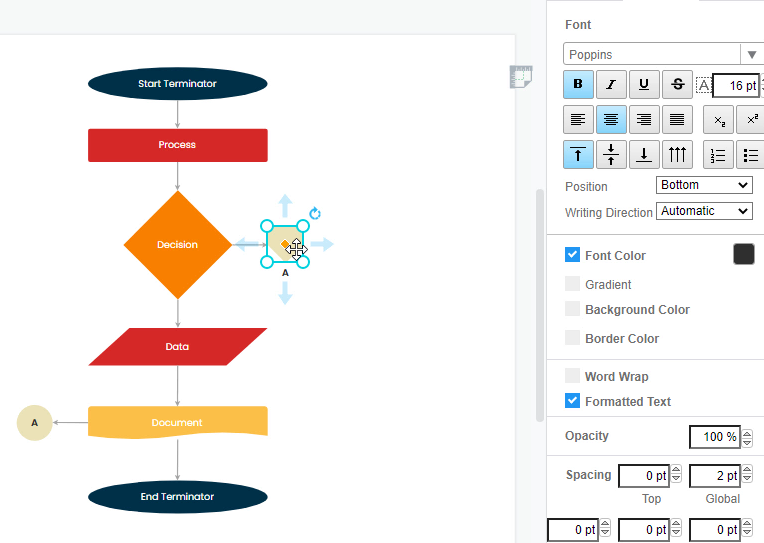
Para especificar la ubicación del texto dentro de la forma, primero debes hacer clic específicamente en el elemento que deseas modificar.
Ve al panel de formato – Texto
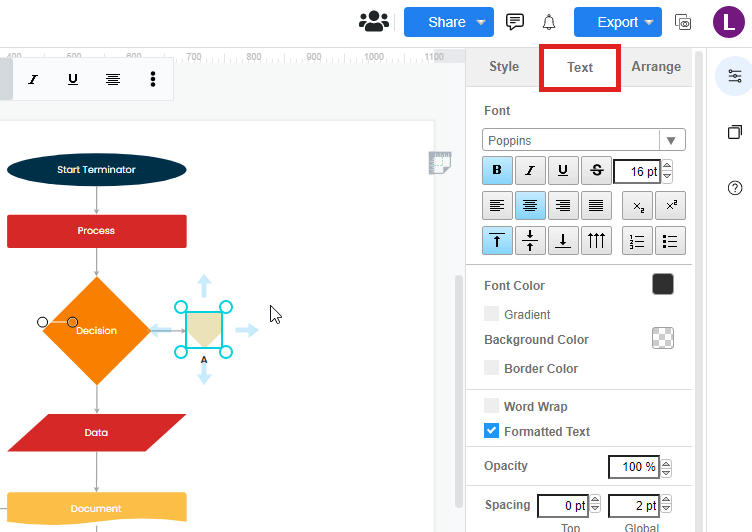
Después de seleccionar la forma para modificarla, puedes ir al lado derecho de la página, que es un panel de formato para editar tus elementos de diseño. Luego puedes hacer clic en el botón “Texto” en la parte superior central del panel de formato. A continuación, aparecerá automáticamente una ventana para editar el texto, para personalizar los textos diseñados de tus diagramas.
Selecciona la posición
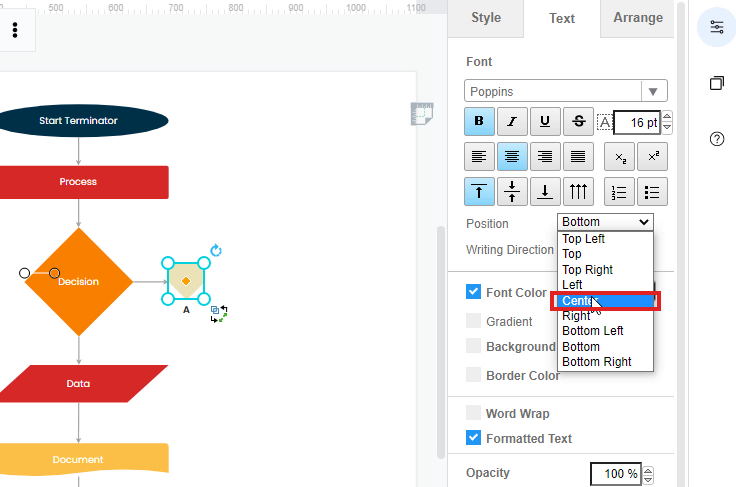
Después de eso, puedes editar la fuente, el tamaño de fuente, el color de fuente, la posición u otras modificaciones en tus textos diseñados. Para especificar la posición del texto dentro de las formas, puedes ir a “Posición”, luego seleccionar las posiciones que desees para los textos. Puedes seleccionar posiciones como “Derecha”, “Izquierda”, “Arriba”, “Abajo” o “Centro”. Si deseas mantener el texto en el centro de la forma, simplemente haz clic en “Centro”. El texto se colocará automáticamente en el centro de la forma con un clic.