




ایجاد، ذخیرهسازی یا تبدیل فایلها به PDF
سند PDF چیست؟
به منظور نمایش سندها، از جمله متن و تصاویر، به شکلی مستقل از نرمافزارهای کاربردی، سختافزار و سیستمعاملها، ادوبی این فرمت را ایجاد کردفرمت سند قابل انتقال (PDF) در سال 1992. علاوه بر متنها و تصاویر صاف، فایلهای PDF میتوانند شامل مؤلفههای تعاملی مانند نظرات و عناصر ساختاری منطقی نیز باشند. مشخصات PDF همچنین پشتیبانی از پیوست فایلها، متادیتا، امضاهای دیجیتال و رمزنگاری را دارد تا بتواند فرآیندهای کاری که به این ویژگیها نیاز دارند، پشتیبانی کند.
یک PDF ایجاد کنید
1. آکروبات ریدر
مطمئن شوید کهآکروبات ریدراولین نصب روی کامپیوتر شما باشد، بهتر است نسخه بهروزتر باشد. برای حفظ طرح اصلی، بسیاری از سندها در قالب آکروبات ادوبی (PDF) منتشر میشوند. شما باید آکروبات ریدر را روی کامپیوتر خود نصب کنید تا بتوانید فایلهای PDF را مشاهده کنید.
2. آکروبات را باز کنید
اول آکروبات را باز کنید و گزینه «ابزارها» را انتخاب کنید، سپس روی «ایجاد PDF در آکروبات» کلیک کنید. میتوانید انتخاب کنید که بخواهید از یک فایل تکی، مجموعهای از فایلها، اسکن یا نوع دیگری از فایل، PDF ایجاد کنید. بسته به نوع فایل، روی «ایجاد» کلیک کنید. برای تبدیل به PDF و ذخیره در مکان انتخابی، میتوانید دستورالعملهای نمایش داده شده روی صفحه را دنبال کنید.
ذخیرهسازی PDF
1. روی آیکون ذخیره کلیک کنید
پس از ایجاد یک PDF، میتوانید روی آیکون ذخیره فایل در نوار ابزار Heads Up Display در پایین PDF کلیک کنید تا آن را ذخیره کنید. روش دیگر این است که از منو، «فایل» و «ذخیره» را انتخاب کنید. صفحهای با عنوان «ذخیره به عنوان» نمایش داده میشود. پس از انتخاب مکان مورد نظر برای ذخیره PDF، روی «ذخیره» کلیک کنید.

تبدیل فایلها به PDF
1. فایل را به ابزار تبدیل PDF آپلود کنید
به ابزار تبدیل PDF آنلاین ویژوال پارادایم مراجعه کنید:https://online.visual-paradigm.com/online-pdf-editor/pdf-editing-tools/#convert-to-pdf
فرمت کار خود را انتخاب کنید و شروع به تبدیل کنید.
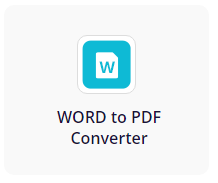
بیایید سند ورد را به عنوان نمونه بگیریم، رویتبدیل ورد به PDFکلیک کنید و فایل را به صفحه آپلود کنید.
میتوانیم فایل را مستقیماً به صفحه بکشیم و رها کنیم، یا از ذخیرهسازیهای مختلف آن را آپلود کنیم، ماننددرایو گوگل.
2. تبدیل و دانلود PDF
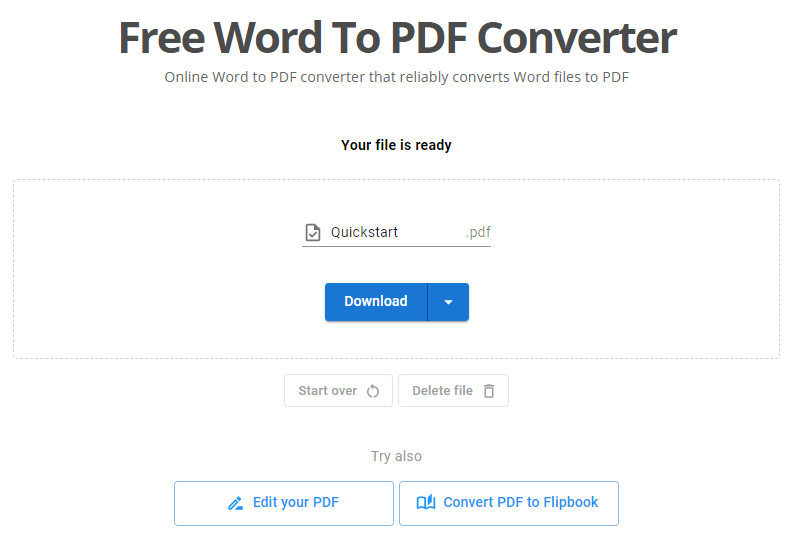
پس از اتمام پس از کلیک روی دکمه تبدیل، میتوانیم PDF را به دستگاه خود دانلود کنیم.
همچنین میتوانیم انتخاب کنیم که PDF را با استفاده ازویرایشگر PDF آنلاین رایگانویرایش کنیم یا آن را بهکتابچه برگردان برای خواندن و به اشتراک گذاری آنلاین با دکمههای زیر.
چگونه با ویرایشگر PDF رایگان آنلاین Visual Paradigm ایجاد کنیم؟
Visual Paradigm اکنون ویژگی جدیدی برای ویرایش PDFها ارائه میدهد. میتوانید به راحتی هر فایل PDF را آپلود کرده و PDF را ویرایش کنید. این ابزار برای همه کاربران ساده و کاربردی است تا بتوانند PDF اصلی را به صورت شخصی ویرایش کنند، مانند ویرایش محتوا، افزودن تصاویر، جداول/نمودارها یا سایر ویژگیهای طراحی. میتوانید روی اینجا کلیک کنید تا ویرایشگر PDF را بررسی کنید.
1. ابتدا میتوانید روی نوار «PDF» در سمت چپ صفحه کار خود کلیک کنید.
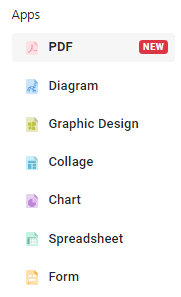
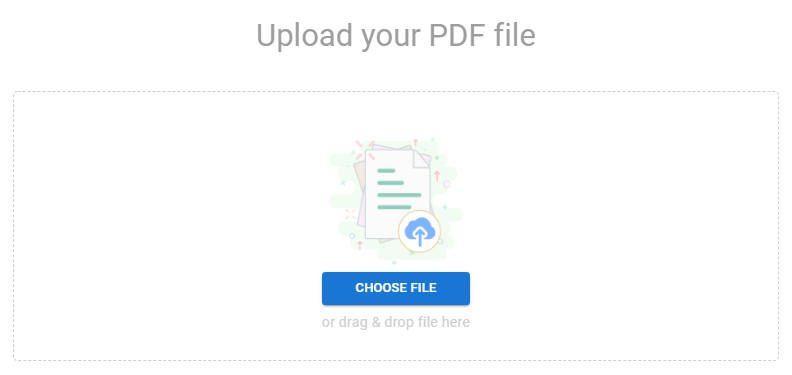
2. سپس میتوانید روی دکمه ایجاد در گوشه بالا سمت چپ کلیک کنید و هر پوشه PDF از دستگاه خود را با کشیدن فایل به صفحه آپلود کنید یا یک فایل از دستگاه خود انتخاب کنید.
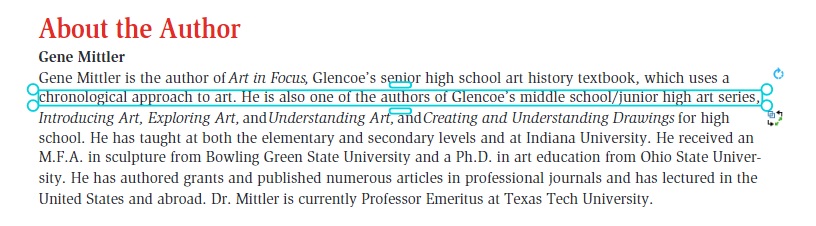
3. و حالا میتوانید فایل PDF آپلود شده خود را شخصیسازی کنید. میتوانید به راحتی متنها، تصاویر، جداول یا سایر ویژگیها در فایل PDF آپلود شده را ویرایش کنید. میتوانید به راحتی روی متن دوبار کلیک کنید تا محتوا را ویرایش کنید.
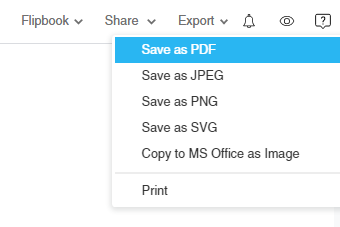
4. پس از اتمام ویرایش PDF، میتوانید فایل را ذخیره و به صورت PDF، JPEG، PNG یا SVG خروجی بگیرید، آن را به عنوان تصویر در MS Office کپی کنید یا PDF را چاپ کنید.
با تنها چند مرحله ساده PDF شما آماده است. حتماً PDFهای بیشتری با ویرایشگر PDF رایگان آنلاین Visual Paradigm.
