




چگونه میتوانم فایلهای PDF را روی کامپیوتر خود دانلود کنم؟
سند PDF چیست؟
برای نمایش سندها، از جمله متن و تصاویر، به شکلی که وابسته به نرمافزارهای کاربردی، سختافزار و سیستمعامل نباشد، ادوبی این فرمت را ایجاد کرد:فرمت سند قابل انتقال (PDF) در سال 1992 ایجاد شد. علاوه بر متنها و تصاویر صاف، فایلهای PDF میتوانند شامل اجزای تعاملی مانند نظرات و عناصر ساختاری منطقی نیز باشند. مشخصات PDF همچنین پیشبینی از پیوست فایلها،دادههای فرعی، امضاهای دیجیتال ورمزگذاریبرای تطبیق با فرآیندهای کاری که این ویژگیها را نیاز دارند.
جزئیات سند PDF
گرافیک برداری، متن و گرافیک بیتمپ به طور رایج در فایلهای PDF استفاده میشوند. انواع محتوای استاندارد PDF شامل:
- متن تایپشده که در جریان محتوا ذخیره شده است
- گرافیک رستریبرای عکسها و سایر انواع تصاویر
- گرافیک برداریبرای طراحیها و تصاویر با اشکال و خطوط
- اجزای چندرسانهای در سند
چرا PDF فرمت رایجی است که ما استفاده میکنیم
فایلهای PDF به ویژه زمانی مفید هستند که نیاز به به اشتراک گذاشتن یا چاپ یک سند دارید، زیرا این فرمت به طور گسترده پشتیبانی میشود و میتوان آن را به راحتی روی دستگاههای مختلف دسترسی داشت. علاوه بر این، PDFها سطح امنیتی بالاتری ارائه میدهند، زیرا میتوانند با رمز عبور محافظت شوند و از تغییرات غیرمجاز در سند جلوگیری کنند.
PDF همچنین فرمت مفیدی است هنگام اشتراکگذاری در اینترنت، زیرا سبک هستند و میتوان آنها را به راحتی دانلود و با یک خواننده PDF باز کرد. این امر خواندن، چاپ یا ذخیره سند برای مراجعه آینده را آسانتر میکند.
دانلود یک سند PDF از صفحه وب
1. خواننده Acrobat
مطمئن شوید که خواننده Acrobatاول از همه روی کامپیوتر خود نصب شده باشد، بهتر است نسخه بهروزتر آن باشد. برای حفظ طرح اصلی، بسیاری از سندها در فرمت Adobe Acrobat (PDF) منتشر میشوند. شما باید خواننده Acrobat را روی کامپیوتر خود نصب کرده باشید تا بتوانید فایلهای PDF را مشاهده کنید.
2. روی لینک سند کلیک راست کنید تا آن را باز کنید.
فایل PDF را با انتخاب لینک یا آیکون مرتبط انتخاب کنید. دانلود و باز شدن خودکار فایلهای PDF در مرورگر شما ممکن است به تنظیماتی که برای صفحه وب و برنامه خواننده PDF انجام دادهاید بستگی داشته باشد.
3. روی فلش پایین یا آیکون در نوار ابزار کلیک کنید
وقتی موس خود را روی سند حرکت دهید، نوار ابزار نمایش داده میشود. نوارهای ابزار معمولاً در گوشه بالا یا پایین سمت راست صفحه قرار دارند. میتوانید فلش پایین یا آیکون را انتخاب کنید تا فایل PDF ذخیره شود. اگر نوار ابزار نمایش داده نشود، میتوانید گزینههای «ذخیره به عنوان» یا «ذخیره صفحه به عنوان» را در منوی فایل بررسی کنید.
4. مکانی برای ذخیره فایل PDF مشخص کنید
باید پنجرهای را ببینید که از شما میپرسد فایل را در کجا میخواهید پس از دانلود کردن ذخیره کنید. میتوانید به فایل PDF بعداً دسترسی پیدا کنید. سپس میتوانید روی ذخیره کلیک کنید تا فایل PDF ذخیره شود.
یک سند PDF را از خواننده دانلود کنید
1. روی آیکون ذخیرهشده کلیک کنید
میتوانید از این برنامه برای ذخیره فایل PDF که قبلاً در یک برنامه خواننده باز شده است یا فرم PDF پر شدهای دارد استفاده کنید. به عنوان مثال، آیکون دیسکت کامپیوتر در نوار ابزار نزدیک به بالای پنجره برنامه Adobe Reader قرار دارد. برای ذخیره فایل، روی این آیکون که نمایش داده شده است کلیک کنید.

سندهای PDF را با ویرایشگر PDF رایگان آنلاین Visual Paradigm ویرایش کنید
Visual Paradigm اکنون ویژگی جدیدی برای ویرایش PDFها ارائه میدهد. میتوانید به راحتی هر فایل PDF را آپلود کنید و PDF را ویرایش کنید. برای هر کسی که بخواهد PDF اصلی را به صورت شخصی ویرایش کند، این کار بسیار آسان است، مانند ویرایش محتوا، افزودن تصاویر، جداول/نمودارها یا سایر ویژگیهای طراحی. میتوانید روی اینجابرای مشاهده ویرایشگر PDF کلیک کنید.
در VP آنلاین، میتوانید از تب آپلود PDF بالایی برای ارسال فایل PDF خود استفاده کنید. میتوانید یک فایل را از درایوهای آنلاین خود، از جمله Google Drive، Dropbox، یا با کشیدن و رها کردن یک فایل انتخاب کنید.
متن و تصاویر سند هر دو قابل تغییر هستند. دوبار کلیک کنید روی شکل متن برای تنظیم تنظیمات محتوا و فونت. شکل یا تصویر را انتخاب کنید تا آن را ویرایش کنید، سپس تنظیماتی مانند تغییر اندازه، افزودن افکتها و غیره را اعمال کنید.
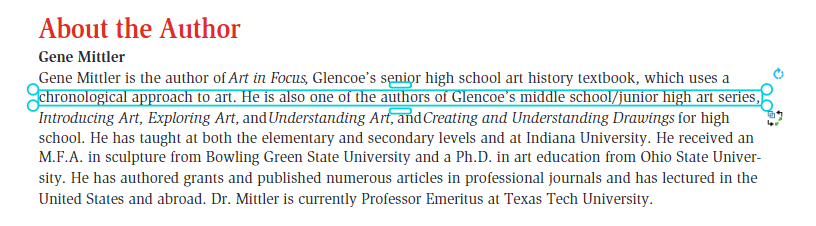
پس از اتمام ویرایش، میتوانید PDF ویرایششده را به صورت آنلاین به اشتراک بگذارید یا آن را دانلود کنید. برای هر کسی که بخواهد PDFها را با ویرایشگر PDF رایگان آنلاین Visual Paradigm.
