




Du code à la clarté : un guide pour débutants sur la création fluide de diagrammes avec VPasCode et OpenDocs
Ce guide est conçu pour vous accompagner étape par étape dans l’ensemble du processus de création de diagrammes professionnels à l’aide de la syntaxe Mermaid dans VPasCode, puis de leur publication sans interruption dans votre base de connaissances sur OpenDocs. Nous couvrirons l’intégralité du pipeline, du paramétrage à la publication, avec des exemples concrets et directement utilisables.
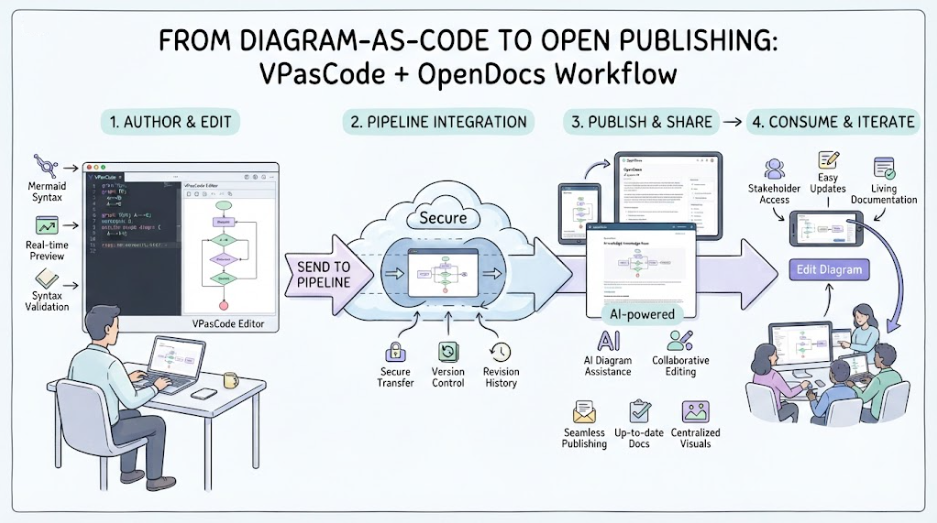
Pourquoi ce flux de travail est-il important
La documentation en développement logiciel est souvent en retard par rapport au code. Les ingénieurs passent des heures à concevoir des architectures système complexes, tandis que les rédacteurs techniques peinent à maintenir les visuels à jour dans des documents statiques. Résultat ? Des diagrammes obsolètes, des liens cassés et une base de connaissances qui ne reflète pas la réalité.
VPasCode et OpenDocs résolvent ce problème. VPasCode vous permet de créer des diagrammes professionnels à l’aide d’une syntaxe textuelle simple (comme Mermaid), tandis qu’OpenDocs agit comme une plateforme de gestion des connaissances alimentée par l’IA. La magie opère lorsque vous les connectez : grâce à l’intégration du pipeline VPasCode vers OpenDocs, vous pouvez envoyer directement vos diagrammes depuis votre éditeur de code vers votre documentation en un seul clic. Plus besoin d’exporter, de télécharger ou de réuploader.
Configuration et outils
Mise en route
Avant de commencer la création de diagrammes, assurez-vous d’avoir accès aux outils nécessaires :
-
VPasCode: Une plateforme interactive basée sur navigateur pour le Diagramme en tant que Code (DaC), combinant un environnement de développement et un éditeur. Elle prend en charge Mermaid.js, PlantUML et Graphviz dans une interface unifiée.
-
OpenDocs: Une plateforme de gestion des connaissances basée sur le web spécialement conçue pour être « consciente des diagrammes ».
-
Compte Visual Paradigm: Bien que les versions gratuites offrent un aperçu en temps réel et l’exportation, les éditions payantes débloquent des fonctionnalités avancées d’IA telles que la correction d’erreurs et la traduction.
Comprendre l’interface de VPasCode
VPasCode propose une mise en page à deux colonnes réactive qui équilibre la rédaction du code et les retours visuels immédiats :
-
Panneau gauche : Éditeur de code – Contient la coloration syntaxique, le sélecteur de moteur et le comptage d’erreurs en temps réel.
-
Panneau droit : Aperçu visuel – Affiche instantanément votre diagramme au fur et à mesure que vous tapez.
-
Barre d’état: Affiche la validation syntaxique en temps réel et le nombre d’erreurs.
Connexion du pipeline
L’intégration est intégrée, donc aucune clé API complexe n’est requise. Connectez-vous simplement aux deux plateformes avec les mêmes identifiants Visual Paradigm. Lorsque vous êtes prêt à partager un diagramme, le bouton« Envoyer au pipeline OpenDocs » dans VPasCode achemine de manière sécurisée votre visuel vers votre espace de travail OpenDocs.
Le pipeline agit comme un entrepôt central sécurisé et basé sur le cloud pour l’ensemble de vos actifs visuels. Il suit les versions des éléments, conserve l’historique des révisions et enregistre les commentaires des utilisateurs, tout cela sans nécessiter d’enregistrement manuel des fichiers.
Exemples concrets avec Mermaid
Examinons ensemble comment créer des diagrammes du monde réel en utilisant la syntaxe Mermaid dans VPasCode.
Exemple 1 : Diagramme de flux d’authentification utilisateur
Cet exemple montre un processus de connexion basique utilisant un organigramme. Les organigrammes sont idéaux pour documenter la logique métier, les parcours utilisateurs et les flux de processus.
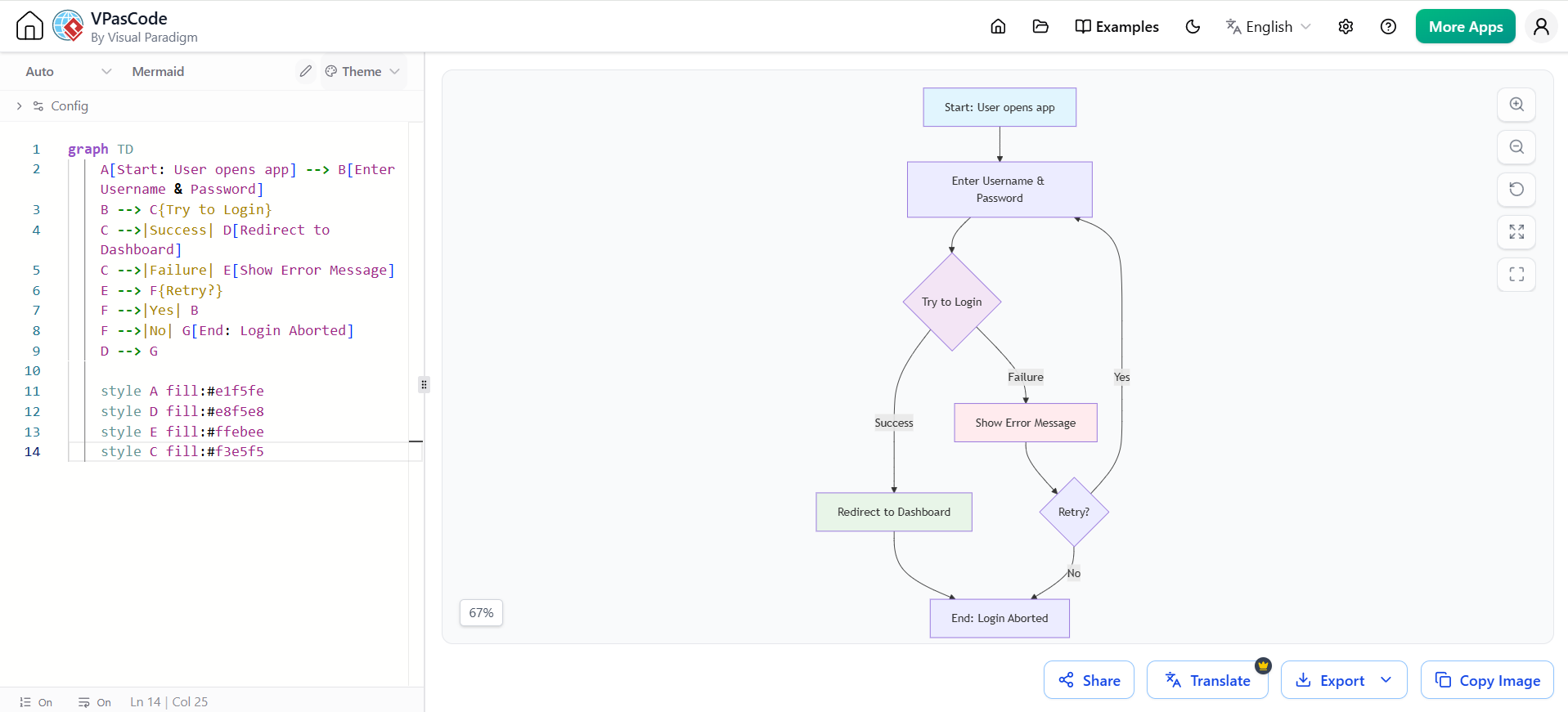
graph TD
    A[Début : L'utilisateur ouvre l'application] --> B[Saisir le nom d'utilisateur et le mot de passe]
    B --> C{Tenter de se connecter}
    C -->|Succès| D[Rediriger vers le tableau de bord]
    C -->|Échec| E[Afficher le message d'erreur]
    E --> F{Réessayer ?}
    F -->|Oui| B
    F -->|Non| G[Fin : Connexion annulée]
    D --> G

    style A fill:#e1f5fe
    style D fill:#e8f5e8
    style E fill:#ffebee
    style C fill:#f3e5f5
Comment l’utiliser: Copiez ce code dans l’éditeur de VPasCode, sélectionnez « Mermaid » comme moteur, et observez le diagramme s’afficher instantanément. Cliquez sur « Envoyer vers le pipeline OpenDocs » pour intégrer directement ce diagramme à votre document de spécification technique.
Exemple 2 : Diagramme de séquence d’authentification API REST
Pour documenter les interactions entre les composants du système, les diagrammes de séquence sont inestimables. Cet exemple montre un flux complet d’authentification API REST avec génération de jeton JWT.
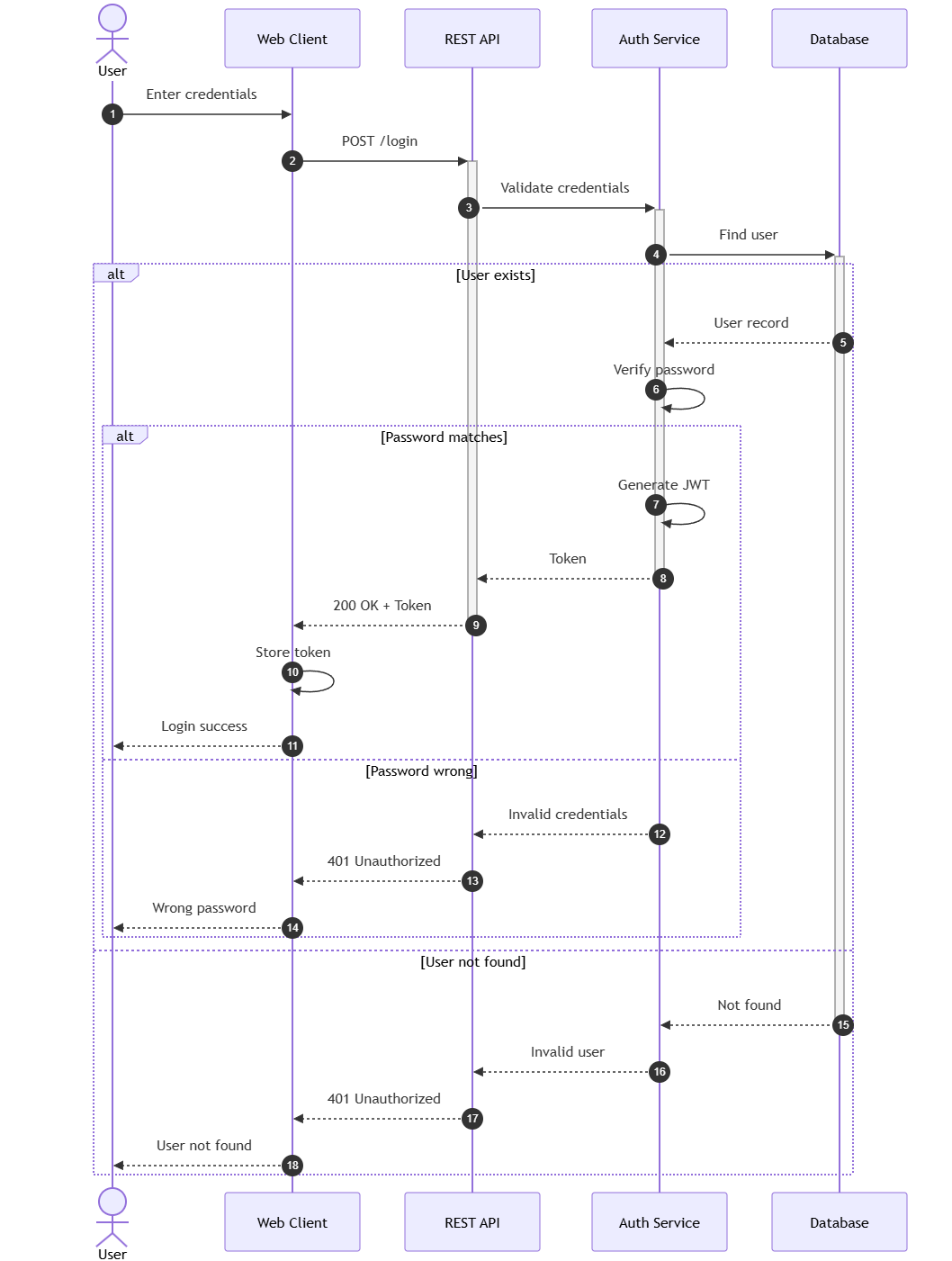
sequenceDiagram
    autonumber

    acteur Utilisateur
    participant Client comme Navigateur Web
    participant API comme API REST
    participant Auth comme Service d'authentification
    participant DB comme Base de données

    Utilisateur->>Client: Saisir les identifiants
    Client->>+API: POST /login
    API->>+Auth: Valider les identifiants
    Auth->>+DB: Rechercher l'utilisateur

    alt Utilisateur existe
        DB-->>Auth: Enregistrement utilisateur
        Auth->>Auth: Vérifier le mot de passe

        alt Mot de passe correct
            Auth->>Auth: Générer JWT
            Auth-->>-API: Jeton
            API-->>-Client: 200 OK + Jeton
            Client->>Client: Stocker le jeton
            Client-->>Utilisateur: Connexion réussie
        else Mot de passe incorrect
            Auth-->>API: Identifiants invalides
            API-->>Client: 401 Non autorisé
            Client-->>Utilisateur: Mot de passe incorrect
        end
    else Utilisateur non trouvé
        DB-->>-Auth: Non trouvé
        Auth-->>API: Utilisateur invalide
        API-->>Client: 401 Non autorisé
        Client-->>Utilisateur: Utilisateur non trouvé
    end
Fonctionnalités clés illustrées:
-
numérotation automatiquenumérote automatiquement chaque étape -
acteuretparticipantdéfinissent différents types d’entités -
altles blocs montrent des chemins conditionnels -
+et-les symboles indiquent l’activation et la désactivation des services
Exemple 3 : Diagramme de conteneurs C4 pour une architecture microservices
Pour la documentation d’architecture de haut niveau, le modèle C4 offre une clarté exceptionnelle. Cet exemple montre un diagramme de conteneurs pour un système bancaire en ligne.
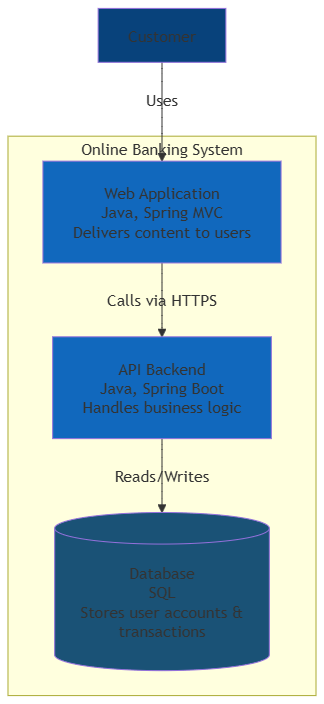
graph TD
    sousgraphique "Système de banque en ligne"
        WebApp[Application web<br/>Java, Spring MVC<br/>Fournit du contenu aux utilisateurs]
        API[Backend API<br/>Java, Spring Boot<br/>Gère la logique métier]
        DB[(Base de données<br/>SQL<br/>Stocke les comptes utilisateurs et les transactions)]
    fin

    User[Client] -->|Utilise| WebApp
    WebApp -->|Appelle via HTTPS| API
    API -->|Lit/Écrit| DB

    style User fill:#08427b,color:#fff
    style WebApp fill:#1168bd,color:#fff
    style API fill:#1168bd,color:#fff
    style DB fill:#1a5276,color:#fff
Pourquoi cela fonctionne: Cette visualisation aide les parties prenantes à comprendre les limites du système sans se perdre dans les détails du code. Le sous-graphique regroupe les composants connexes, et les styles rendent le diagramme plus professionnel.
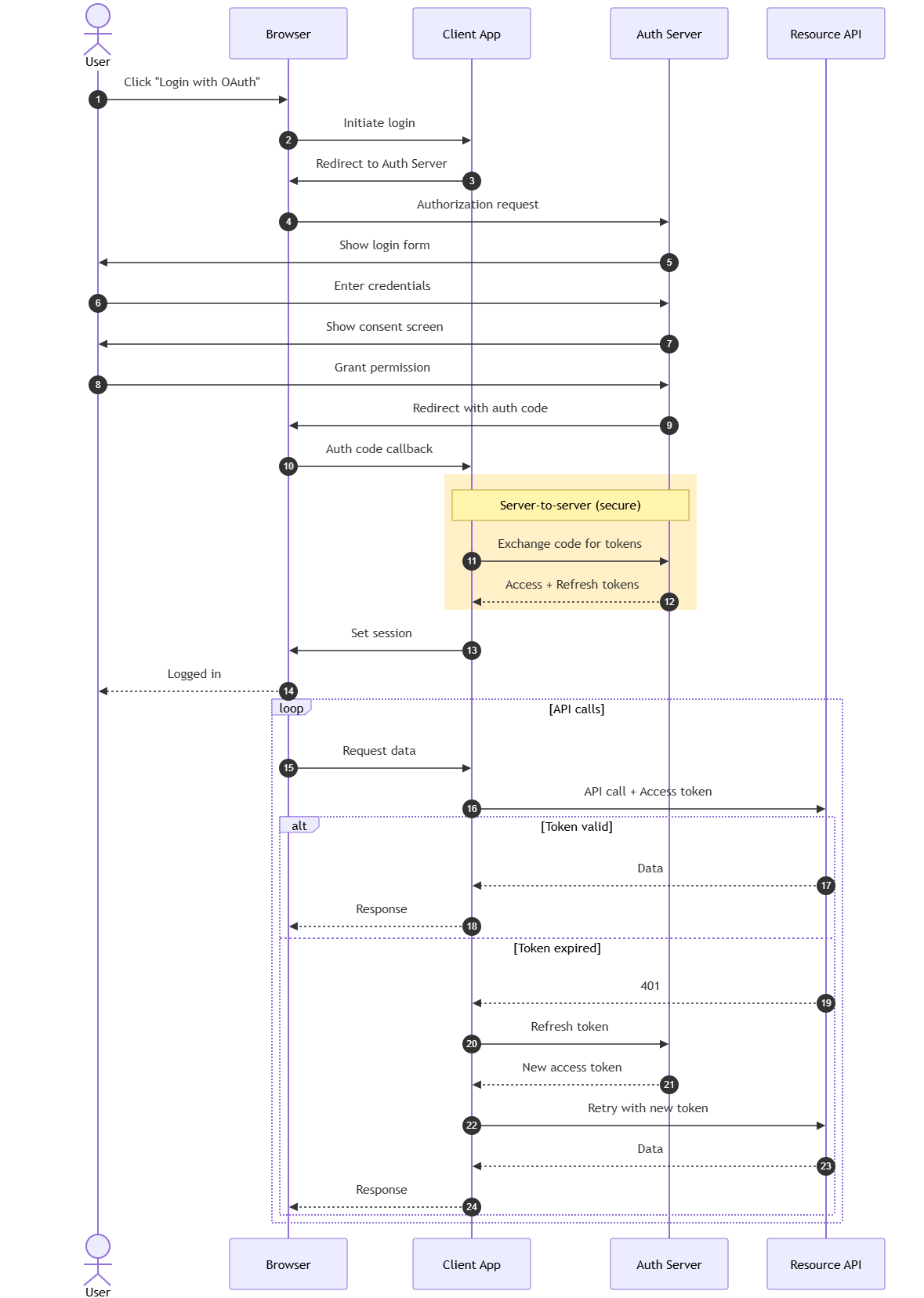
Exemple 4 : Flux OAuth 2.0 complexe
Pour des scénarios d’authentification plus avancés, cet exemple montre le flux de code d’autorisation OAuth 2.0 avec actualisation des jetons.
sequenceDiagram
    autonumber

    acteur Utilisateur
    participant Navigateur
    participant App comme Application client
    participant Auth comme Serveur d'authentification
    participant Resource comme API de ressource

    Utilisateur->>Navigateur: Cliquez sur "Se connecter avec OAuth"
    Navigateur->>App: Démarrer la connexion
    App->>Navigateur: Rediriger vers le serveur d'authentification
    Navigateur->>Auth: Demande d'autorisation

    Auth->>Utilisateur: Afficher le formulaire de connexion
    Utilisateur->>Auth: Saisir les identifiants
    Auth->>Utilisateur: Afficher l'écran de consentement
    Utilisateur->>Auth: Accorder les autorisations

    Auth->>Navigateur: Rediriger avec le code d'autorisation
    Navigateur->>App: Appel de retour avec le code d'autorisation

    rect rgb(255, 240, 200)
        Note au-dessus de App,Auth: Serveur à serveur (sécurisé)
        App->>Auth: Échanger le code contre des jetons
        Auth-->>App: Jetons d'accès + d'actualisation
    fin

    App->>Navigateur: Définir la session
    Navigateur-->>Utilisateur: Connecté

    boucle Appels API
        Navigateur->>App: Demander des données
        App->>Resource: Appel API + jeton d'accès

        alt Jeton valide
            Resource-->>App: Données
            App-->>Navigateur: Réponse
        sinon Jeton expiré
            Resource-->>App: 401
            App->>Auth: Actualiser le jeton
            Auth-->>App: Nouveau jeton d'accès
            App->>Resource: Réessayer avec le nouveau jeton
            Resource-->>App: Données
            App-->>Navigateur: Réponse
        fin
    fin
Fonctionnalités avancées démontrées:
-
rectcrée une section mise en évidence avec une couleur de fond personnalisée -
Note au-dessus deajoute du texte explicatif -
bouclemontre des interactions répétitives -
altles blocs gèrent les conditions d’erreur
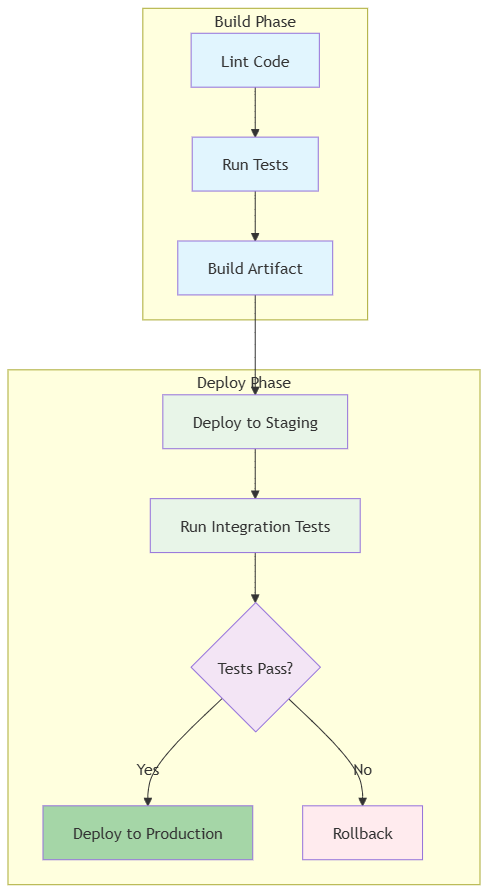
Exemple 5 : Flux de décision avec sous-graphiques
Pour les flux de travail complexes avec plusieurs phases, l’utilisation de sous-graphiques organise le diagramme de manière logique.
graph TD
    sousgraphique "Phase de construction"
        A[Analyse de code] --> B[Exécuter les tests] --> C[Créer l'artefact]
    fin

    sousgraphique "Phase de déploiement"
        D[Déployer sur le staging] --> E[Exécuter les tests d'intégration]
        E --> F{Tests réussis ?}
        F -->|Oui| G[Déployer en production]
        F -->|Non| H[Retour arrière]
    fin

    C --> D

    style A fill:#e1f5fe
    style B fill:#e1f5fe
    style C fill:#e1f5fe
    style D fill:#e8f5e8
    style E fill:#e8f5e8
    style F fill:#f3e5f5
    style G fill:#a5d6a7
    style H fill:#ffebee
Meilleure pratique: Pour les flux de travail avec 5+ tâches, utilisez des sous-graphiques pour regrouper les étapes connexes.
Publication dans OpenDocs via le pipeline
Une fois votre diagramme prêt, la publication est un processus à un clic :
-
Envoyer vers le pipeline: Dans VPasCode, cliquez sur « Envoyer vers le pipeline OpenDocs ».
-
Commentaire facultatif: Ajoutez un contexte comme « v2.1 – Flux d’authentification mis à jour » pour aider à identifier la version.
-
Insertion dans OpenDocs: Dans OpenDocs, éditez votre document, cliquez sur Insérer > Pipeline, puis sélectionnez votre diagramme dans la liste des ressources.
Le pipeline élimine les difficultés liées au téléchargement et au téléversement manuels. Il préserve l’éditabilité de vos modèles et garantit que chaque intervenant consulte la dernière version d’un design.
Fonctionnalités alimentées par l’IA
Les capacités d’IA de Visual Paradigm poussent le dessin de diagrammes au niveau supérieur :
Prompt vers diagramme: Dans OpenDocs, utilisez le chatbot d’IA pour générer un diagramme à partir d’un langage naturel. Par exemple, tapez « Créez un diagramme de séquence pour un flux de traitement de paiement » et l’IA générera le code, que vous pourrez ensuite affiner dans VPasCode.
Correction des erreurs de code par l’IA: Vous avez fait une erreur de syntaxe ? L’IA peut la détecter et proposer des corrections.
Traduction par l’IA: Besoin de localiser la documentation ? Utilisez l’IA pour traduire les étiquettes du diagramme dans plusieurs langues.
Meilleures pratiques et astuces
Pour maximiser l’efficacité, suivez ces meilleures pratiques :
-
Utilisez des titres descriptifs: Ajoutez des titres à vos diagrammes pour plus de clarté dans la documentation.
-
Utilisez le panneau du pipeline: Dans OpenDocs, utilisez le panneau du pipeline pour organiser les diagrammes envoyés.
-
Itérez avec le bouton crayon: Si un diagramme nécessite des mises à jour, cliquez sur l’icône crayon dans OpenDocs pour le rouvrir dans VPasCode. Apportez les modifications, renvoyez-le et remplacez l’ancienne version sans interruption.
-
Gardez les diagrammes sous contrôle de version: Étant donné que les diagrammes sont basés sur du code, vous pouvez suivre les modifications dans Git, ce qui facilite le retour à une version antérieure ou la comparaison des versions.
Conclusion
L’intégration de VPasCode et d’OpenDocs représente une avancée majeure dans la documentation technique. En traitant les diagrammes comme du code, vous gagnez en précision, en contrôle de version et en facilité de mise à jour. Le pipeline fluide élimine les étapes manuelles, permettant aux ingénieurs et aux rédacteurs de se concentrer sur le contenu plutôt que sur la mise en forme.
Commencez par expérimenter avec des diagrammes Mermaid simples dans VPasCode et envoyez-les vers OpenDocs. Au fur et à mesure que vous vous sentirez plus à l’aise, explorez les fonctionnalités d’IA et intégrez-les dans l’écosystème plus large de Visual Paradigm. Avec ce flux de travail, votre documentation ne sera plus une simple après-pensée : elle deviendra une partie vivante et dynamique de votre processus de développement.
