




PowerPoint स्लाइडशो कंट्रोल बार में ब्रांड लोगो कैसे निर्दिष्ट करें
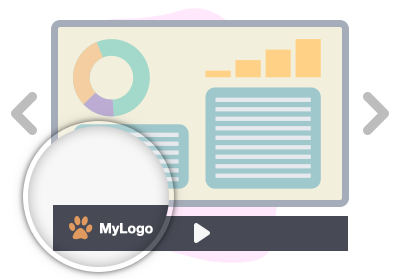
स्लाइडशो में अपने अपने ब्रांडिंग लोगो को शामिल करने से आपके प्रस्तुति के प्रभाव और पेशेवरता को बढ़ाने वाले लाभ मिलते हैं। अपने लोगो को जोड़कर आप अपने ब्रांड के साथ एक मजबूत दृश्य संबंध स्थापित करते हैं, जिससे यह तुरंत पहचाने योग्य हो जाता है और आपके दर्शकों में ब्रांड जागरूकता को बढ़ावा देता है। यह न केवल विश्वसनीयता का एहसास देता है बल्कि आपके सभी सामग्री में एक सुसंगत और समेकित दृश्य पहचान बनाता है। लोगो विश्वसनीयता का निशान है, जो आपकी गुणवत्ता और पेशेवरता के प्रति प्रतिबद्धता को दर्शाता है। इसके अलावा, यह आपकी प्रस्तुति के लिए एक उपयुक्त वातावरण बनाने में मदद कर सकता है और एक यादगार छाप छोड़ सकता है, जिससे याददाश्त और भागीदारी में सुधार होता है। अंततः, स्लाइडशो में अपने ब्रांडिंग लोगो को जोड़ने से आपकी सामग्री को ऊपर उठाया जाता है, इसे आपके ब्रांड के मूल्यों के साथ समायोजित किया जाता है और आपके दर्शकों के मन में आपकी पहचान को मजबूत किया जाता है।
आसानी से स्लाइडशो बनाएं
उपयोगकर्ता-अनुकूल इंटरफेस के माध्यम से आसानी से आकर्षक स्लाइडशो बनाएंविजुअल पैराडाइम प्रेजेंटेशन। इस उपकरण के प्रक्रिया को सरल बनाने के तरीके को जानें, जिससे आप बिना किसी कठिनाई के आकर्षक प्रस्तुतियाँ बना सकते हैं। इसकी गतिशील क्षमताओं, चिकने संक्रमणों और अनुकूल लेआउट्स के बारे में जानें, जो आपको आसानी से प्रभावशाली स्लाइडशो बनाने में सक्षम बनाते हैं। अपनी रचनात्मक क्षमता को छोड़कर अपने दर्शकों को अप्रत्याशित तरीकों से आकर्षित करें। विजुअल पैराडाइम प्रेजेंटेशन की शक्ति को अपनाकर अपनी प्रस्तुति कौशल को ऊपर उठाएंविजुअल पैराडाइम प्रेजेंटेशन आज ही।
PowerPoint स्लाइडशो कंट्रोल बार में ब्रांड लोगो कैसे निर्दिष्ट करें
पर क्लिक करेंसेटिंग्स

और फैलाएंब्रांडिंग
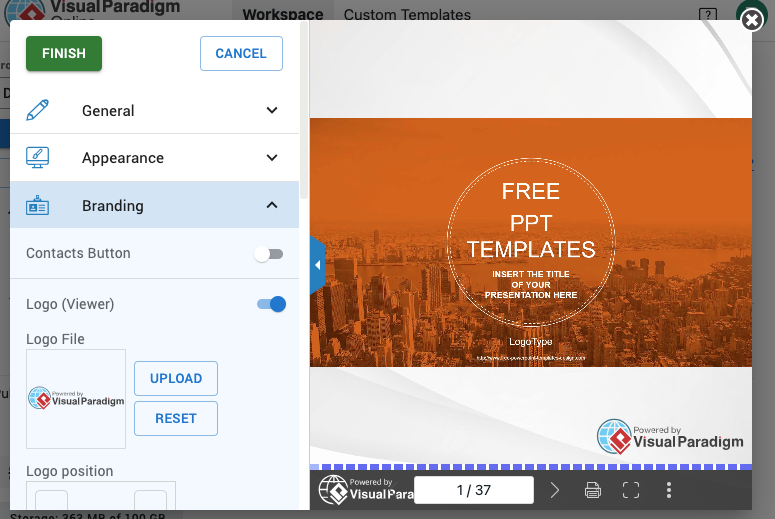
पर क्लिक करेंटॉगलबटन कोलोगो (कंट्रोल बार) को सक्षम करें
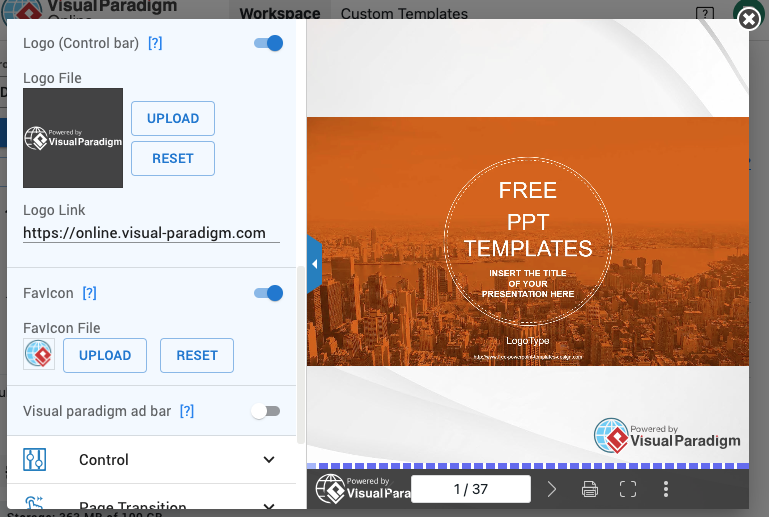
पर क्लिक करेंअपलोडअपने अपने कस्टम ब्रांडिंग लोगो को अपलोड करने के लिए।
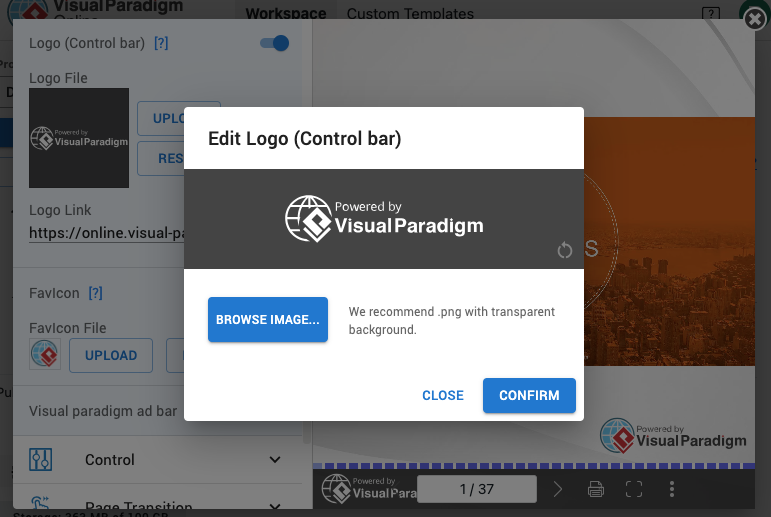
आपने सफलतापूर्वक अपने कस्टम लोगो को जोड़ दिया हैकंट्रोल बार

आप अपनी प्रस्तुति को ऑनलाइन देख सकते हैंविजुअल पैराडाइम PowerPoint वेब व्यूअर.
यह पोस्ट Deutsche, English, Español, فارسی, Français, Bahasa Indonesia, 日本語, Polski, Portuguese, Ру́сский, Việt Nam, 简体中文 और 繁體中文 में भी उपलब्ध है।
