




PDF के लिए प्रिंटआउट अक्षम करने का तरीका
PDF फ़ाइलें हमारे दैनिक कार्य क्रम में एक मूल भाग बन गई हैं। वे विभिन्न उद्देश्यों के लिए व्यापक रूप से उपयोग की जाती हैं, जैसे महत्वपूर्ण दस्तावेज़ बनाना, ब्रोशर या फ्लायर डिज़ाइन करना, और यहां तक कि फोटो साझा करना। PDF लोकप्रिय हैं क्योंकि वे अपने फॉर्मेट और लेआउट को बनाए रखते हैं, और उन्हें किसी भी उपकरण या ऑपरेटिंग सिस्टम पर खोला जा सकता है।
प्रिंटिंग के दौरान उपयोग किए जाने वाला एक सामान्य फॉर्मेट
PDF का आम तौर पर प्रिंटिंग के लिए उपयोग किया जाता है क्योंकि यह दस्तावेज़ के फॉर्मेट और लेआउट को बनाए रखता है, चाहे इसे देखने के लिए किसी भी सॉफ्टवेयर या उपकरण का उपयोग किया जाए।
जब कोई दस्तावेज़ को PDF के रूप में सहेजा जाता है, तो यह एक निश्चित फॉर्मेट बन जाता है, जिसका अर्थ है कि पाठ, चित्र और अन्य तत्व उसी तरह दिखाई देंगे, चाहे किसी भी प्रिंटर या ऑपरेटिंग सिस्टम का उपयोग किया जाए। इससे यह उन दस्तावेज़ों के लिए एक आदर्श फॉर्मेट बन जाता है जिन्हें उच्च शुद्धता के साथ प्रिंट करने की आवश्यकता होती है, जैसे कॉन्ट्रैक्ट, कानूनी दस्तावेज़ और मार्केटिंग सामग्री।

हमें PDF के लिए प्रिंटआउट अक्षम करने की क्यों आवश्यकता है?
कुछ मामलों में, हमें अपनी PDF फ़ाइलों के लिए प्रिंटआउट अक्षम करने की आवश्यकता हो सकती है। उदाहरण के लिए, यदि हम गोपनीय जानकारी या संवेदनशील डेटा के साथ काम कर रहे हैं, तो हम अनधिकृत प्रिंटिंग को रोकना चाह सकते हैं ताकि हमारे दस्तावेज़ों की सुरक्षा सुनिश्चित हो सके। एक और कारण यह है कि कॉपीराइट वाली सामग्री की रक्षा करना या दूसरों को हमारे काम को अनुमति के बिना कॉपी करने से रोकना।
VP Online के साथ PDF के लिए प्रिंटआउट अक्षम करने का तरीका
हम PDF फ़ाइलों को बाहर निकालते समय PDF सुरक्षा सेटिंग्स को संपादित कर सकते हैं ताकि हमारी फ़ाइलों की रक्षा की जा सके। इस लेख में, हम आपको बताएंगे कि कैसे VP Online से निर्यात करते समय PDF प्रिंटआउट को अक्षम किया जाए।VP Online मुफ्त PDF संपादक कुछ चरणों में।
PDF के लिए प्रिंटआउट अक्षम करें
PDF को VP Online मुफ्त PDF संपादक में अपलोड करें
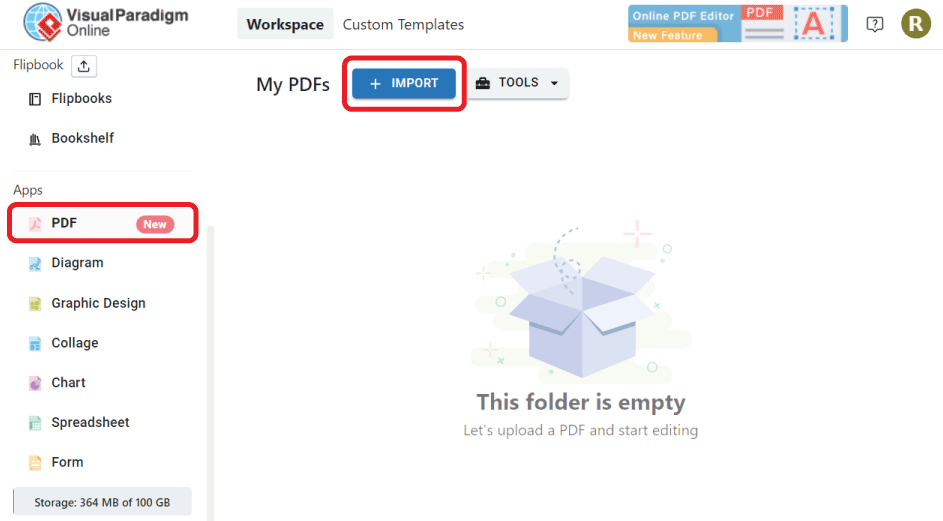
VP Online के कार्यक्षेत्र में प्रवेश करने के बाद, दबाएंएप्स – PDF, फिर दबाएंआयात करें.
PDF सुरक्षा सेटिंग को संपादित करें
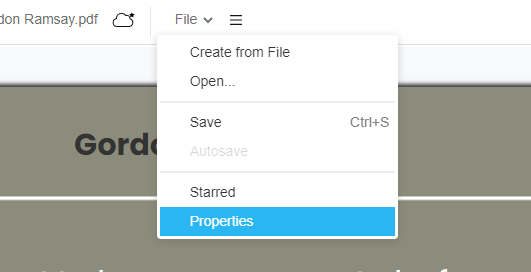
1 – जाएंफ़ाइल, फिर दबाएंगुण.
2 – क्लिक करेंसुरक्षा, फिर दबाएंदस्तावेज़ सुरक्षानिचले बाएं कोने में।
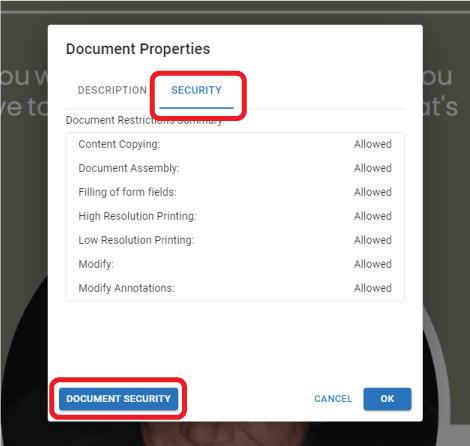
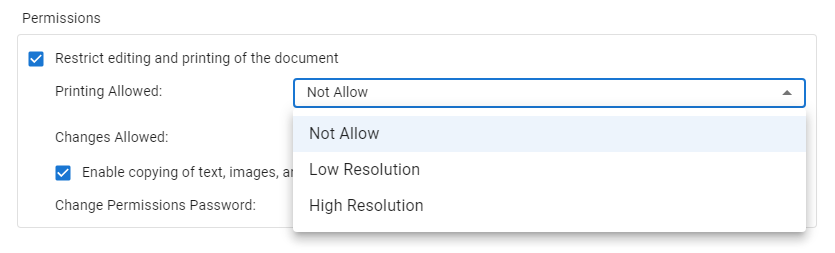
3 – नीचेप्रिंटिंग अनुमति है, तीन विकल्प हैं, जिनमें उच्च रिज़ॉल्यूशन, कम रिज़ॉल्यूशन और अनुमति नहीं शामिल हैं, जो हमें निर्यातित PDF में प्रिंट गुणवत्ता की सीमा को नियंत्रित करने में सक्षम बनाते हैं। क्लिक करें अनुमति नहीं इसके प्रिंटआउट को अक्षम करने के लिए।
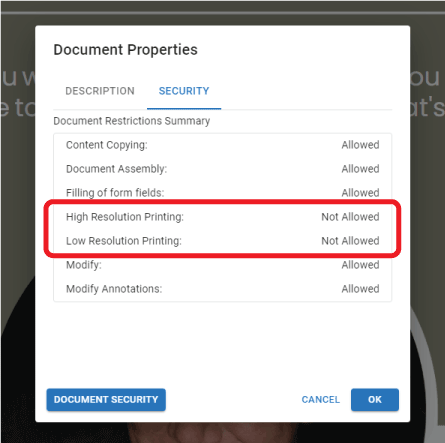
4. ठीक है पर क्लिक करें, फिर हम देखेंगे कि दोनों प्रिंटिंग दिखाई देती हैं अनुमति नहीं.
PDF निर्यात करें
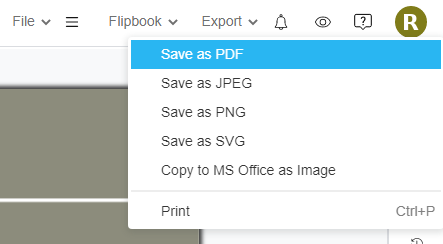
1 – निर्यात पर क्लिक करें, फिर PDF के रूप में सहेजें चुनें।
2 – निर्यात करने वाले हिस्से का चयन करें।
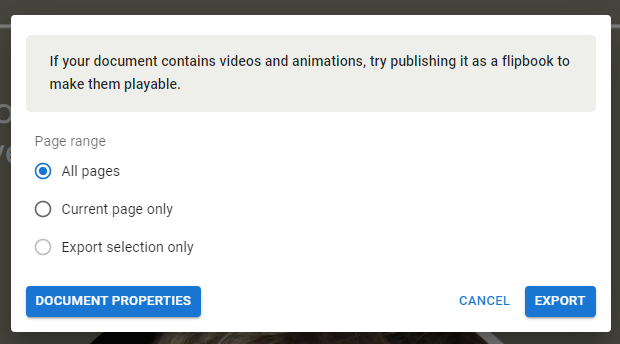
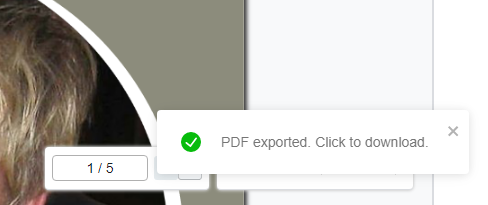
3 – PDF डाउनलोड करने के लिए पॉपअप पर क्लिक करें।
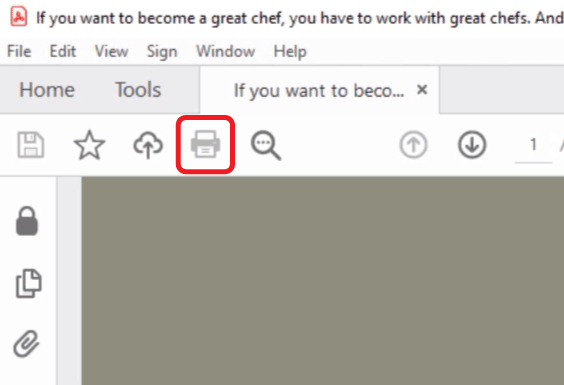
4 – निर्यातित PDF खोलने के बाद, हम पाएंगे कि प्रिंटिंग पहले से ही अक्षम है।
**कृपया ध्यान दें कि यह विशेषता केवल Visual Paradigm Online के कॉम्बो संस्करण में उपलब्ध है।
यह पोस्ट Deutsche, English, Español, فارسی, Français, Bahasa Indonesia, 日本語, Polski, Portuguese, Ру́сский, Việt Nam, 简体中文 और 繁體中文 में भी उपलब्ध है।
