




बॉक्सप्लॉट कैसे बनाएं
आप विजुअल पैराडाइग्म ऑनलाइन में बिना किसी लागत के ऑनलाइन डिज़ाइन टूल के साथ आसानी से ग्राफिक्स बना सकते हैं। कभी-कभी हमें एक विशेष उपयोग के लिए डेटा को रिकॉर्ड करने की आवश्यकता होती है और कभी-कभी हमें डेटा को ग्राफिक्स के माध्यम से प्रस्तुत करने की आवश्यकता होती है। इस डिज़ाइन टूल के साथ, आप बार चार्ट, कॉलम चार्ट, पाई चार्ट आदि जैसे विभिन्न चार्ट आसानी से बना सकते हैं। यह चार्ट टूल आपको टेक्स्ट, प्रतीक और ग्राफिक्स के उपयोग से किसी भी डेटा को प्रदर्शित करने में मदद कर सकता है। आप आसानी से जो डेटा इकट्ठा किया है, उसे ग्राफिक्स के रूप में देख सकते हैं और उसे प्रस्तुत करने योग्य बना सकते हैं। यह विजुअल पैराडाइग्म ऑनलाइन के साथ बॉक्सप्लॉट बनाने के लिए एक गाइड है। आप जुड़े वीडियो को देख सकते हैं या नीचे दिए गए गाइड को पढ़ सकते हैं।
“चार्ट्स” आइकन पर क्लिक करें
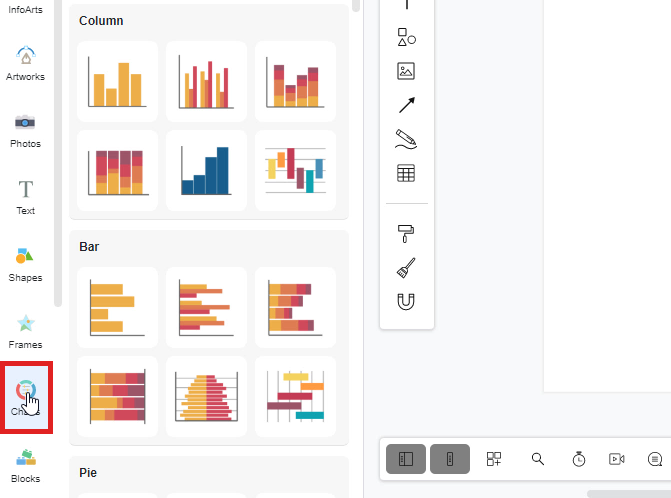
विजुअल पैराडाइग्म ऑनलाइन पर एक चार्ट बनाने के लिए, आप पहले पैलेट बार के बाएं ओर स्थित “चार्ट्स” आइकन पर क्लिक कर सकते हैं।
एक चार्ट चुनें
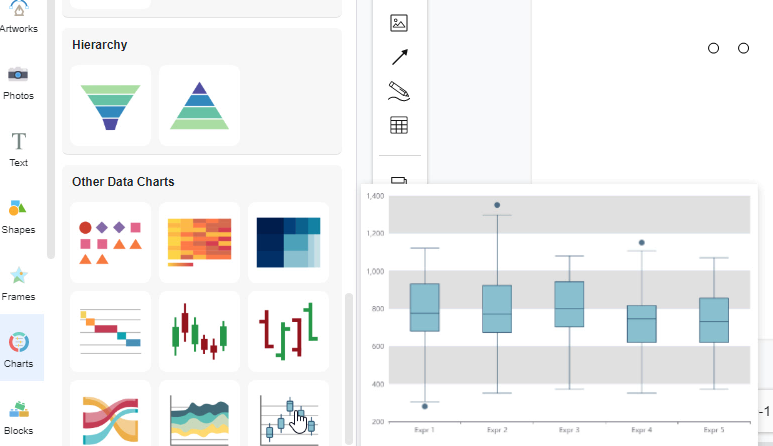
“चार्ट” आइकन पर क्लिक करने के बाद, आप अब बनाने के लिए एक चार्ट चुनने के लिए उपलब्ध हैं। बॉक्सप्लॉट के उदाहरण के रूप में, यदि आप बॉक्सप्लॉट बनाना चाहते हैं, तो आप बस बॉक्सप्लॉट के आइकन को खींच सकते हैं। फिर उसे डिज़ाइन कैनवास पर ड्रॉप करें। इसके बाद आपके कैनवास पर एक क्षेत्र चार्ट दिखाई देगा।
चार्ट के डेटा को संपादित करें
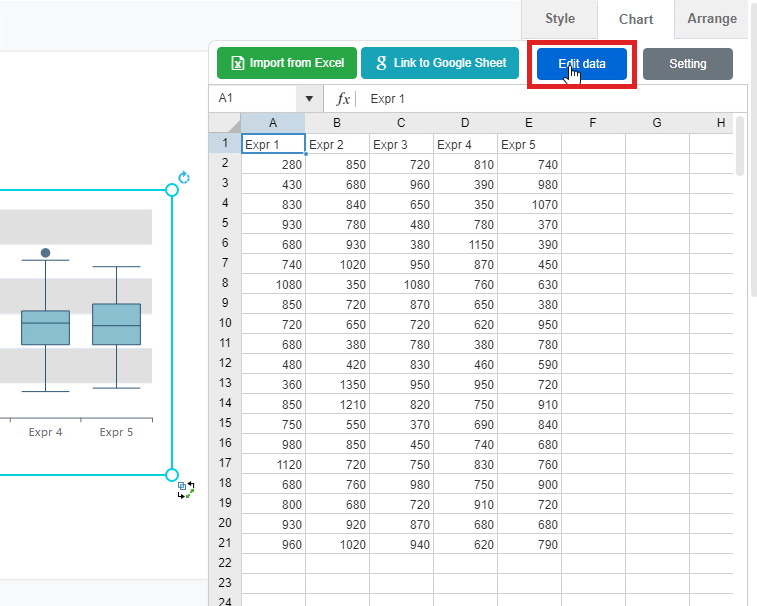
उसके बाद, आप अब चार्ट के लिए डेटा दर्ज कर सकते हैं। आप पहले विंडो के दाएं ओर स्थित “डेटा संपादित करें” बटन पर क्लिक कर सकते हैं। एक डेटा संपादन विंडो फिर दिखाई देगी और आप अब स्प्रेडशीट पर डेटा भर सकते हैं। आप एक्सेल से डेटा आयात कर सकते हैं या गूगल शीट्स से लिंक भी कर सकते हैं।
चार्ट के रंग बदलें
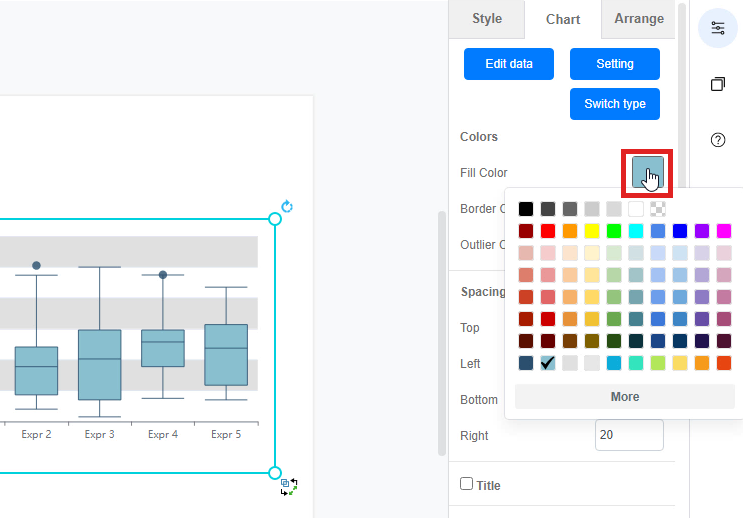
चार्ट के डेटा भरने के बाद, आप अब अपडेटेड डेटा के साथ चार्ट का पूर्वावलोकन कर सकते हैं। व्यक्तिगत रूप से बनाने के लिए, आप बॉक्सप्लॉट के रंग को आसानी से बदल सकते हैं। बस रंग के बॉक्स पर क्लिक करें और आप तेजी से प्रत्येक क्षेत्र के रंग बदल सकते हैं। आप यहां तक कि क्षेत्र के रंग बदलने के लिए हेक्स या आरजीबी कोड को आयात भी कर सकते हैं।
यह पोस्ट Deutsche, English, Español, فارسی, Français, Bahasa Indonesia, 日本語, Polski, Portuguese, Ру́сский, Việt Nam, 简体中文 और 繁體中文 में भी उपलब्ध है।
