




Visual Paradigm Smart Board を使用した組織図の作成方法
Visual Paradigm Online は、プロフェッショナルな品質の視覚的表現を作成できる幅広い機能を備えた強力で使いやすい図表作成ツールです。その主要機能の一つである Smart Board は、組織図を作成するためのスムーズで直感的な方法を提供します。Visual Paradigm Smart Board を使用すれば、ユーザーは簡単に組織図を設計・カスタマイズでき、組織の階層構造を明確に示すことができます。このツールでは、ノードの追加、テキスト内容の編集、さまざまなスタイルの適用が可能で、視覚的に魅力的で情報豊富な図を作成できます。この記事では、Visual Paradigm Online 内の Visual Paradigm Smart Board を使用して組織図を作成する手順を段階的に紹介し、図の外観をカスタマイズする方法や、さまざまな形式でエクスポートするためのヒントもご紹介します。
Smart Board へのアクセスと新しい図の作成
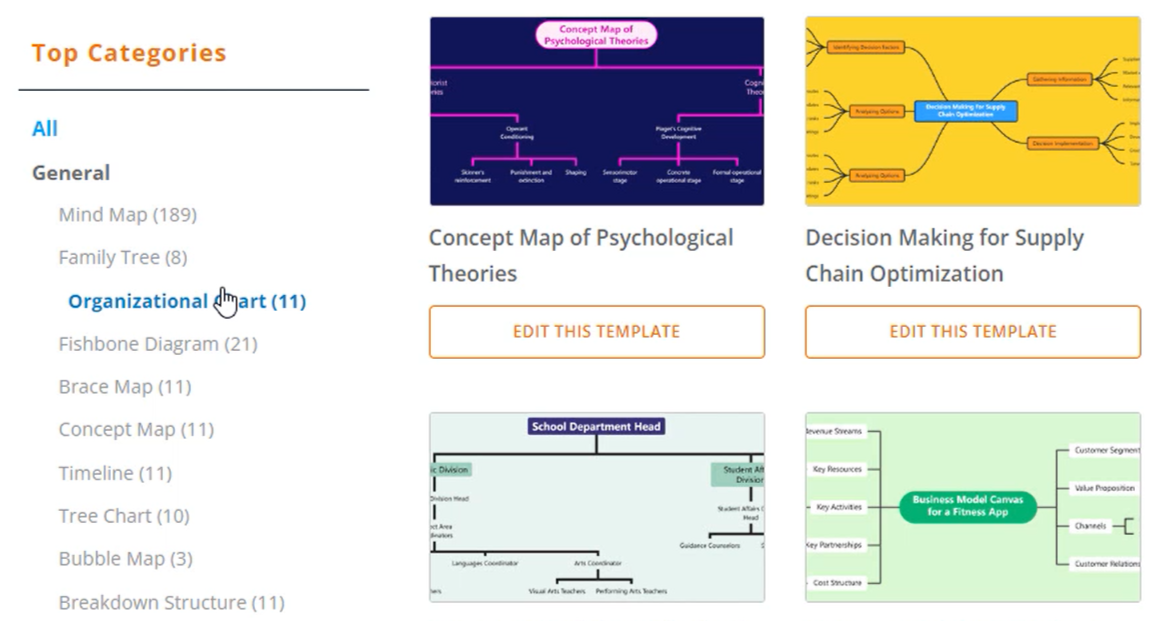
Visual Paradigm Online 内の Visual Paradigm Smart Board を使用して組織図を作成を始めるには、まず作業スペースにアクセスしてください。アクセス後、Smart Board 機能を検索してアクセスします。Smart Board 内で「新規作成」ボタンをクリックして作成プロセスを開始します。利用可能なオプションの一覧から「組織図」を選択して、新しい組織図を作成します。
図の編集とノードの追加
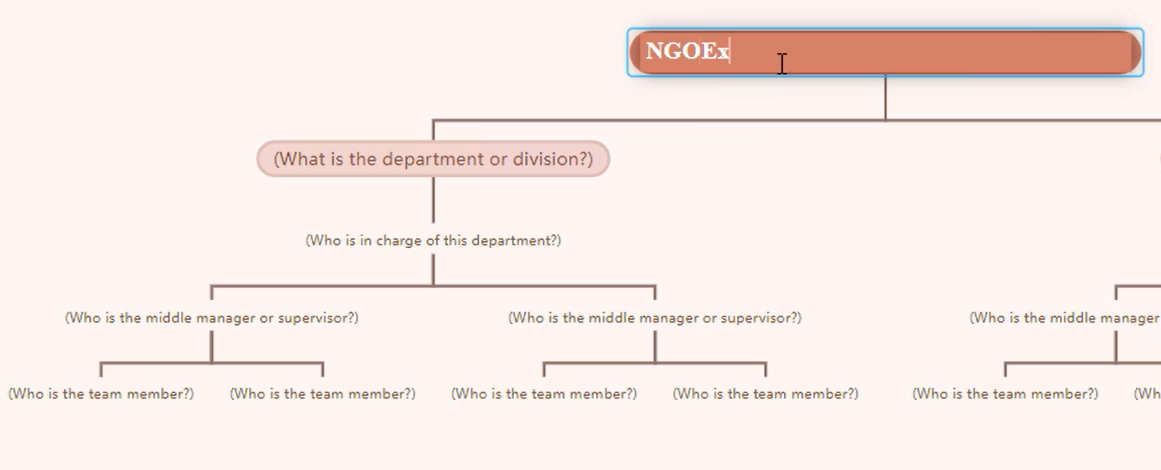
組織図を作成した後、編集を進めることができます。図内のノードをダブルクリックすると、テキスト内容を編集し、必要な変更を加えることができます。兄弟ノードを追加するには、「Enter」キーを押します。これにより、現在のノードと同じ階層レベルに新しいノードが挿入されます。同様に、「Tab」キーを使用して子ノードを追加すると、現在のノードの子として新しいノードが作成されます。また、ツールバーに用意されたボタンを使用してノードを追加することもできます。
図のスタイルのカスタマイズ
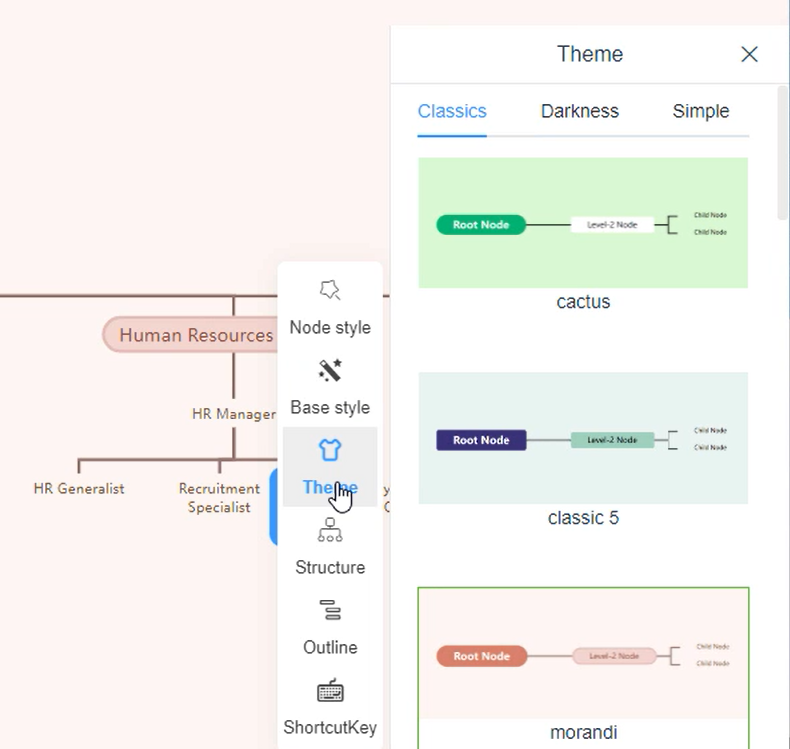
Visual Paradigm Online は、組織図のスタイルをカスタマイズするためのさまざまなオプションを提供しています。テーマパレットにアクセスすることで、利用可能なテーマパッケージを使用して図全体のスタイルを変更できます。これらのパッケージには事前に定義されたスタイルが用意されています。さらに、ベーススタイルでは図の背景をカスタマイズでき、ノードスタイルでは個々のノードの色を好みに合わせて変更できます。
図を画像としてエクスポートする
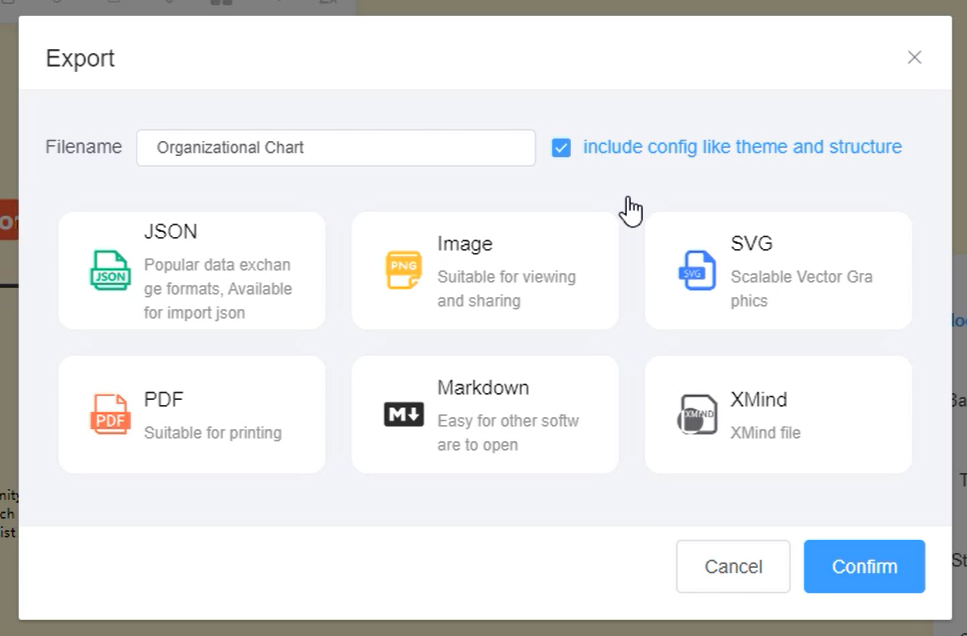
組織図の作成と編集を終えたら、エクスポートの段階に進みます。これを行うには、Smart Board 内の「エクスポート」オプションを選択します。エクスポートオプションから「画像」形式を選択します。これにより、図が PNG 画像ファイルとして保存され、簡単に共有したり、他の文書やプレゼンテーションで使用したりできます。
図を JSON 形式で保存する
画像としてエクスポートする以外にも、Visual Paradigm Online では組織図を JSON 形式で保存できます。この形式は、図の構造と内容を機械可読な形で保持するため、さらなる分析や他のツールとの統合を容易にします。JSON 形式で保存することで、将来 Visual Paradigm や他の互換性のあるソフトウェアで図を再訪問・編集できることが保証されます。
これらの手順に従い、Visual Paradigm Online 内の Visual Paradigm Smart Board が提供する機能を活用することで、組織の構造を効果的に表現・伝えることができる、整理され、視覚的に魅力的な組織図を作成できます。
「Visual Paradigm Smart Board」を使用すると、ユーザーは簡単に組織図を設計・カスタマイズでき、組織の階層構造を明確に示すことができます。このツールでは、ノードの追加、テキスト内容の編集、さまざまなスタイルの適用が可能で、視覚的に魅力的で情報豊富な図を作成できます。この記事では、Visual Paradigm Online 内の Visual Paradigm Smart Board を使用して組織図を作成する手順を段階的に紹介し、図の外観をカスタマイズする方法や、さまざまな形式でエクスポートするためのヒントもご紹介します。
