




Visual Paradigm Animated Explainerでカスタムキャラクターを使ってビジュアルを強化
ビジュアルコンテンツは現代のデジタル世界において強力なツールです。教育用動画、製品紹介、あるいはその他のあらゆる種類のコンテンツを作成している場合でもキャラクターを組み込むことで、視聴者の体験を著しく向上させることができますこのブログ記事では、キャラクターの挿入とカスタマイズのプロセスにおいてVisual Paradigm Animated Explainerこの機能により、動画にダイナミックな要素を追加でき、より魅力的で情報豊かなものにできます。

動画内のキャラクターの作成方法
キャラクターの挿入:
まずは基本から始めましょう。VP Animated Explainerの動画にキャラクターを挿入するには、以下の手順に従ってください:
- キャラクターメニューにアクセス:動画を編集している際は、左側のツールバーを確認し、「キャラクター」オプションを選択してください。
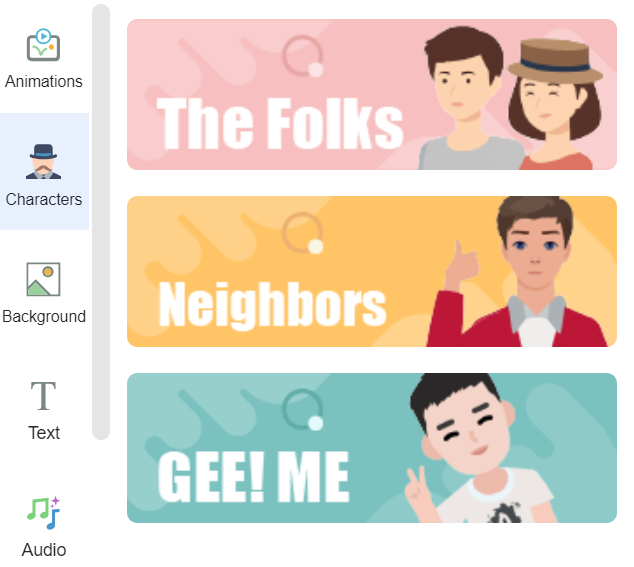
- キャラクターのスタイルを選択:Visual Paradigmでは、さまざまなキャラクターのスタイルが用意されています。動画のテーマやメッセージに最も合ったものを選んでください。最も合った動画のテーマやメッセージに。
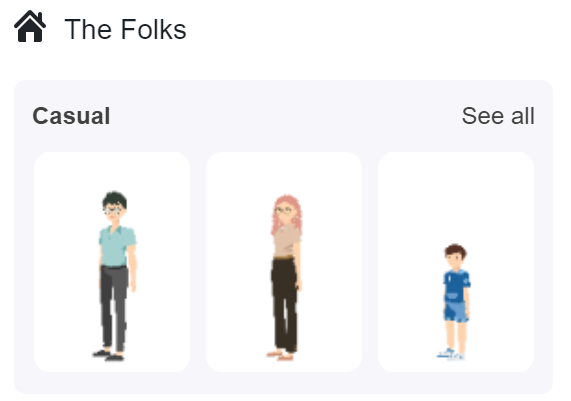
- 整理されたカテゴリ:キャラクターは丁寧にカテゴリ分けされており、動画の文脈にぴったりのキャラクターを見つけるのが簡単です動画の文脈にぴったりのキャラクター
- ドラッグアンドドロップ:希望のキャラクターを見つけたら、ただそれを動画キャンバスにドラッグするだけです。フレーム内のどこにでも自由に配置できます。
キャラクターのカスタマイズ:
それでは、独自の仕上がりにするためにキャラクターをカスタマイズする方法を詳しく見ていきましょう:
- キャラクター編集メニューにアクセスする:挿入したキャラクターをクリックして「キャラクターの編集」ダイアログを開く。
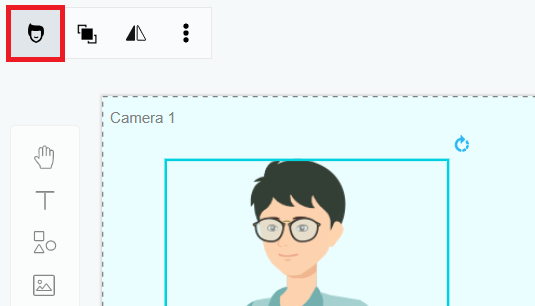
- 顔の特徴を調整する:Visual Paradigmでは、顔の形、ヘアスタイル、眉、目、鼻、口など、さまざまな顔の特徴を指定できます。顔の形、ヘアスタイル、眉、目、鼻、口。これらの特徴をカスタマイズして、動画の物語に合った独自の外見を与えてください。
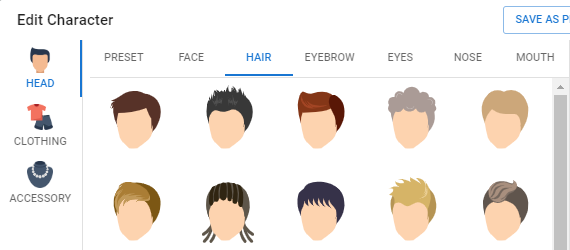
- 衣装とアクセサリー:また、キャラクターの衣装、靴、アクセサリーを指定できます。このレベルのカスタマイズにより、キャラクターが動画のメッセージやスタイルと完璧に一致することが保証されます。
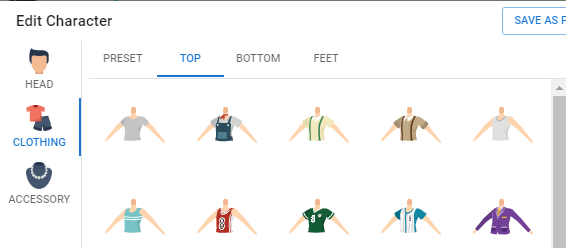
- サイズと位置の調整:キャラクターのサイズと位置動画フレーム内でのビデオフレーム内すべての操作が簡単にできます。必要に応じてキャラクターのサイズを変更し、位置を再調整して、望ましい視覚的インパクトを実現してください。
- 変更を保存する:キャラクターを希望の通りにカスタマイズしたら、「保存」ダイアログの右上にあるボタンをクリックしてください。この操作で行った変更が確定されます。
これらの簡単な手順に従うことで、Visual Paradigm Animated Explainerに簡単にキャラクターを挿入してカスタマイズできます。Visual Paradigm Animated Explainer。カスタマイズ可能なこれらのキャラクターは、動画を次のレベルへと引き上げ、メッセージをより魅力的で効果的に伝えることができる可能性を持っています。
コンテンツクリエイター、教育者、ビジネスプロフェッショナルのいずれであっても、コンテンツクリエイター、教育者、ビジネスプロフェッショナルのいずれであっても、動画におけるキャラクターの力を活用し、視覚的物語のまったく新しい世界を切り開きましょう。さまざまなキャラクターのスタイルやカスタマイズを試して、動画を際立たせ、視聴者を引きつけてください。Visual Paradigm Animated Explainerは、創造性と正確さをもってあなたのアイデアを現実のものにします。
今日から試して、動画コンテンツをさらに高いレベルへと引き上げましょう!
