




Excelファイルをフリップブックにアップロードする方法
「Visual Paradigm Online」では、簡単にフリップブックを作成できます。Fliplify数十種類のフリップブックテンプレートが用意されており、カスタマイズして自分だけのデザインを作成できます。写真集、メニュー、レポート、プレゼンテーションなど、さまざまなページ数のフリップブックを自由に作成できます。誰でも簡単に使えるツールです。各ページで自分だけの本のデザインを作成でき、プレビュー機能でデザインを確認できます。Visual Paradigm Onlineの無料デザインツールで作成する代わりに、ファイルをアップロードしてフリップブックとしてエクスポートすることも可能です。Visual Paradigm Onlineは40種類以上のファイル形式をサポートしており、簡単にファイルをアップロードしてフリップブックに変換できます。このチュートリアルでは、Excelファイルをフリップブックにアップロードする方法をステップバイステップで説明しています。添付の動画をご視聴いただくか、以下のガイドをご確認ください。
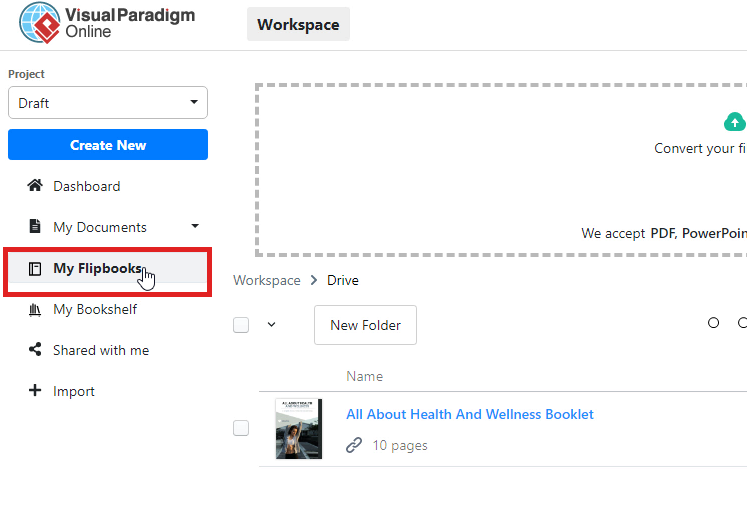
「マイフリップブック」をクリック
Excelファイルをアップロードする前に、まずVisual Paradigm Onlineアカウントの「マイフリップブック」に移動してください。アップロードしたフリップブックはすべて自動的に一覧表示されます。その後、ページ右上にある「ファイルを選択」ボタンをクリックします。これで、Excelファイルのアップロードを開始できます。
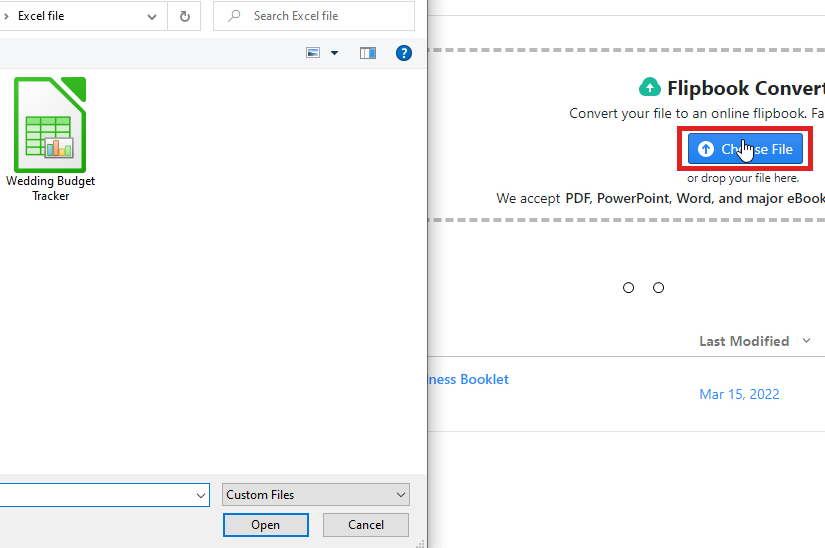
ファイルを選択して開く
「ファイルを開く」ボタンをクリックすると、デバイスのウィンドウが自動で表示されます。そこで、デバイス上のExcelファイルを選択してください。ファイルを選択後、「開く」をクリックして、選択したファイルをアップロードします。
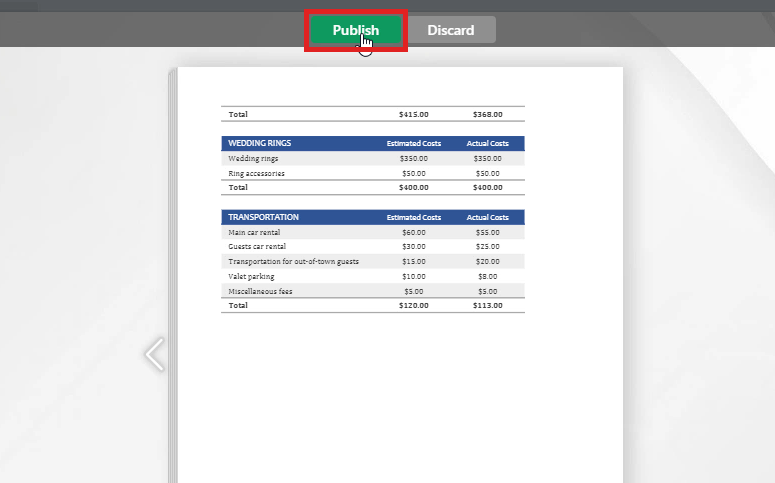
ドキュメントをプレビューして公開する
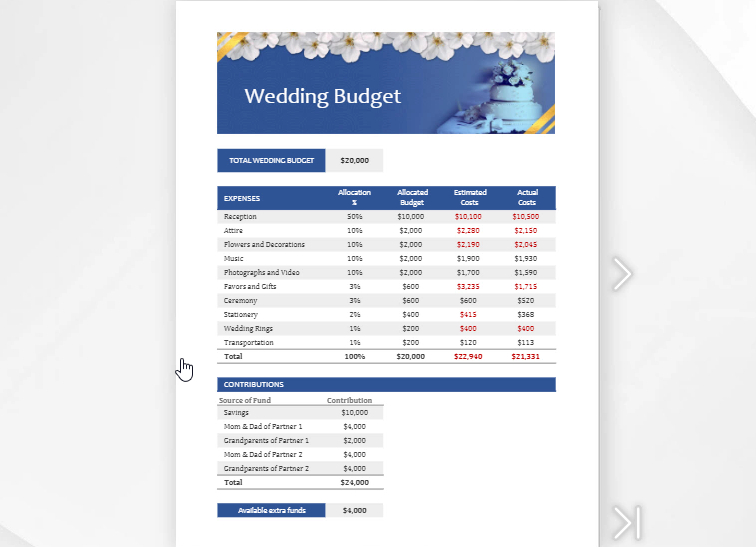
選択したExcelファイルはフリップブックに変換されます。各ページをめくって全体のドキュメントをプレビューし、各ページを確認できます。その後、「公開」ボタンをクリックして、Visual Paradigm Online上でドキュメントをフリップブックとして公開します。
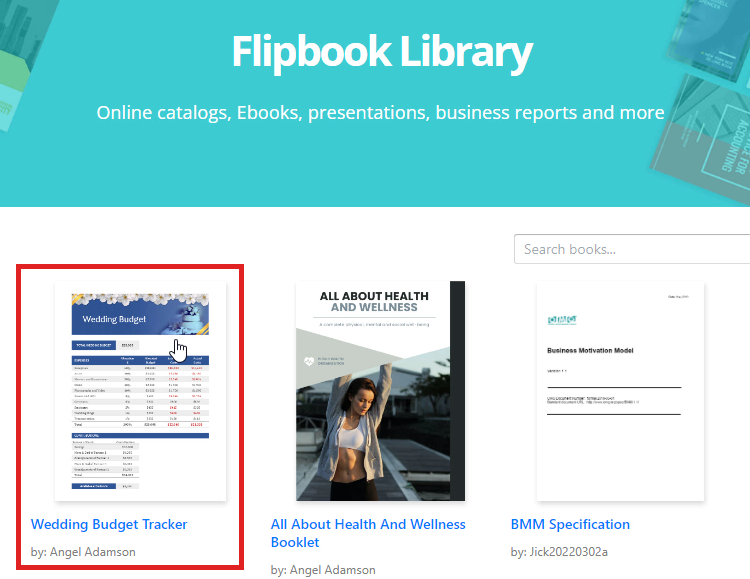
フリップブックライブラリで本を読む
最後に、アップロードしたドキュメントはフリップブックライブラリに公開されます。ライブラリ内の本のページをめくって、自由に読むことができます。公開したフリップブックをリンク、QRコード、または他のSNS経由で簡単に公開することもできます。
Excelファイルの保存・共有にPDFではなくフリップブックを選ぶ理由
Excelファイルの保存や共有において、フリップブック形式は従来のPDFよりもいくつかの明確な利点を提供します。PDFは文書のレイアウトや内容を保存するための一般的な選択肢ですが、フリップブックはデータをよりインタラクティブで魅力的な方法で提示できます。
まず、フリップブックは動的な読書体験を提供します。静的なPDFとは異なり、フリップブックはクリック可能なタブ、埋め込みリンク、マルチメディア要素などのインタラクティブ機能をサポートしています。これにより、複雑なデータや大きなスプレッドシートのナビゲーションが直感的になります。読者は簡単にページをめくり、埋め込まれたグラフやチャートにアクセスし、さまざまな要素と対話することで、情報をより深く理解できます。
さらに、フリップブックはオンライン共有においてより使いやすいです。Webブラウザを搭載したあらゆるデバイスから簡単にアクセスできるように設計されており、受信者が大きなPDFファイルをダウンロードしたり開いたりする必要がありません。簡単なURLでフリップブックを共有することで、追加のソフトウェアなしでスムーズに閲覧・ナビゲーションが可能になります。
