




レーダーチャートにおける最大値を定義する
レーダーチャートの編集に関する詳細ガイド
レーダーチャートは、データを円形に表示できる強力な可視化ツールであり、複数の変数を一度に比較しやすくなります。レーダーチャートを扱う際には、各分野の最大値など、チャートのさまざまな側面を制御することが重要です。この記事では、レーダーチャートの編集方法について詳しく説明し、特にフォーマットパネルチャートを使用して最大値を指定する方法に焦点を当てます。
レーダーチャートの理解
レーダーチャートの編集について詳しく説明する前に、まずその基本を簡単に理解しましょう。レーダーチャートは、スパイダーチャートやスターチャートとも呼ばれるもので、等間隔に配置されたスポークから構成されています。各スポークは異なる変数を表しており、変数の値はチャートの中心からの距離によって表現されます。これらのデータポイントを結ぶことで、変数間の視覚的な比較が可能な多角形の形状が作成されます。

フォーマットパネルチャートへのアクセス
レーダーチャートの編集を始めるには、フォーマットパネルチャートにアクセスする必要があります。フォーマットパネルチャートは、ほとんどのチャート作成ソフトウェアやアプリケーションに搭載されている機能で、チャートの外観や挙動のさまざまな側面をカスタマイズできるようになります。以下にアクセス方法を示します:
1. お使いのチャート作成ソフトウェアでレーダーチャートを開きます。
2. 「フォーマット」または「フォーマット設定」というオプションやタブを探します。このオプションは、通常、アプリケーションウィンドウの上部にあるメニューまたはツールバーにあります。
3. 「フォーマット」または「フォーマット設定」オプションをクリックして、フォーマットパネルチャートを開きます。
各分野の最大値の指定
フォーマットパネルチャートにアクセスできたら、レーダーチャートの各分野の最大値を指定できます。最大値は各スポークの外側の点を決定し、チャートのスケールを設定するのに役立ちます。以下に手順を示します:
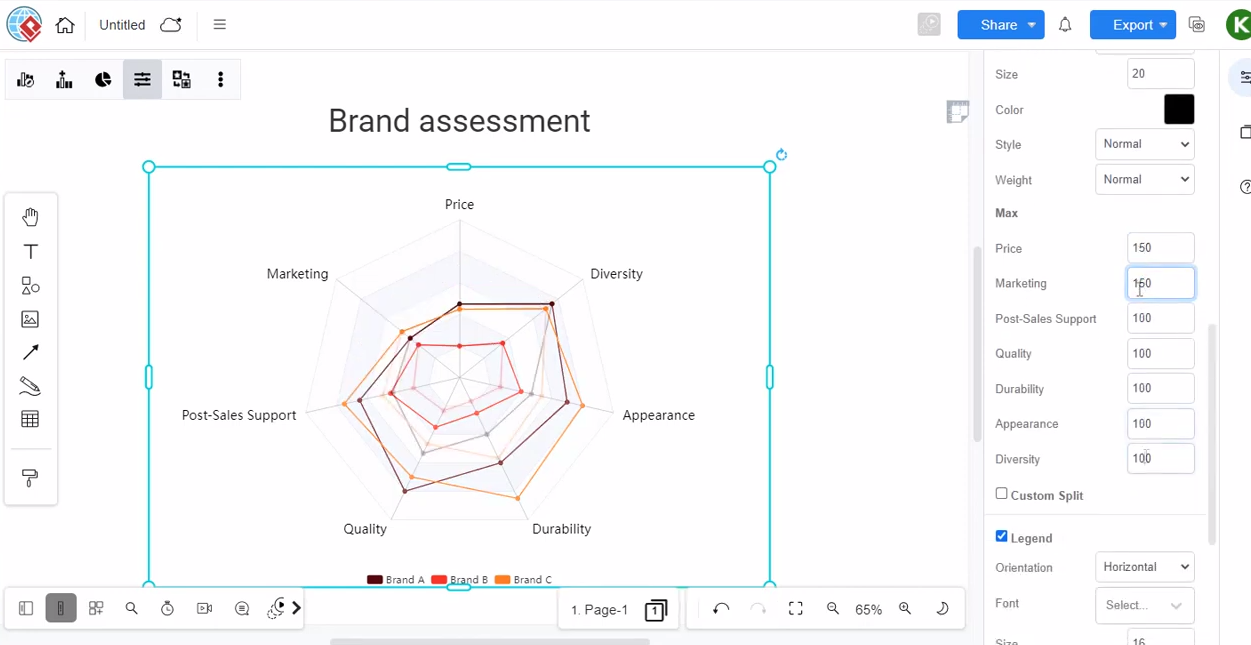
1. フォーマットパネルチャート内で最大値に関連するセクションを探します。「Max」、「Scale」、またはそれに類するラベルが付いている場合があります。
2. このセクション内には、通常、最大値を設定できる入力フィールドまたはスライダーがあります。
3. 最初の分野の希望する最大値を入力します。この値が対応するスポークの外側の点を定義します。
4. 各分野に対して上記の手順を繰り返し、それぞれの最大値を入力します。
最大値は、チャートがデータを正確に表現できるように慎重に選ぶことが重要です。高すぎると差が誇張されたチャートになり、低すぎるとデータが圧縮され、変数間の違いが読み取りにくくなる可能性があります。
レーダーチャートは、データをユニークで視覚的に魅力的な方法で提示する手段を提供します。フォーマットパネルチャートにアクセスし、各分野の最大値を指定することで、レーダーチャートのスケールや外観を自在に制御できます。ラベルの設定、データのスケーリング、データの順序といった追加の要素も考慮して、明確で意味のある可視化を作成しましょう。これらの編集テクニックを活用することで、レーダーチャートを使ってデータから得られる洞察や比較を効果的に伝えることができます。Visual Paradigm Onlineで簡単にチャートを作成できます。この動画では、VP Onlineでレーダーチャートの最大値を定義する方法を確認できます。
