




フリップブックデザインでページを削除する方法は?
「Fliplifyでは、多数のページを持つフリップブックを自由に作成できます。本のページ数を何枚にするかを決め、各ページにデザインを施すことができます。各ページについて、デザインツールでページの追加、複製、削除が可能です。また、デザインの時間を節約するために、ページの追加、複製、削除を迅速に行う方法も用意されています。このチュートリアルでは、2つの方法でページを簡単に削除するための簡単なガイドをご紹介します。添付の動画をご覧いただくか、以下のガイドをご覧ください。
オプション1
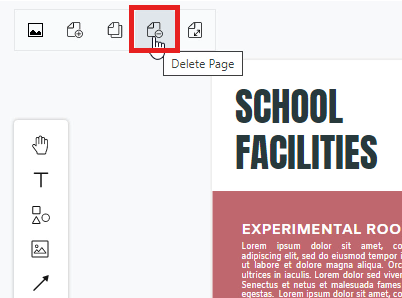
ページを複製する最初の方法は、ページの左上隅にある「ページ削除」ボタンをクリックすることです。まず、複製するページに移動してから、そのまま「ページ削除」ボタンをクリックしてください。プレビュー中のページが即座に削除されます。削除したページは、ウィンドウの右側から消えます。
オプション2
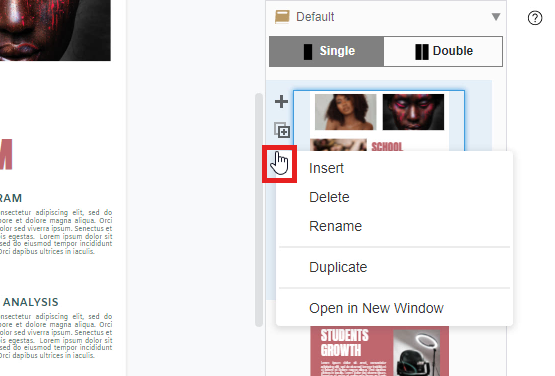
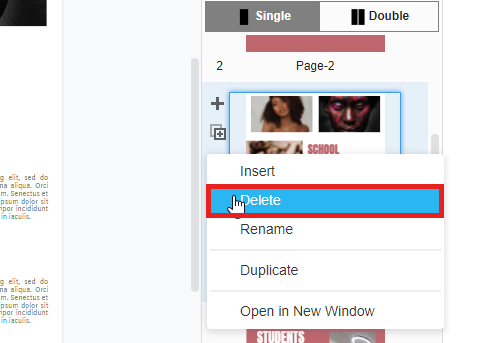
別のページ削除方法は、ページの右側にある楕円ボタンをクリックすることです。まず、複製したいページの左側にある楕円ボタン(黒い3つの点)をクリックしてください。次に、「挿入、削除、名前の変更、複製、新しいウィンドウで開く」というリストが表示されます。このページを削除したい場合は、単に「削除」をクリックしてください。選択したページが即座に削除されます。ページのプレビュー画面からも消えます。
アップロードと変換:フリップブック作成の簡略化
エディタを使ってフリップブックを新規作成するだけでなく、既存のドキュメントをアップロードして変換することで、作成プロセスを簡素化できます。この方法は、PDFやプレゼンテーション、その他のドキュメント形式を、広範なデザイン作業なしにインタラクティブなフリップブックに迅速に変換する場合に特に役立ちます。ドキュメントをアップロードするだけで、フリップブックツールが変換を処理し、レイアウトやコンテンツを保持したまま、ページめくり効果やインタラクティブな要素といったダイナミックな機能を追加します。
この方法は時間の節約だけでなく、コンテンツをより魅力的な形式で簡単にアクセス可能にする点でも優れています。アップロードと変換機能を活用することで、クリック可能なリンク、埋め込みメディア、カスタマイズ可能なブランディングといった強化された機能を備えた既存の資料を効率的に提示できます。このアプローチにより、ドキュメントを迅速にプロフェッショナルなフリップブックに再利用でき、視聴者にとってより魅力的でインタラクティブな体験を提供できます。レポート、カタログ、ポートフォリオなどを共有する際も、この簡略化されたプロセスにより、最小限の努力で一貫性があり洗練されたプレゼンテーションを維持できます。
