




Visual Paradigm Onlineによるユースケース図入門ガイド
はじめに
ユースケース図はソフトウェア工学およびシステム分析の分野における基本的なツールです。ユーザーまたは外部システムとソフトウェアシステムとの相互作用を可視化するのに役立ちます。ユースケース図は、システムの機能要件を収集・定義・伝達するために広く使用されています。この入門ガイドでは、ユースケース図の概要を紹介し、強力な図作成ツールであるVisual Paradigm Onlineを使ってどのように作成するかを紹介します。
ユースケース図とは何ですか?
ユースケース図は、異なるアクター(ユーザーまたは外部システム)とシステムとの間の相互作用を図式化したものです。以下の質問に答えるのに役立ちます:
- 誰がシステムとやり取りしていますか? – これはアクターによって表されます。
- これらのアクターは、システムと何を実行できるでしょうか? – これらはユースケースによって表されます。
- これらのアクターとユースケースはどのように相互作用しますか? – これはアクターとユースケースの間の関連(線)によって示されます。
Visual Paradigm Onlineの使い始め
ユースケース図を作成する前に、Visual Paradigm Onlineへのアクセスが必要です。アカウントをお持ちでない場合は、無料アカウントの登録またはトライアル版の利用が可能です。ログイン後、以下の手順に従ってください:
手順1:新しいプロジェクトを作成する
- ログイン後、「プロジェクトの作成」または「新しいプロジェクト」をクリックして、新しいプロジェクトを開始します。
手順2:ユースケース図を追加する
- プロジェクト内では、「図」タブをクリックします。
- 図の種類の一覧から「ユースケース図」を選択します。
手順3:アクターの追加
- アクターを追加するには、左側のツールバーの「アクター」アイコンをクリックします。
- アクターを配置したい図のキャンバスをクリックします。
- アクターをダブルクリックして名前を入力して命名します。
手順4:ユースケースの追加
- ユースケースを追加するには、左側のツールバーの「ユースケース」アイコンをクリックします。
- 図のキャンバスをクリックしてユースケースを配置します。
- ユースケースをダブルクリックして名前を付けます。
- ユースケースをアクターに接続するには、ユースケースからアクターへドラッグします。これにより、両者の関連が示されます。
手順5:関係の追加
- 左側のツールバーの「関連」アイコンを使って、ユースケース間の関係を追加できます。
- 接続したいユースケースをクリックし、次に2番目のユースケースをクリックして関連を確立します。
ステップ6:詳細の追加
- アクター、ユースケース、または関連付けに詳細や説明を追加するには、それらを右クリックして「仕様の開く」を選択できます。
- ここでは、説明、制約、その他の関連情報の追加ができます。
ステップ7:保存と共有
- プロジェクトを定期的に保存することを忘れないでください。
- プロジェクトに他人を招待するか、図を画像またはPDFとしてエクスポートすることで、他の人とユースケース図を共有できます。
Visual Paradigm Onlineのテンプレートを使って例から学ぶ
Visual Paradigm Onlineは、豊富なコレクションを提供していますテンプレートさまざまな図の種類、特にユースケース図の作成を始めるのに役立ちます。以下に、テンプレートを使って学ぶ方法を示します:
- Visual Paradigm Onlineで「テンプレート」セクションに移動します。
- 利用可能なテンプレートを確認し、プロジェクトや学習目的に合ったユースケース図のテンプレートを選択します。
- テンプレートをクリックして、エディタで開きます。
- テンプレート内のアクター、ユースケース、関連付けの構成方法を確認してください。
- 特定のユースケース図の要件に合わせてテンプレートを変更します
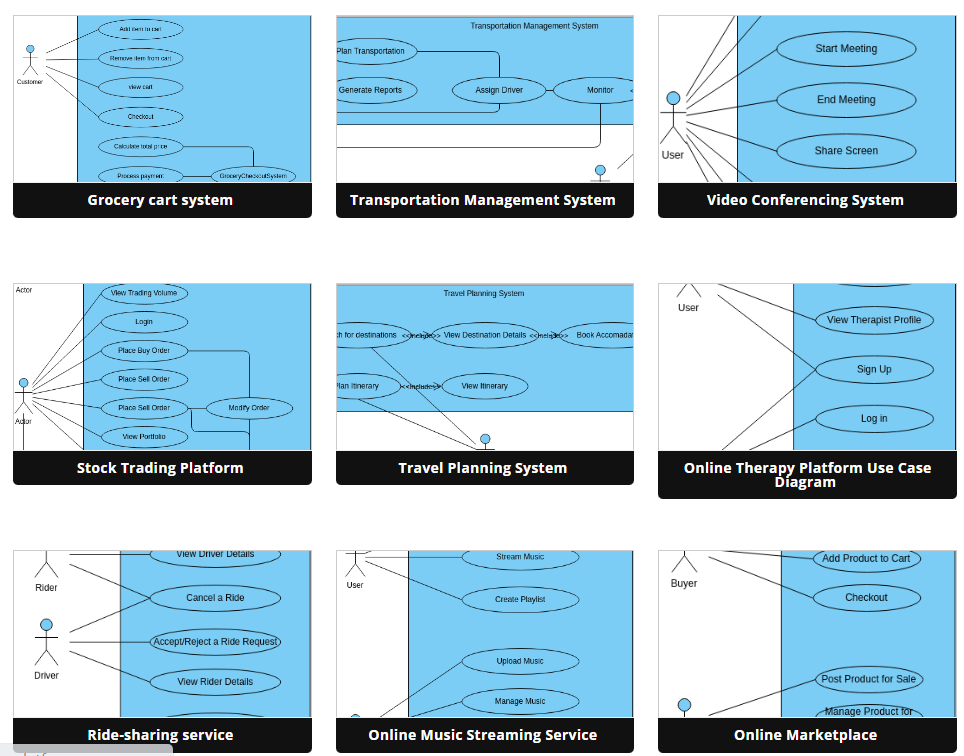
例から学ぶことは、ユースケース図を作成する際のベストプラクティスを理解し、自らのプロジェクトにインスピレーションを得る有効な方法です。
要約
ユースケース図は、システムの相互作用や要件を可視化するための貴重なツールです。Visual Paradigm Onlineは、これらの図を作成するための使いやすいプラットフォームを提供しており、テンプレートの活用により、概念を効果的に学び、応用できます。実践と試行錯誤を通じて、ソフトウェア開発プロジェクトに適した明確で情報豊富なユースケース図を作成するスキルが向上します。
