フリップブックおよびスライドショーに注釈を付ける方法
文章を読む際、よく余白に自分の考えやアイデアをメモすることがあります。今、この身近な習慣がフリップブックやスライドショーを通じて、自然にデジタル領域へと移行できます。読書中に自分の考えを整理したい場合、注釈まさにそのようなことを可能にします。以下の記事では、Visual Paradigm Onlineでデジタルフリップブックやスライドショーに個人的な注釈を簡単に組み込む方法をご紹介し、作業の情報量と参加感を高めます。
注釈が作業をサポートする方法

カスタマイズと整理
注釈は、個人が読書や視聴体験をカスタマイズできる力を与えます。個人的な洞察、考察、反応を記すためのキャンバスを提供します。重要な箇所の強調、メモの作成、ブックマークの作成など、注釈によりユーザーはコンテンツに独自の印を残すことができます。このカスタマイズされた要素は、資料に個性を加えるだけでなく、整理を助けます。重要な部分をマークすることで、読者は簡単に再訪でき、情報の吸収と記憶に向けた構造的で整理されたアプローチが可能になります。この意味で、注釈は個人向けのコンテンツ管理の貴重なツールとなります。
注釈の表示・非表示の柔軟性
注釈は、資料とのやり取りを管理する上で柔軟性を提供します。好みに応じて注釈の表示・非表示を選択できます。コンテンツをクリアで邪魔のない状態で見たい場合や、後で注釈を再確認したい場合に特に役立ち、必要に応じて気にならない環境を確保できます。
作業に注釈を加え始めましょう
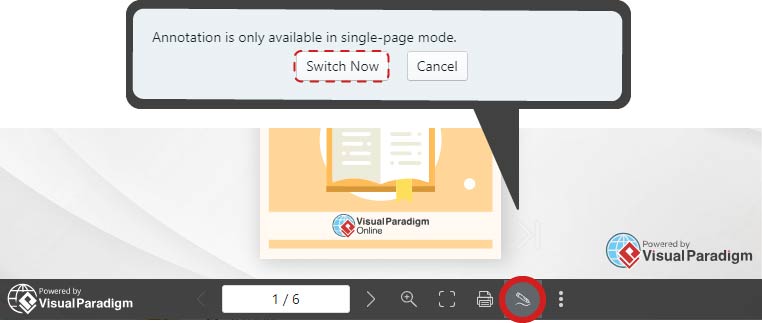
私たちのフリップブック / スライドショー リーダーでは、注釈ボタンがツールバーにあります。注釈は単一ページモードでのみ利用可能で、それ以外の場合は切り替えを促されます。
注釈の3つのセッションタイプ
開始する前に、注釈には3つのセッションタイプがあることをご確認ください:
- ワークスペース セッション:注釈は、長期的なアクセスを可能にするために、Visual Paradigmアカウントに安全に保存されます。複数のワークスペース セッションを作成できます。
- ブラウザ セッション:注釈はブラウザに保存され、再起動後でも復元可能です。
- 一時セッション(終了時に破棄):このセッションのみでセッションおよび注釈が利用可能であり、ブラウザを終了すると削除されます。
これらはセッションの管理(ワークスペース)編集したいセッションを選択し、再開.
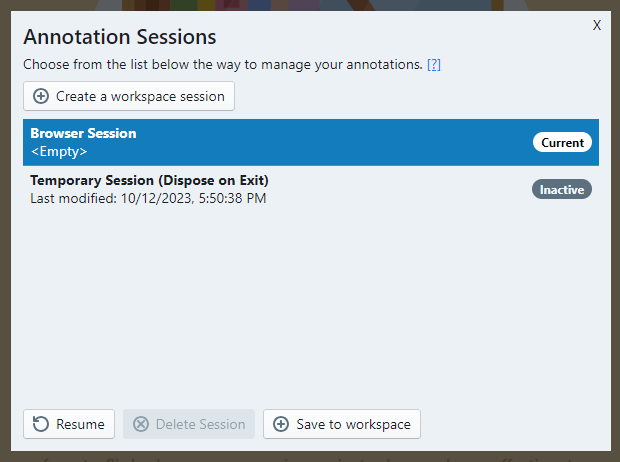
デフォルトでは、ブラウザ セッションと一時セッションがあります。セッションの下に最終更新日時が表示されます。注釈がない場合は「<Empty>」と表示されます。
注釈を追加できますワークスペースセッション2通りの方法で:
- ワークスペースセッションの作成: 新しいセッションを作成する
- ワークスペースに保存: アノテーションを新しいワークスペースセッションとして保存し、現在のセッションをクリアする。
アノテーションの追加
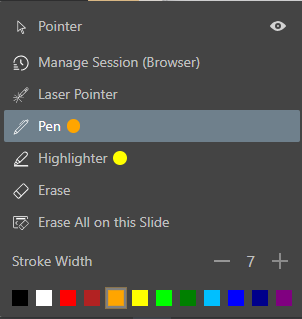
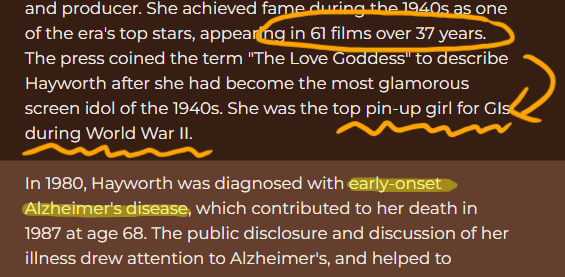
ペンやハイライターを使って作業にアノテーションを追加できます。線の太さや色は必要に応じてカスタマイズでき、ツールの隣にあるドットでプレビューが可能です。不要なアノテーションは選択して削除するか、ページ上で長押ししてドラッグして特定の領域のアノテーションを消去できます。
ポインターの右にある目アイコンを使って、アノテーションの表示または非表示を選択できます。