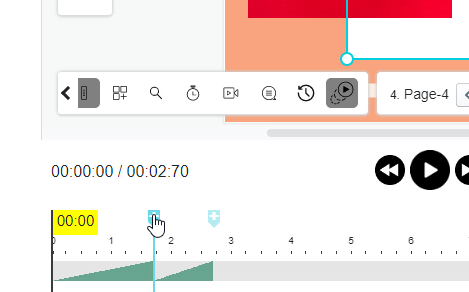
1つの形状に複数のアニメーション効果を適用する方法は?
Visual Paradigm Onlineは、すべての人にオンラインでフリップブックを設計するための簡単なツールを提供しています。さまざまなページや寸法で、自由に自分の本をデザインできます。カスタマイズに使える数十種類のフリップブックテンプレートがあります。オンラインで読むためのフリップブックを作成するだけでなく、デザインした各ページにアニメーションを追加することもできます。テキスト、画像、形状を自由にアニメーション化できます。『フェードイン』『ポップアップ』『スイング』など、さまざまなアニメーション効果を選択できます。このチュートリアルでは、形状に複数のアニメーション効果を適用する方法をガイドします。添付の動画を視聴するか、以下のガイドを読み進めてください。
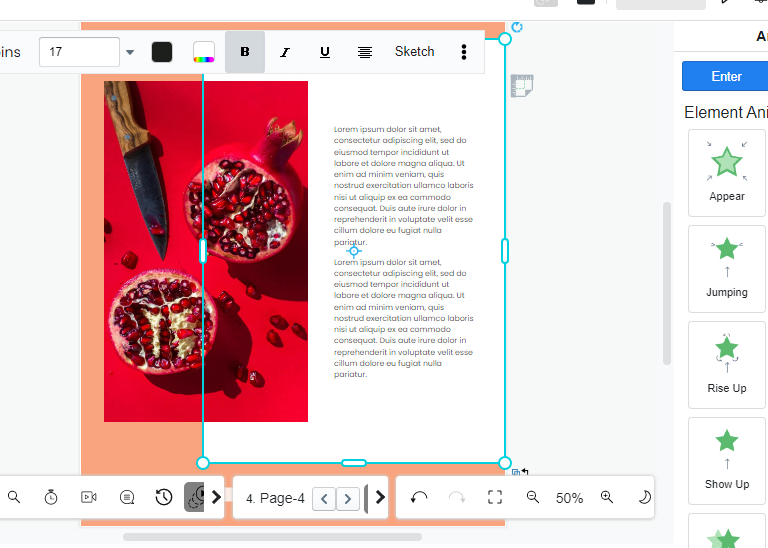
形状を選択する
ページをデザインした後、ページ上のデザインした要素に自由にアニメーションを追加できます。アニメーションを追加するには、まずアニメーション効果を適用したい形状を選択してください。簡単に形状をクリックするだけでOKです。
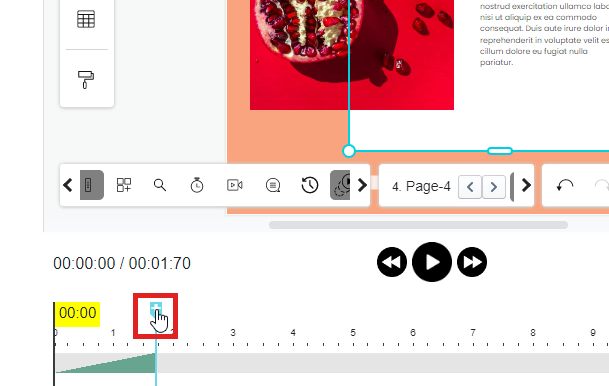
タイムラインをクリックする
アニメーション効果を追加するための形状を選択した後、ページ下部にあるタイムラインバーに移動してください。タイムライン上には『プラス』/『+』の記号が表示されています。この時点で、バー上の『プラス』/『+』ボタンをクリックしてください。これは、新しいアニメーション効果がタイムラインに追加される場所を示すインジケーターです。
アニメーション効果を選択する
タイムラインバーのインジケーターをクリックした後、選択した形状に追加したい任意のアニメーション効果を選択できます。『フェードイン』『ステップ』『スイング』『ズームソフト』『ポップアップ』など、デザインしたフリップブックに追加できる多数のアニメーション効果があります。好きなアニメーション効果を自由にプレビューし、デザインに適した効果を選択できます。クリック1回でアニメーション効果を追加できるため、アニメーションのデザインに慣れていない人にも簡単に使用できます。
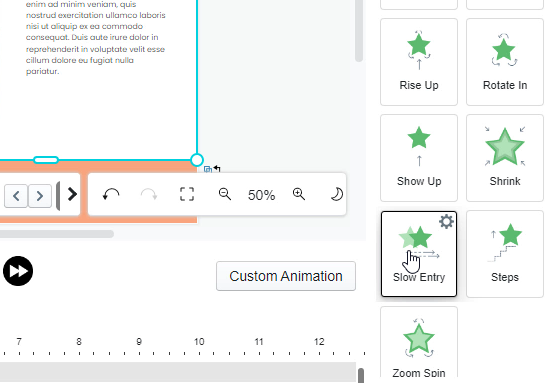
タイムラインに新しいアニメーション効果が表示されました
好きなアニメーション効果を選択し、アニメーションのアイコンをクリックすると、自動的に選択した形状にアニメーション効果が追加されます。ページ下部にタイムライン上に新しいエフェクトバーが表示されます。これで、アニメーション効果の長さを自由にドラッグしてカスタマイズできます。