




フリップブック用ページ遷移
あなたのプレゼンテーションの視覚的インパクトを高める方法をお探しですか?そして、視聴者にさらに魅力的な体験を提供したいですか?私たちのフリップブックメーカーが提供する新しいページ遷移を確認しましょう。!
ページ遷移機能を使えば、スライドにプロフェッショナルなアニメーション効果を追加でき、1枚目のスライドから次のスライドへスムーズで自然な移行が可能です。繊細な効果も、派手な効果も選択でき、さまざまな効果が用意されており、理想的な遷移を作成できます。遷移のスピードも、プレゼンテーションのニーズに合わせてカスタマイズ可能です。
ページ遷移の利点
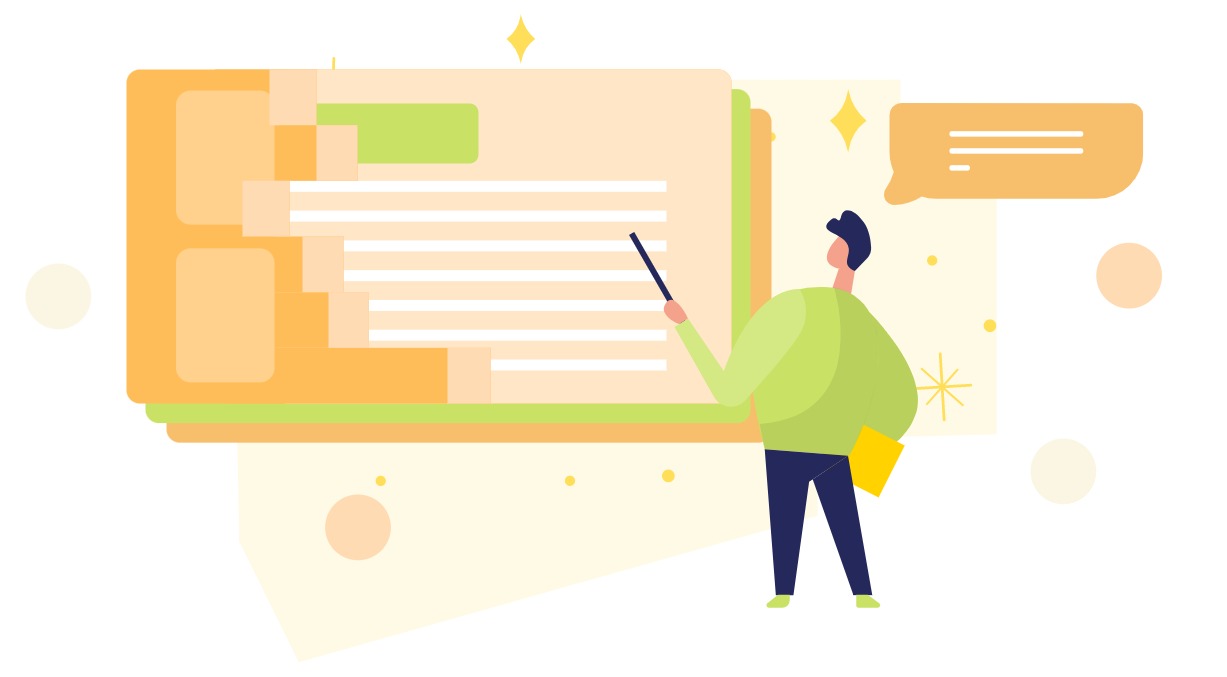
視覚的インパクトの向上:スライドに目を引く遷移効果を追加することで、プレゼンテーションを視覚的に魅力的で、観客にとってより魅力的なものにできます。
物語の伝達力を強化:スライドにアニメーションを加えることで、より没入感があり、ダイナミックな体験を提供できます。このようにすることで、物語を伝えやすく、メッセージを観客に効果的に伝えることが可能になります。
プロフェッショナリズムの向上:プレゼンテーションにページ遷移を使用することで、よりプロフェッショナルで高品質な印象を与えられます。これにより、観客の注意を引きつけやすくなり、コンテンツの信頼性も向上します。
使いやすさ:Presentationのページ遷移機能は、使いやすく、直感的です。数クリックで美しいアニメーションを作成できます。
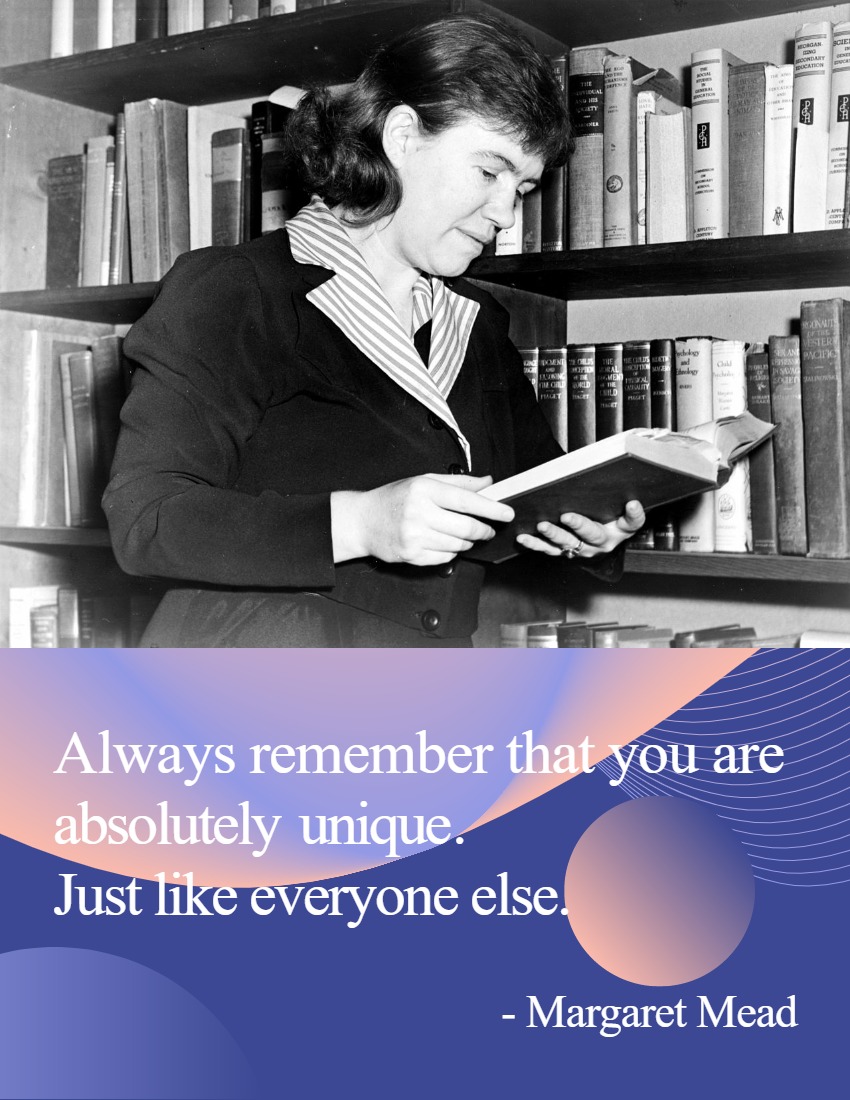
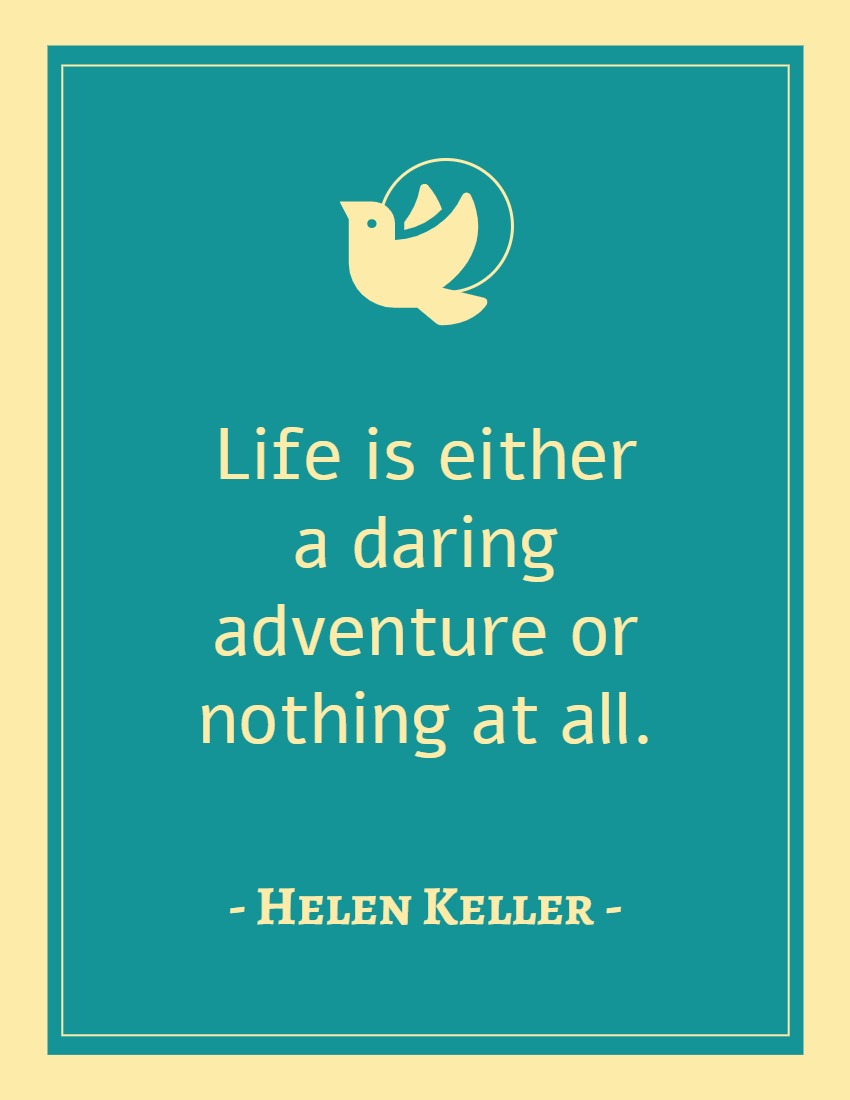
ページ遷移を適用したフリップブックの例
フリップブックをクリックして、ページ遷移の動作を確認してください。

ページ遷移の適用方法
VP Onlineワークスペースにログイン後、フリップブックを選択します。編集したいフリップブックの「ブック設定」をクリックしてください。
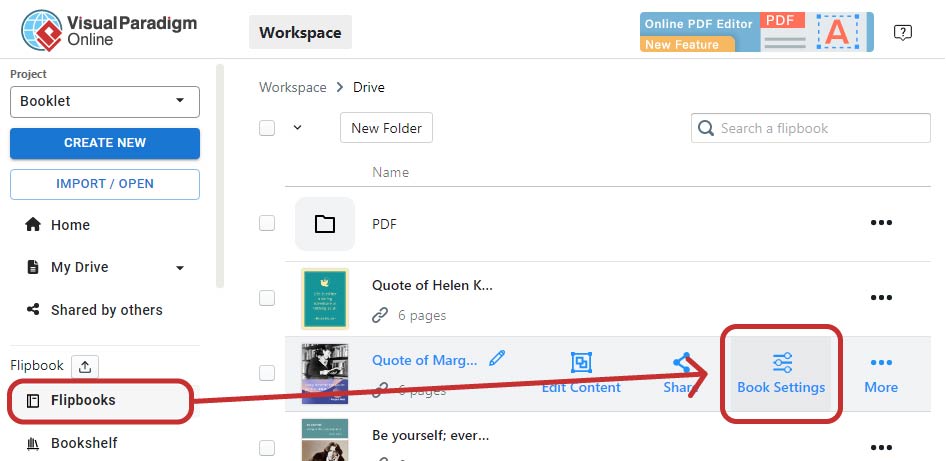
選択ページ遷移、そして「変更」ボタンをクリックしてください。
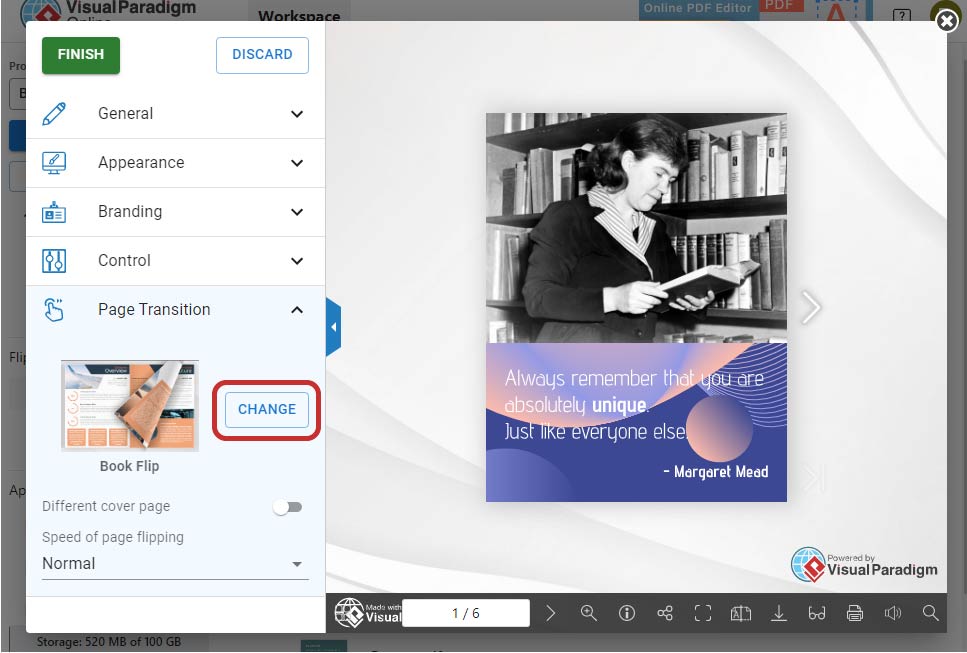
デフォルトでは、フリップブックは「本の表紙の開き」または「一般的なフリップ」の効果を使用しています。
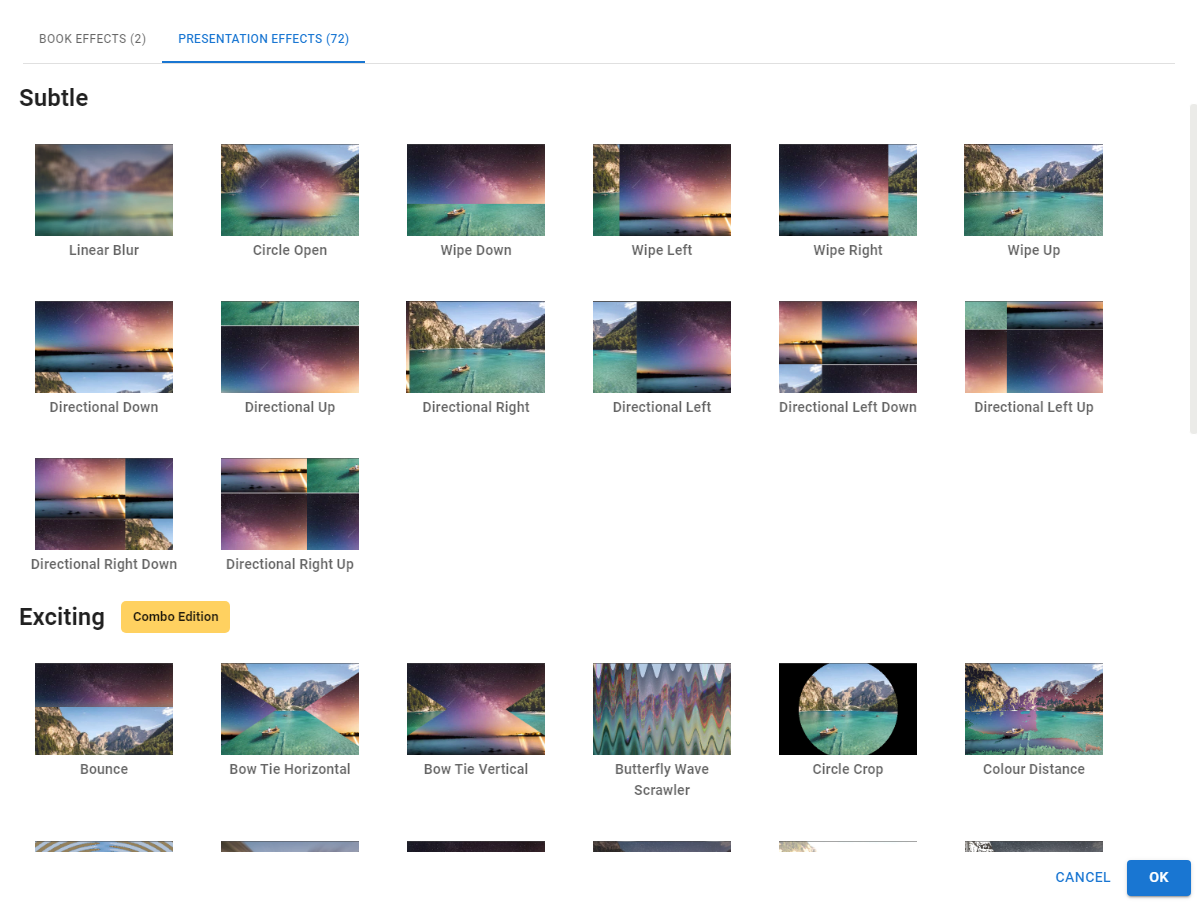
「プレゼンテーション効果」に切り替えると、より多くのページ遷移効果が利用できます。
以下の項目に掲載されている効果繊細なはすべてのユーザーに利用可能で、以下の項目にリストアップされた効果です。スリリングなにはコンボエディションライセンスが必要です。
希望の効果を選択し、[OK]を押して確認してください。
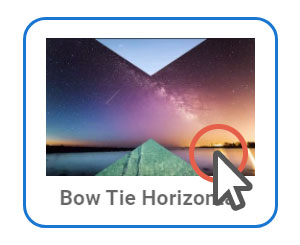
効果の見た目が分からない場合は、サムネイルにマウスを合わせることでプレビューできます。
右側のフリップブックを使用すると、すぐに効果をプレビューできます。
プレゼンテーション効果を選択すると、本は単一ページモードで表示されます。
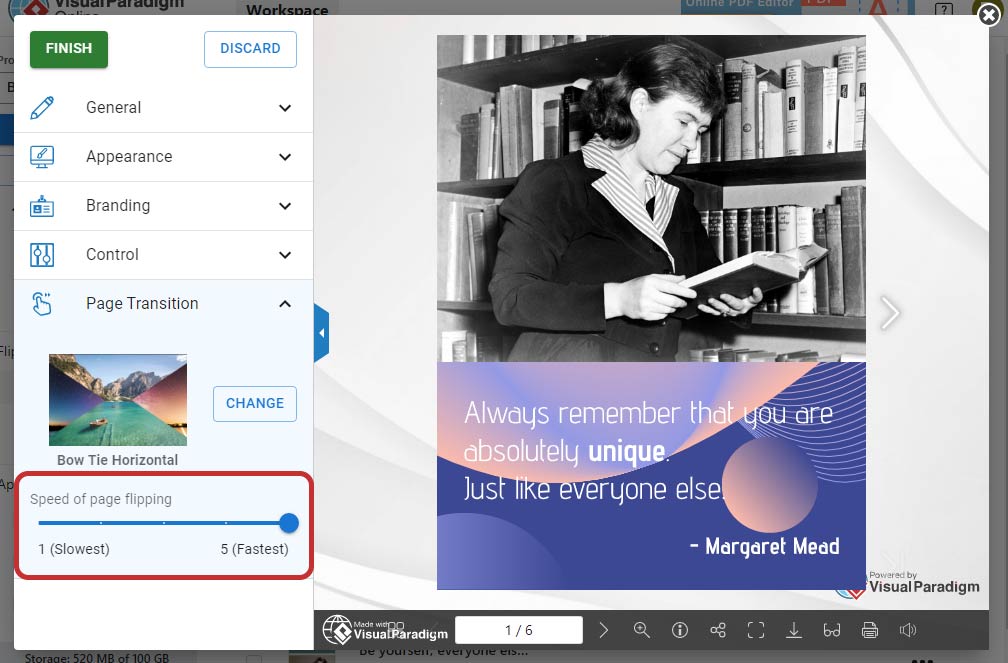
左側のスライダーを使用して、効果の速度を調整できます。
[完了]ボタンを押して変更を確認してください。
今すぐページ遷移を活用して、プレゼンテーションを次のレベルへと引き上げましょう!
