




図面に一部の要素が表示されない理由
Table of Contents
hide
図面を開いて、予期していた特定の図形がまったく見つからないと、困惑してしまうことがあります。フローチャートやサイトマップ、あるいはその他の図面を作成している場合でも、必要な要素が表示されないのは作業の流れを妨げたり、疑問を生じさせたりします。特にその図形が利用可能であると確信している場合に、そのような状況は特に気になるでしょう。
この問題は、表面上よりも頻繁に発生しており、通常は図面パレットの設定に関係しています。
図面パレットの理解
図面パレットは、プロジェクトで使用できる図形や記号の視覚的ライブラリとして機能します。作成している図面の種類や適用されたテンプレート設定によっては、すべての図形がデフォルトで表示されるわけではありません。たとえば、特定の図面タイプに特化した図形は、手動で有効化しない限り表示されないことがあります。
パレットのカスタマイズにより、より集中し、ごちゃごちゃしない作業環境が確保できますが、その反面、一部の図形は使用する前に再度追加する必要があるかもしれません。
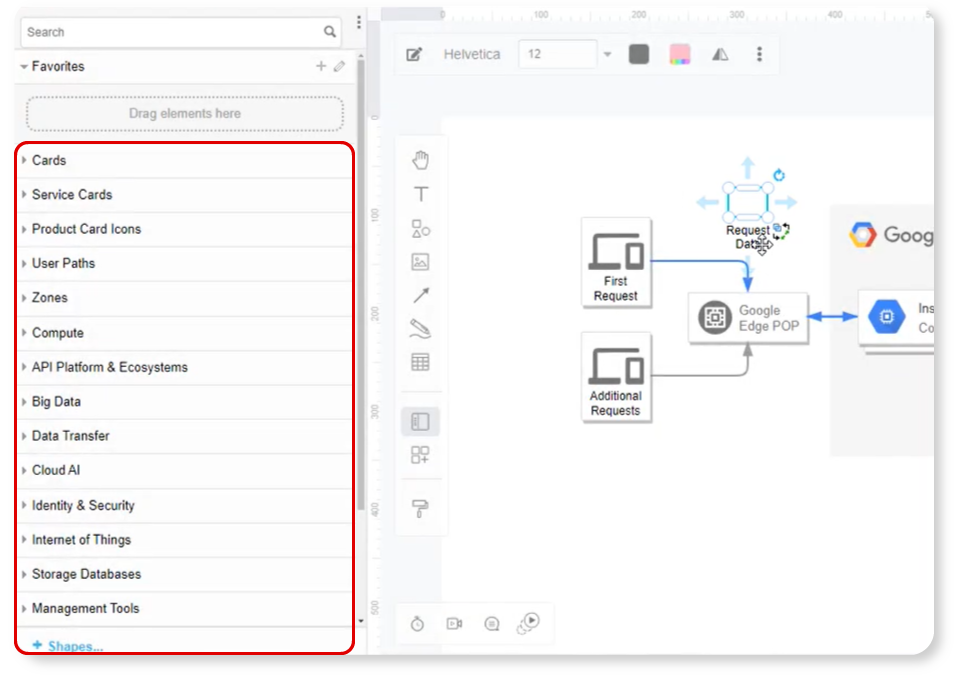
パレットに図形を再追加する方法
必要な図形が欠けている場合、簡単な手順で再追加できます。以下の動画を参照して、ステップバイステップのデモンストレーションをご覧ください。手順は以下の通りです:
- 以下の+図形ボタンをクリックしてください。これは図面パレットの下部にあります。
- リストから必要な図形(この場合はサイトマップ図形)を検索して選択してください。
- 選択を確定するには「適用」をクリックしてください。
- 選択した図形が図面パレットに表示され、使用可能になります。
