




Jak stworzyć wykres organizacyjny za pomocą Smart Board w Visual Paradigm
Visual Paradigm Online to potężny i przyjazny dla użytkownika narzędzie do tworzenia diagramów, które oferuje szeroki zakres funkcji do tworzenia profesjonalnych wizualnych przedstawień. Jedną z jego kluczowych funkcji jest Smart Board, który zapewnia płynny i intuicyjny sposób tworzenia wykresów organizacyjnych. Za pomocą Smart Board w Visual Paradigm użytkownicy mogą łatwo projektować i dostosowywać wykresy organizacyjne, przedstawiając strukturę hierarchiczną swoich organizacji. To narzędzie pozwala dodawać węzły, edytować zawartość tekstu i stosować różne style, aby stworzyć wizualnie atrakcyjne i informacyjne wykresy. W tym artykule omówimy krok po kroku proces tworzenia wykresu organizacyjnego za pomocą Smart Board w Visual Paradigm Online, a także podamy wskazówki dotyczące dostosowania wyglądu wykresu i eksportu go w różnych formatach.
Dostęp do Smart Board i tworzenie nowego wykresu
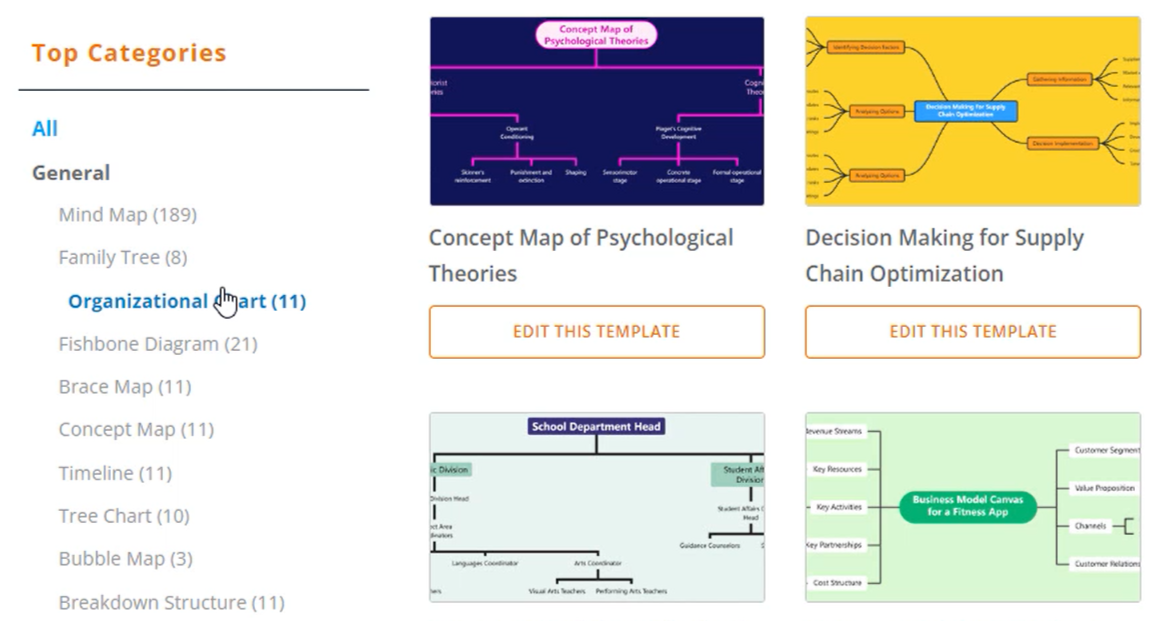
Aby rozpocząć tworzenie wykresu organizacyjnego za pomocą Smart Board w Visual Paradigm Online, najpierw wejdź do swojego obszaru roboczego. Po wejściu znajdź i otwórz funkcję Smart Board. Wewnątrz Smart Board kliknij przycisk „Utwórz nowy”, aby rozpocząć proces tworzenia. Z dostępnych opcji wybierz „Wykres organizacyjny”, aby utworzyć nowy wykres organizacyjny.
Edytowanie wykresu i dodawanie węzłów
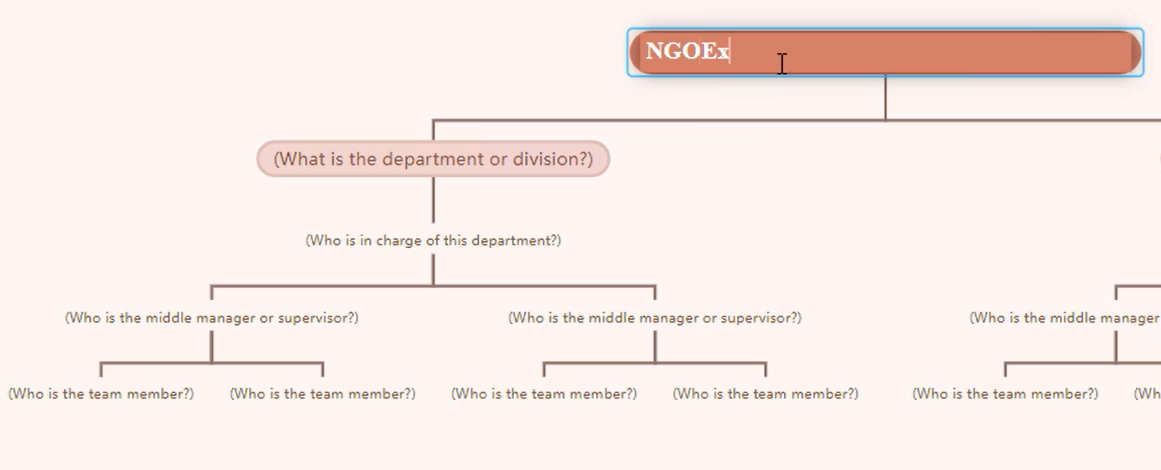
Po utworzeniu wykresu organizacyjnego możesz przejść do jego edycji. Kliknij dwukrotnie w węzeł w wykresie, aby zmienić jego treść tekstową i wprowadzić wszelkie potrzebne zmiany. Aby dodać węzły siostrzane, naciśnij klawisz „Enter”, co wstawi nowy węzeł na tym samym poziomie hierarchicznym co aktualny węzeł. Podobnie, użyj klawisza „Tab”, aby dodać węzły potomne, które stworzą nowy węzeł jako dziecko aktualnego węzła. Alternatywnie możesz również skorzystać z przycisków dostępnych na pasku narzędzi.
Dostosowywanie stylu wykresu
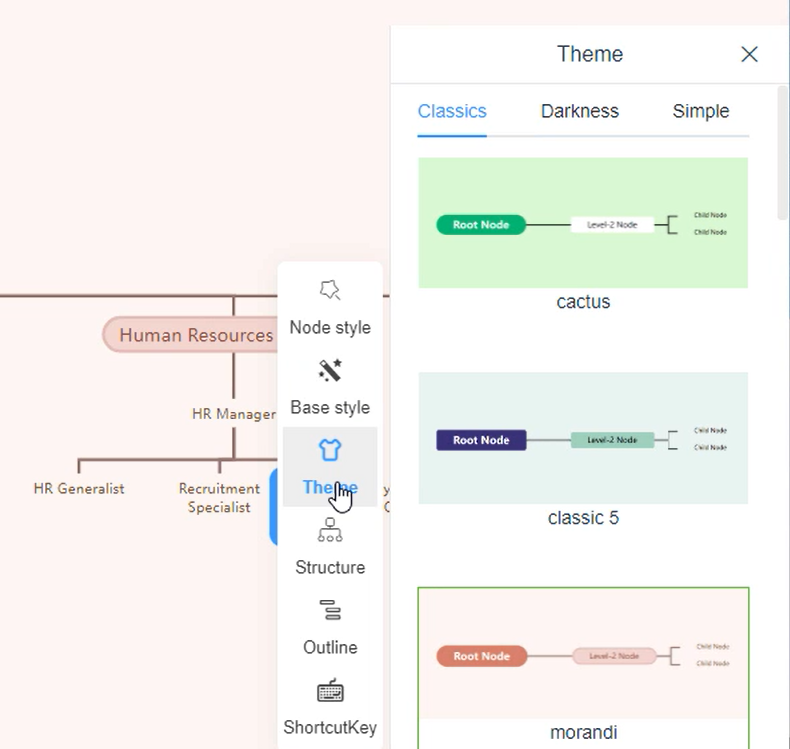
Visual Paradigm Online oferuje różne opcje dostosowania, aby nadać wykresowi organizacyjnemu odpowiedni styl. Przy użyciu palety motywów możesz zmienić ogólny wygląd wykresu, korzystając z dostępnych pakietów motywów. Te pakiety zawierają zdefiniowane style do wyboru. Dodatkowo, styl podstawowy pozwala dostosować tło wykresu, a styl węzła umożliwia zmianę koloru poszczególnych węzłów zgodnie z Twoimi preferencjami.
Eksportowanie wykresu jako obrazu
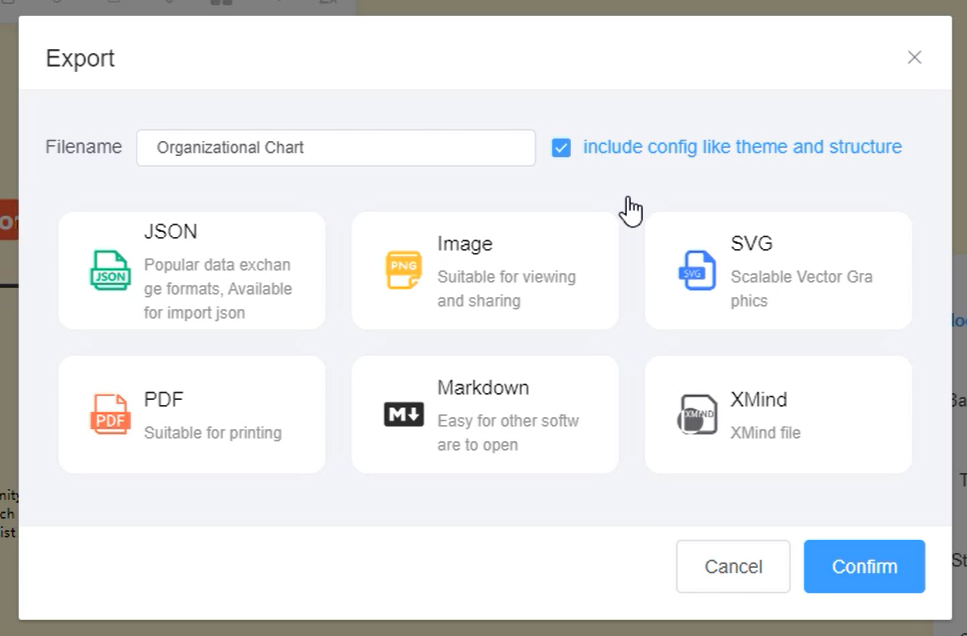
Po zakończeniu tworzenia i edycji wykresu organizacyjnego nadszedł czas na jego eksport. Aby to zrobić, wybierz opcję „Eksportuj” wewnątrz Smart Board. Z opcji eksportu wybierz format „Obraz”. Zapisze to wykres jako plik obrazu PNG, który można łatwo udostępniać lub używać w innych dokumentach i prezentacjach.
Zapisywanie wykresu w formacie JSON
Oprócz eksportu jako obrazu, Visual Paradigm Online pozwala zapisać wykres organizacyjny w formacie JSON. Ten format zachowuje strukturę i zawartość wykresu w formie czytelnej dla maszyn, ułatwiając dalszą analizę lub integrację z innymi narzędziami. Zapisywanie w formacie JSON gwarantuje, że w przyszłości możesz ponownie otworzyć i zmodyfikować wykres w Visual Paradigm lub innym kompatybilnym oprogramowaniu.
Śledząc te kroki i wykorzystując funkcje oferowane przez Smart Board w Visual Paradigm Online, możesz stworzyć uporządkowany i wizualnie atrakcyjny wykres organizacyjny, który skutecznie przedstawia i komunikuje strukturę Twojej organizacji.
Z Smart Board w Visual Paradigm, użytkownicy mogą łatwo projektować i dostosowywać wykresy organizacyjne, przedstawiając strukturę hierarchiczną swoich organizacji. To narzędzie pozwala użytkownikom dodawać węzły, edytować zawartość tekstu i stosować różne style, aby stworzyć wizualnie atrakcyjne i informacyjne wykresy. W tym artykule omówimy krok po kroku proces tworzenia wykresu organizacyjnego za pomocą Smart Board w Visual Paradigm Online, a także podamy wskazówki dotyczące dostosowania wyglądu wykresu i eksportu go w różnych formatach.
