




Popraw swoje wizualne elementy za pomocą niestandardowych postaci w Visual Paradigm Animated Explainer
Zawartość wizualna to potężne narzędzie w dzisiejszym świecie cyfrowym. Niezależnie od tego, czy tworzysz filmy edukacyjne, prezentacje produktowe czy jakiekolwiek inne treści, włączanie postaci może znacząco poprawić doświadczenie widza. W tym artykule pokażemy Ci, jak przejść przez proceswstawiania i dostosowywania postaci w Visual Paradigm Animated Explainer. Ta funkcja pozwala dodać dynamiczny element do Twoich filmów, sprawiając, że są bardziej angażujące i informacyjne.

Jak stworzyć postać w filmie
Wstawianie postaci:
Zacznijmy od podstaw. Aby wstawić postaci do filmu w VP Animated Explainer, wykonaj te kroki:
- Dostęp do menu Postaci: Podczas edycji filmu spojrzyj na pasek narzędzi po lewej stronie i wybierz „Postaci” opcję.
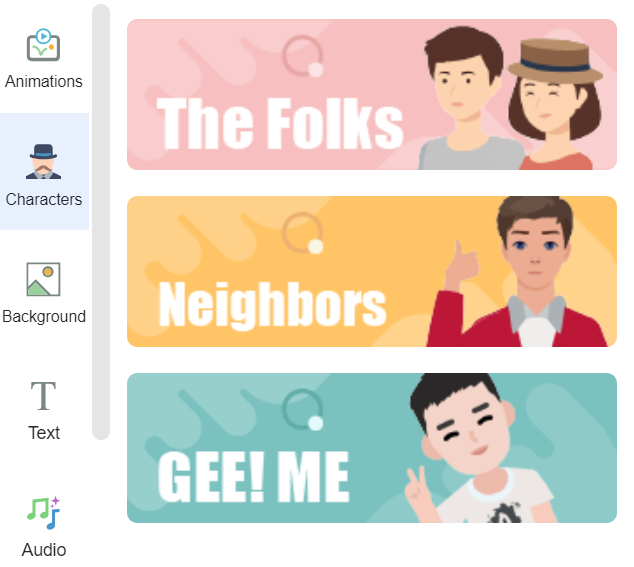
- Wybierz styl postaci: Visual Paradigm oferuje różnorodne style postaci do wyboru. Wybierz ten, który najlepiej pasuje do tematu i treści Twojego filmu.
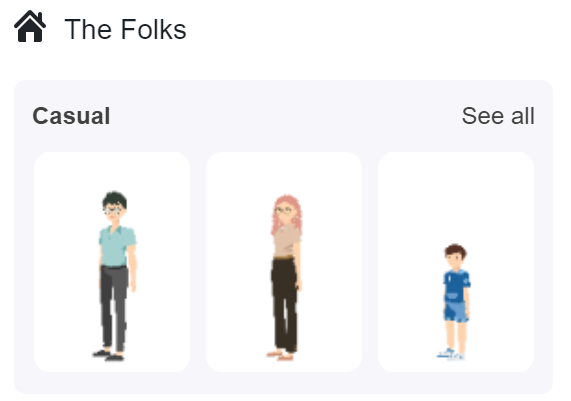
- Zorganizowane kategorie: Postacie są starannie podzielone na kategorie, co ułatwia znalezienie idealnej postaci do kontekstu Twojego filmu.
- Przeciągnij i upuść: Gdy znajdziesz postać, którą chcesz, po prostu przeciągnij ją na obszar filmu. Masz swobodę umieszczenia jej w dowolnym miejscu w obrębie kadru.
Dostosowywanie postaci:
Teraz przejdźmy do dostosowania Twoich postaci, by nadać im unikalny wygląd:
- Użyj menu Edytuj postać: Kliknij postać, którą wstawiłeś, aby otworzyć „Edytuj postać” okno dialogowe.
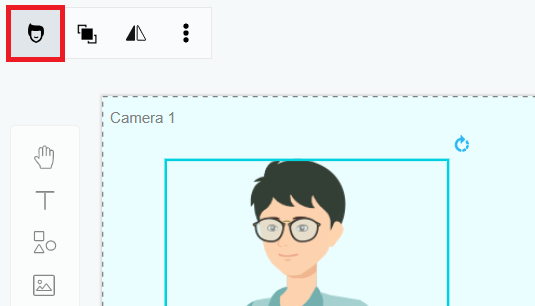
- Dostosuj cechy twarzy: Visual Paradigm pozwala określić różne cechy twarzy, takie jak kształt twarzy, styl włosów, brwi, oczy, nos i usta. Dostosuj te cechy, aby nadać postaci unikalny wygląd, który pasuje do narracji Twojego filmu.
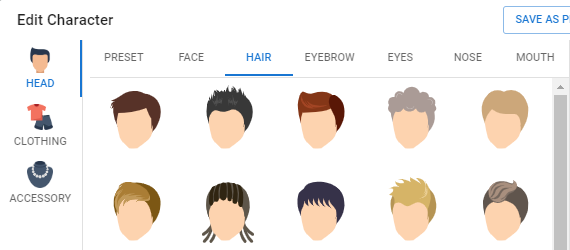
- Ubrania i akcesoria: Możesz równieżokreślić ubrania, obuwie i akcesoria postaci. Taki poziom dostosowania gwarantuje, że postać idealnie pasuje do wiadomości i stylu Twojego filmu.
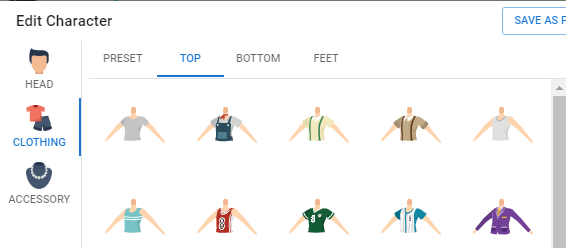
- Zmiana rozmiaru i pozycjonowanie: Pełna kontrola nad rozmiarem i położeniem postaci w obrębie ramki filmu jest w Twoich rękach. Zmień rozmiar i położenie postaci, jeśli to konieczne, aby osiągnąć pożądany efekt wizualny. jest w Twoich rękach. Zmień rozmiar i położenie postaci, jeśli to konieczne, aby osiągnąć pożądany efekt wizualny.
- Zapisz zmiany: Gdy postać będzie odpowiednio dopasowana do Twoich oczekiwań, nie zapomnij kliknąć przycisku „Zapisz” w prawym górnym rogu okna dialogowego. Ta czynność potwierdza wprowadzone zmiany.
Śledząc te proste kroki, możesz łatwo wstawić i dostosować postacie w Visual Paradigm Animated Explainer. Te dostosowywalne postacie mogą podnieść Twoje filmy na wyższy poziom, sprawiając, że będą bardziej angażujące i skuteczne w przekazywaniu Twojej wiadomości.
Niezależnie od tego, kim jesteś twórcą treści, nauczycielem lub specjalistą biznesowym, wykorzystaj moc postaci w swoich filmach i odkryj całkowicie nowy świat narracji wizualnej. Eksperymentuj z różnymi stylami postaci i ich dostosowaniem, aby Twoje filmy wyróżniały się i fascynowały widzów. Visual Paradigm Animated Explainer pozwala Ci realizować swoje pomysły z kreatywnością i precyzją.
Wypróbuj to już dziś i podnieś jakość swoich filmów na wyższy poziom!
