Rastreamento de Visualizações de Flipbooks com Integração do Google Analytics
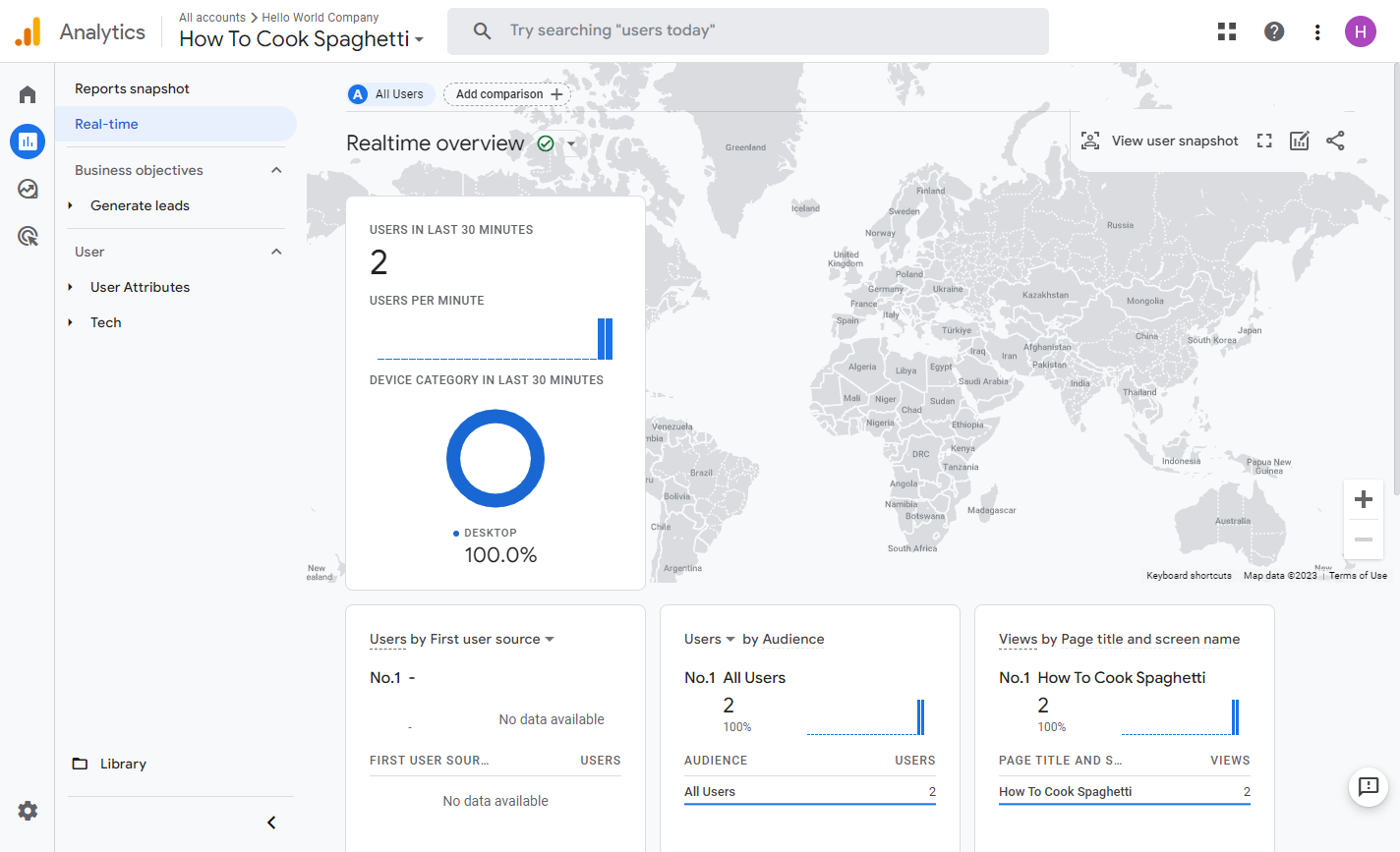
Você deseja obter uma melhor compreensão de flipbooks‘ contagem de visualizações e comportamento dos leitores? Você pode fazer isso agora com Visual Paradigm Online‘s integração com o Google Analytics. Ao integrar o Google Analytics, você pode obter insights valiosos sobre a contagem de visualizações do seu flipbook, engajamento do usuário e fontes de tráfego, capacitando você a tomar decisões informadas para otimizar sua estratégia de conteúdo.
Como integrar o Visual Paradigm com o Google Analytics 4
Parte 1: Configuração do Google Analytics
Comece garantindo que você tenha um Google Analyticsconta. Siga estas etapas para iniciar a integração:
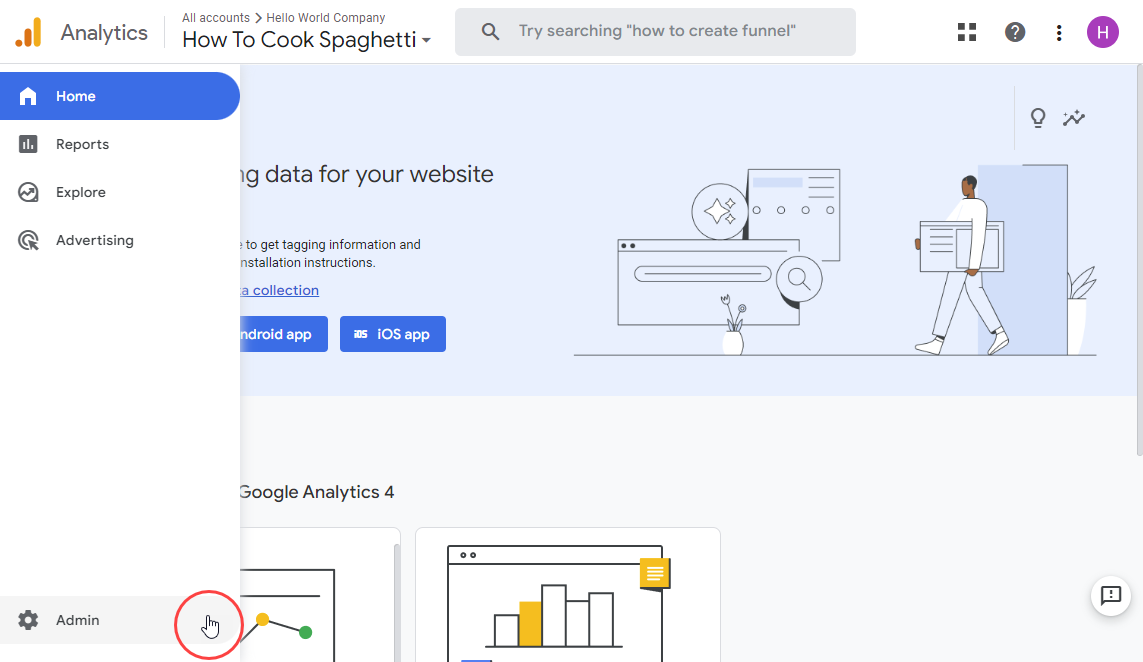
- Faça login na sua conta do Google Analytics e navegue até a Adminpágina no canto inferior esquerdo.
-
Selecione a conta e a propriedade desejadas para integrar seu flipbook.
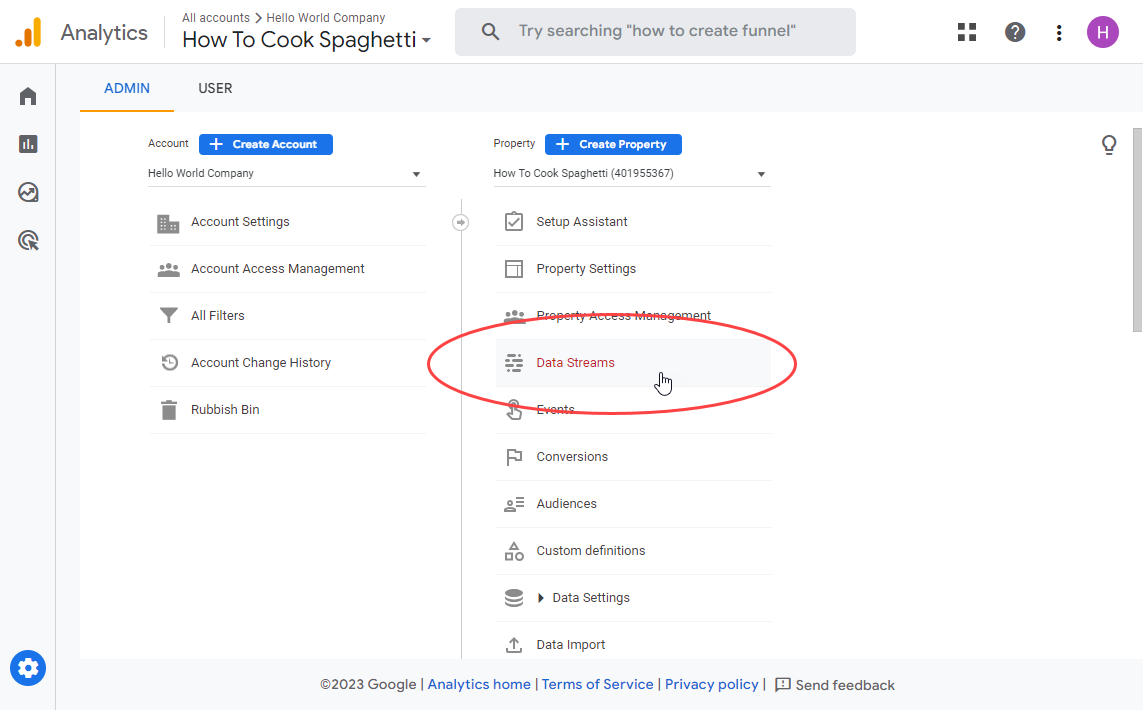
- Abaixo da sua propriedade GA4 na seção de administração do Analytics, localize e clique em Fluxos de Dados.
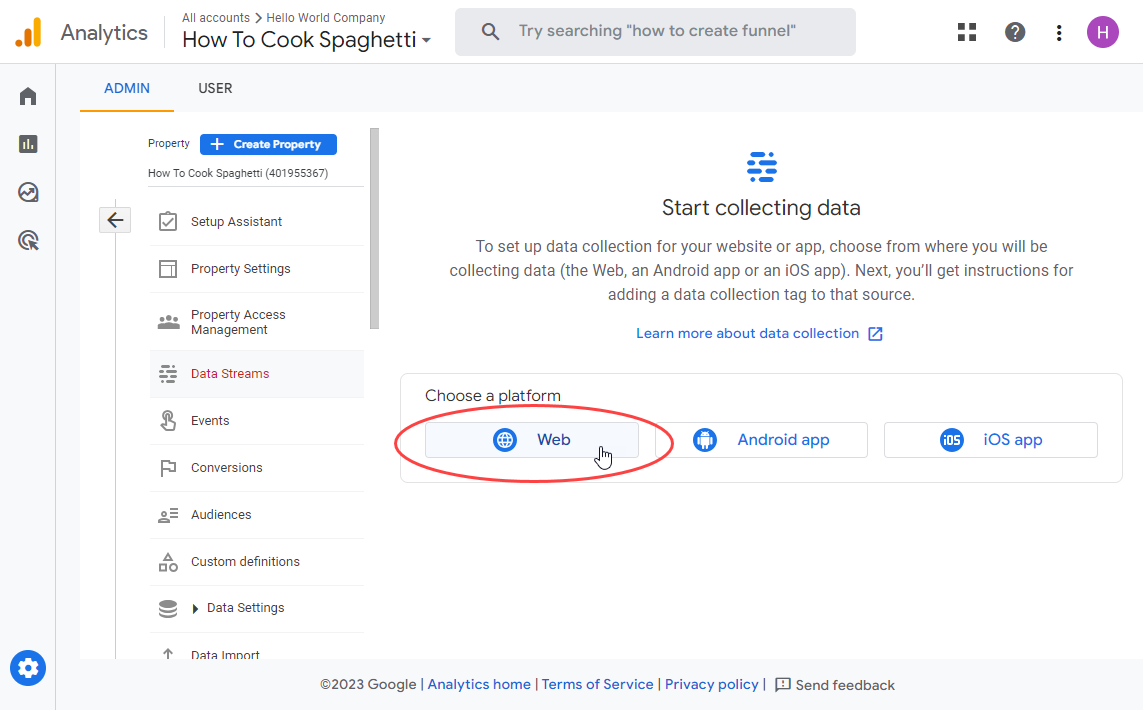
- Escolha Webse você não tiver atualmente um fluxo adicionado. Caso contrário, clique em Adicionar Fluxoe depois escolha Web.
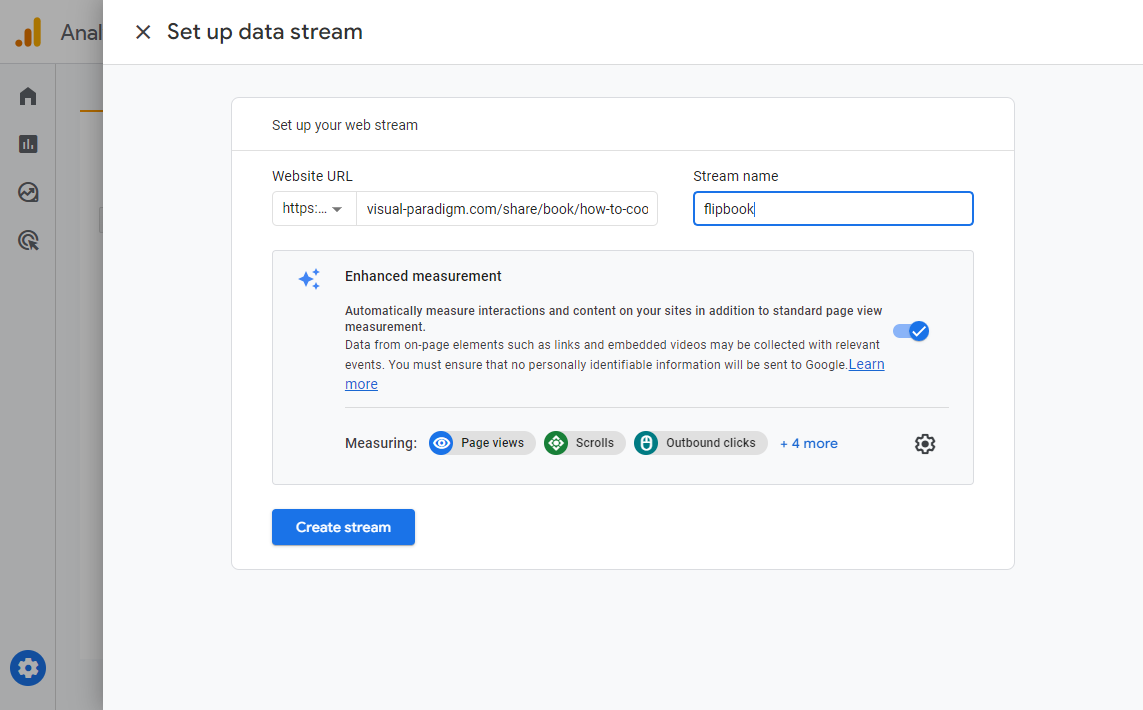
- Forneça a URL do site do seu flipbook e atribua um nome de fluxo significativo, como ‘flipbook’ para fácil identificação. Clique em Criar fluxo para prosseguir.
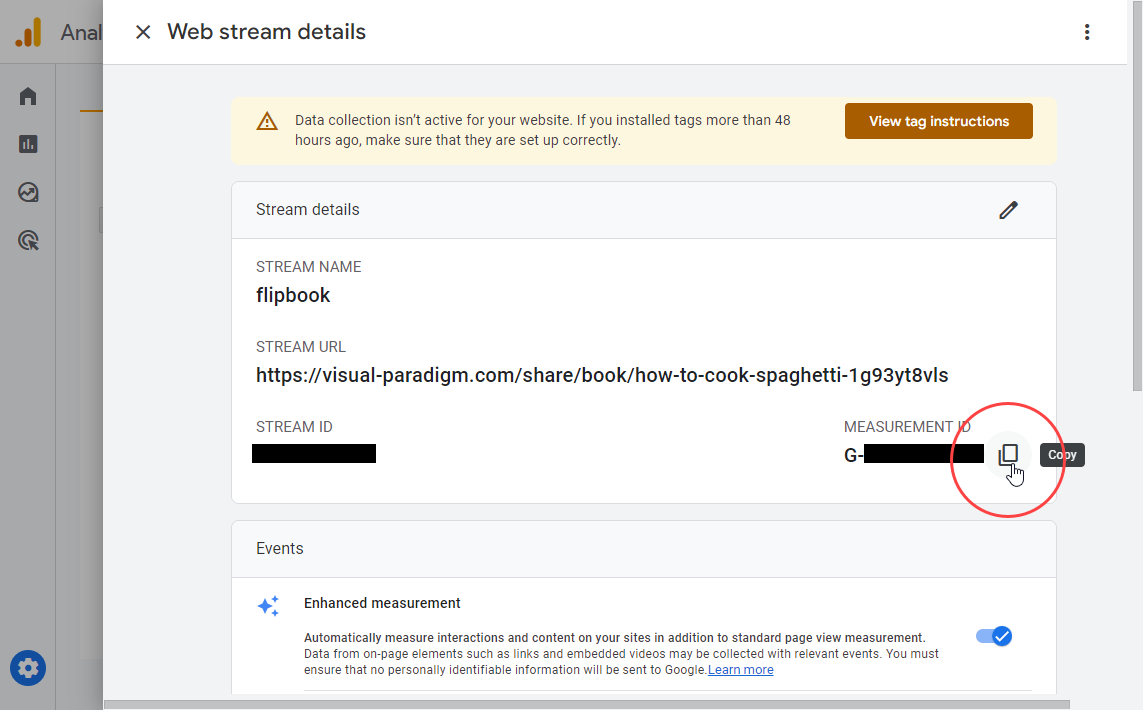
- Copie o ID de medição exclusivo que começa com “G-” junto com a sequência alfanumérica associada.
Parte 2: Configuração de flipbooks no Visual Paradigm
Depois de obter o ID de medição do Google Analytics, incorpore-o de forma transparente nas configurações do seu flipbook. Tenha em mente que o Google Analytics pode levar de 24 a 48 horas para processar os dados do seu site ou aplicativo do flipbook.
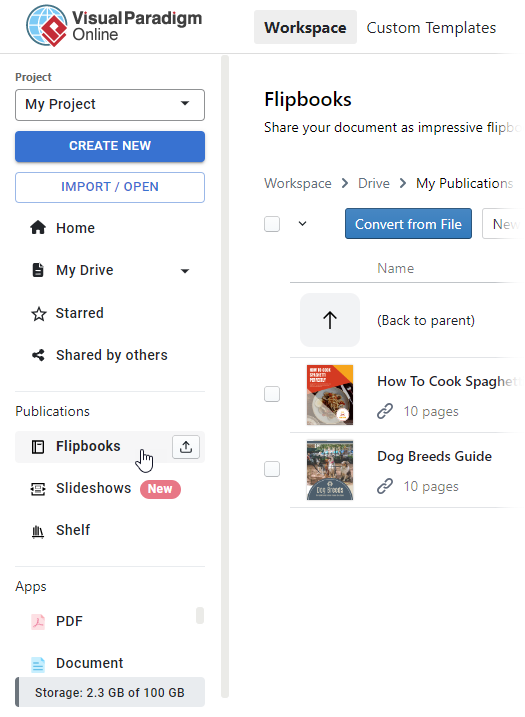
- Navegue até a página do seu espaço de trabalho e acesse a seção Flipbooks no menu à esquerda.
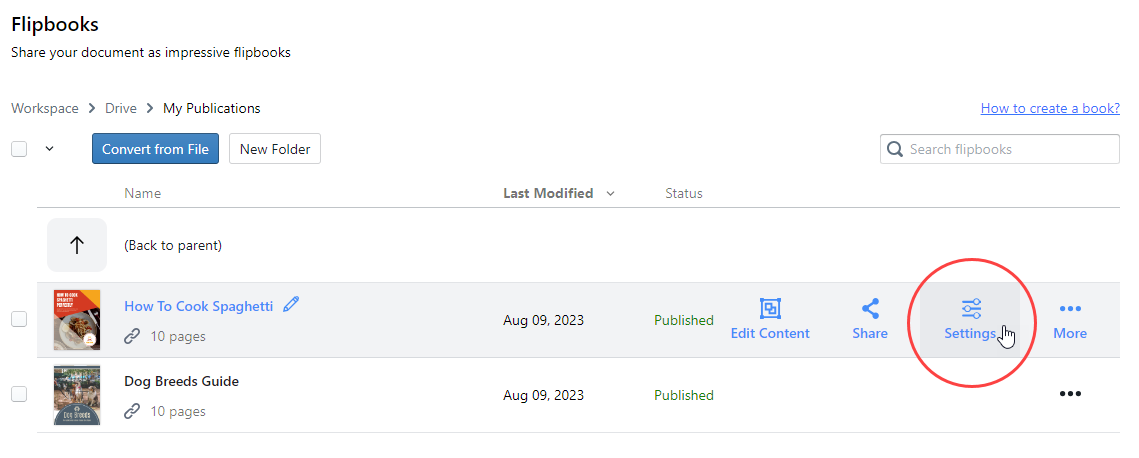
- Localize o flipbook para o qual deseja rastrear dados de visualização e clique no Configurações botão.
- Nos categorias do lado esquerdo da página de Configurações, clique em Análise. Cole o ID de medição do Google Analytics no campo fornecido. Após colar, clique em Concluir.
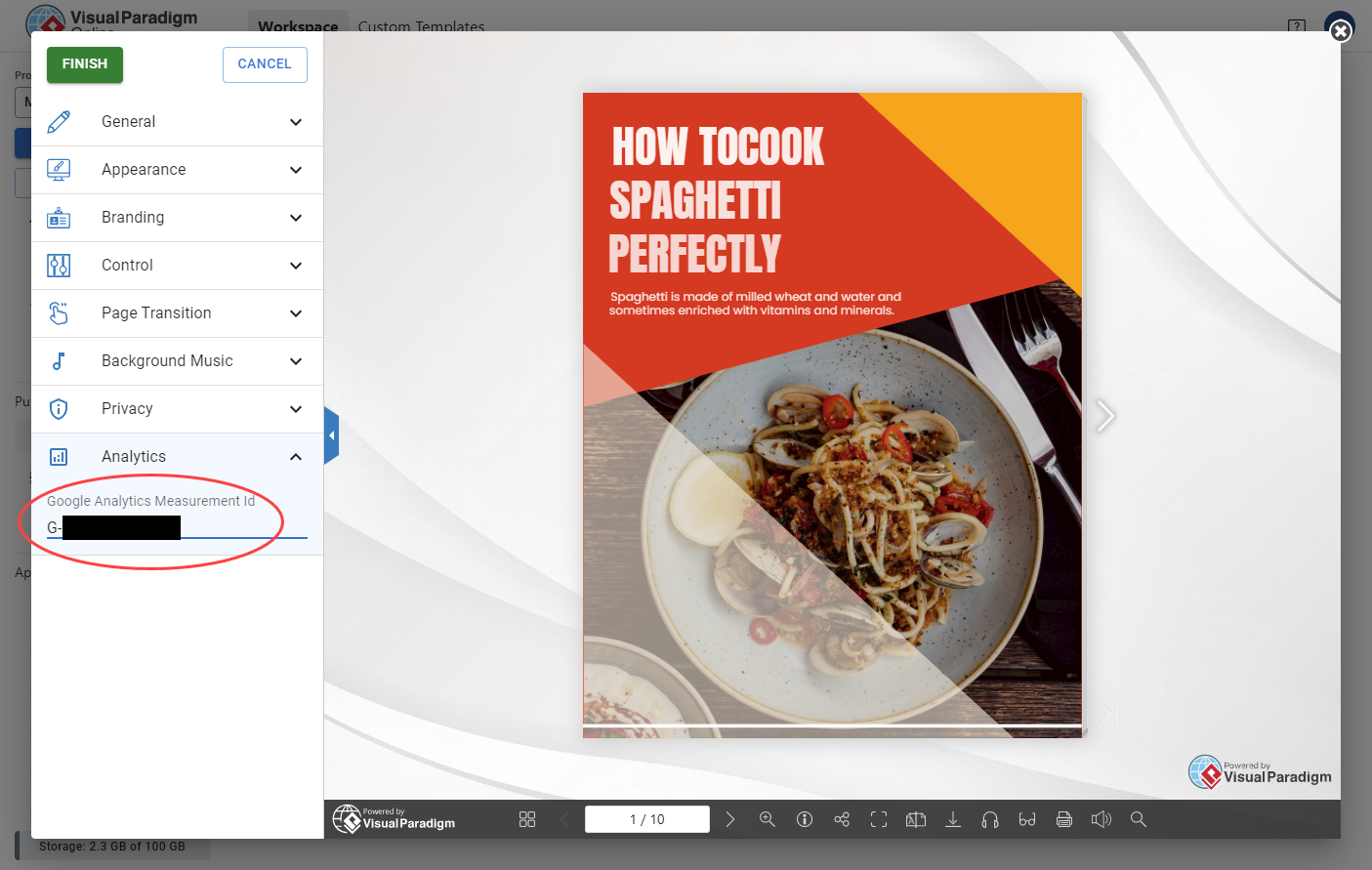
E é isso! As estatísticas do seu flipbook agora estão disponíveis no Google Analytics. Embora os dados em tempo real fiquem acessíveis logo após a implementação do código, tenha em mente que os dados históricos de tráfego podem levar até um dia para serem preenchidos.