Altere o fundo do seu flipbook
Crie um flipbook facilmente comFliplify Flipbook Maker, você cria seu próprio flipbook ou documentos de conversão para flipbook no VP Online. Após criar um flipbook online, podemos compartilhá-lo com outras pessoas. Você pode definir o fundo do seu flipbook ao compartilhar seu flipbook. Neste vídeo, você pode ver como alterar o fundo do seu flipbook no VP Online.
Por que um fundo adequado é importante

Escolher um fundo adequado para o seu flipbook é crucial, pois define o tom e melhora o apelo visual geral do seu conteúdo. O fundo pode impactar significativamente como o seu flipbook é percebido e quão envolvente ele é para o seu público. O Fliplify permite personalizar esse aspecto oferecendo várias cores, texturas e padrões, ou até mesmo fazer o upload de suas próprias imagens.
Um fundo bem escolhido complementa o conteúdo do seu flipbook, tornando-o mais visualmente atraente e garantindo que o texto e as imagens se destaquem. Também ajuda a reforçar sua identidade de marca ou tema, proporcionando uma aparência coerente que se alinha com sua mensagem. Se você optar por uma textura sutil ou um padrão vibrante, o fundo adequado melhora a legibilidade e a experiência do usuário, tornando seu flipbook não apenas mais atraente, mas também mais eficaz na comunicação do seu conteúdo.
Altere o fundo do seu flipbook
Você pode especificar o fundo do seu flipbook no VP Online.
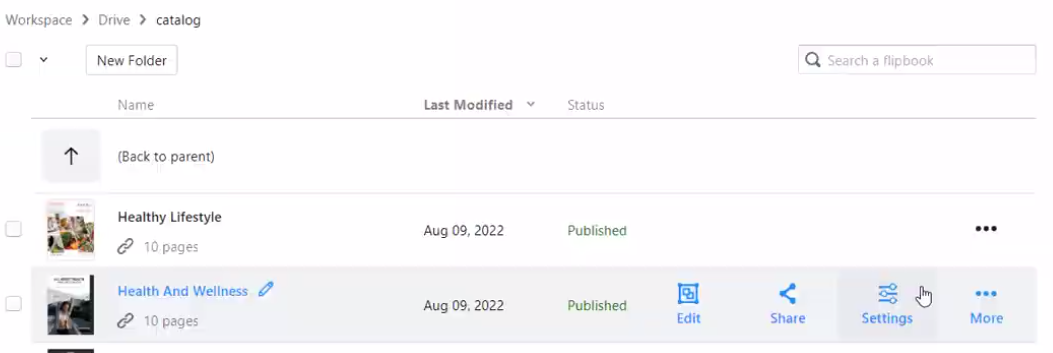
- Passe o mouse sobre o seu flipbook que deseja especificar o fundo e selecione “Configurações” na sua Área de Trabalho, Meus Flipbooks > Drive.
- Após abrir as configurações, escolha “Aparência” para abrir o painel de fundo.
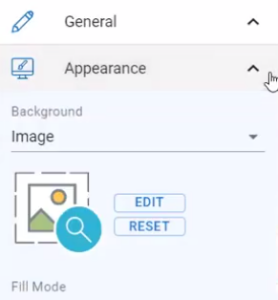
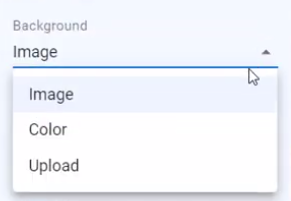
- Há algumas opções de fundo disponíveis. Você pode selecionar “imagem” e pressionar o botão EDITAR para definir o fundo usando nossas imagens integradas, que são categorizadas de acordo com o estilo.
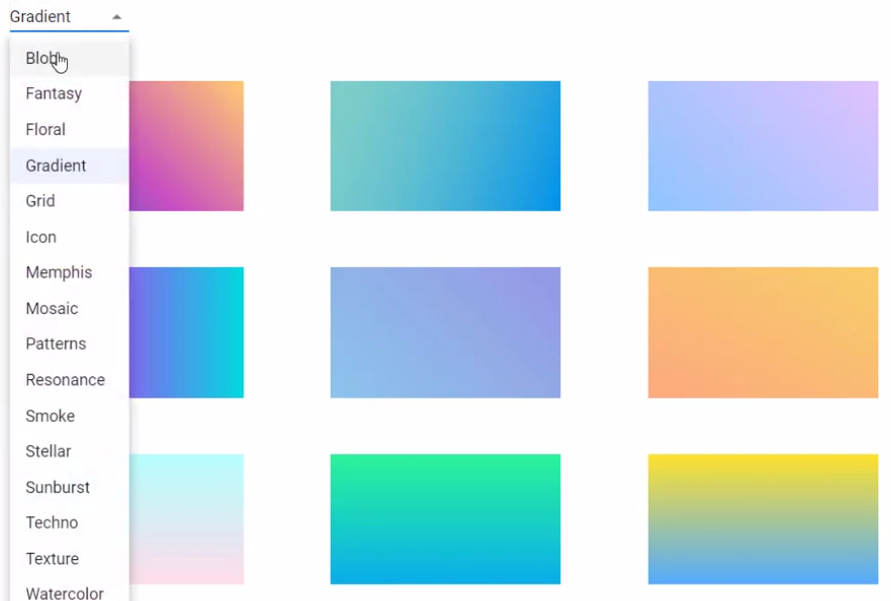
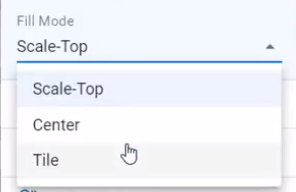
- O modo de preenchimento pode especificar como a imagem será preenchida como fundo do seu flipbook.
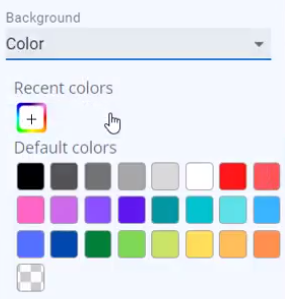
- Você também pode selecionar “Cor” para usar uma cor personalizada como fundo do seu livro.
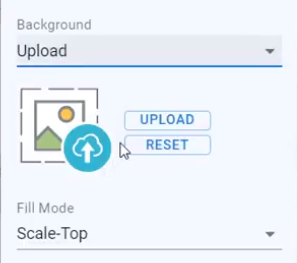
- Além disso, você pode selecionar “Enviar” e pressionar o botão ENVIAR para fazer o upload de uma imagem personalizada e usá-la como fundo.
- Pressione o botão Concluir para salvar a alteração, e seu flipbook exibirá o fundo especificado.