Como inserir/adicionar imagens e mídia a um PDF
O Adobe Acrobat X Pro permite que você insira arquivos de mídia, como vídeos, áudio ou arquivos Flash, em um documento PDF. Quando você insere conteúdo de vídeo, áudio ou Flash em um documento PDF, o Acrobat converte o arquivo para um formato que o Adobe Reader pode reproduzir. Qualquer pessoa que tenha o software gratuito Adobe Reader pode visualizar e/ou ouvir a mídia sem outros softwares. Aqui explicaremos como usar o Adobe Acrobat para adicionar arquivos de mídia ao PDF.

Benefícios de inserir mídia em PDF
Existem vários tipos de mídia que podem ser inseridos em um documento PDF, incluindo imagens, áudio, vídeo e elementos interativos, como botões e formulários. Aqui estão os benefícios de inserir mídia em um PDF:
Aumentar o engajamento:Ao adicionar imagens, áudio ou vídeo ao seu PDF, você pode torná-lo mais envolvente e dinâmico, o que pode ajudar a manter a atenção dos leitores e tornar seu conteúdo mais memorável.
Transmitir informações de forma mais eficaz:É mais fácil compreender um conceito por meio de uma representação visual ou de áudio do que apenas por texto. Ao adicionar mídia ao seu PDF, você pode oferecer uma forma mais eficaz de transmitir informações.
Chamar a atenção entre a multidão:Entre um grande número de documentos simples e apenas de texto, adicionar mídia ao seu PDF pode ajudar a destacá-lo e torná-lo mais memorável. Isso pode ser especialmente útil em materiais de marketing ou publicidade, onde você deseja captar a atenção do público.
Adicionar uma imagem ou objeto a um PDF
- Abra o PDF no Acrobat e selecione Ferramentas > Editar PDF > Adicionar Imagem.
- Na caixa de diálogo Abrir, encontre o arquivo de imagem que deseja inserir.
- Selecione o arquivo de imagem e clique para abri-lo.
- Clique onde deseja posicionar a imagem, ou clique e arraste para redimensionar a imagem enquanto a insere.
Dicas:
- Uma cópia do arquivo de imagem é exibida na página com a mesma resolução do arquivo original.
- Você pode redimensionar a imagem usando os manípulos das bordas, ou girar, inverter ou cortar a imagem usando as ferramentas sob Contraste no painel direito.
Adicionar arquivos multimídia a um PDF
O Acrobat Pro suporta arquivos .mp3, .mov e outros arquivos codificados em H.264 (com áudio AAC). Você pode usar o Adobe Media Encoder para converter outros tipos de arquivos para um dos formatos suportados. Também é possível adicionar arquivos de áudio mp3 ao PDF para reprodução em qualquer plataforma.
- Abra o PDF.
- Escolha Ferramentas > Mídia Rica, e depois selecione a ferramenta Adicionar 3D, Adicionar Vídeo ou Adicionar Som.
- Arraste ou clique duas vezes para selecionar a área da página onde deseja que o vídeo ou som apareça. A caixa de diálogo Inserir será aberta.
- Insira a URL no campo Nome, ou clique em Procurar para encontrar o arquivo de mídia, depois clique em Abrir.
- Para a URL, use o endereço completo do arquivo, incluindo a extensão do arquivo de vídeo, como .mov ou .mp4.
- Se necessário, use as opções avançadas na caixa de diálogo Inserir para alterar a mídia, depois clique em OK.
Outra forma de adicionar multimídia é digitar uma URL que aponte para um arquivo de vídeo ou stream. Três tipos de URLs podem ser usados: rtmp, HTTP e HTTPS. Em servidores HTTP e HTTPS, são suportados arquivos MOV e MP4 compatíveis com H.264.
Inserir/Adicionar imagens no Editor PDF Online Gratuito do Visual Paradigm
Editor PDF Online Gratuito do Visual Paradigmcapacidade de editar texto e gráficos em um PDF, alterar configurações de fonte e adicionar novos conteúdos como vídeos, fotos e efeitos de animação.
- Você pode selecionar o botão “Imagem” no painel de formato

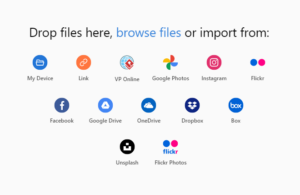
- Você pode escolher importar arquivos ou especificar a origem da imagem de várias maneiras.
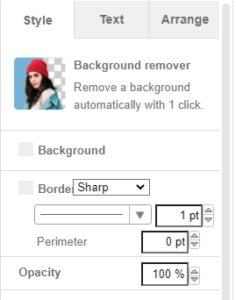
- Para editar a imagem, selecione-a e realize alterações no painel de formato à direita, como redimensionar, aplicar efeitos e muito mais.