




Como criar um mapa mental a partir de texto usando o Visual Paradigm Smart Board gratuitamente
Criar um mapa mental a partir de texto pode ser uma forma poderosa de organizar visualmente ideias e conceitos. Com o Visual Paradigm Smart Board no Visual Paradigm Online, você pode criar mapas mentais a partir de texto facilmente, sem nenhum custo. Neste guia, vamos guiá-lo passo a passo pelo processo de criar um mapa mental usando o Visual Paradigm Smart Board. Ao acessar o Smart Board, selecionar a opção de mapa mental e editar o conteúdo de texto, você pode transformar suas ideias facilmente em um mapa mental visualmente atraente. Vamos explorar os passos envolvidos na criação de um mapa mental a partir de texto usando o Visual Paradigm Smart Board gratuitamente no Visual Paradigm Online.
Acessando o Smart Board
Para começar a criar um mapa mental a partir de texto, você precisa acessar o recurso Smart Board no Visual Paradigm Online. O Smart Board é uma ferramenta poderosa que permite a criação e manipulação de diversos diagramas visuais, incluindo mapas mentais. Ao acessar o Smart Board em seu espaço de trabalho do Visual Paradigm, você terá acesso a uma ampla gama de recursos e funcionalidades intuitivas que tornam o processo de criar mapas mentais simples e eficiente.
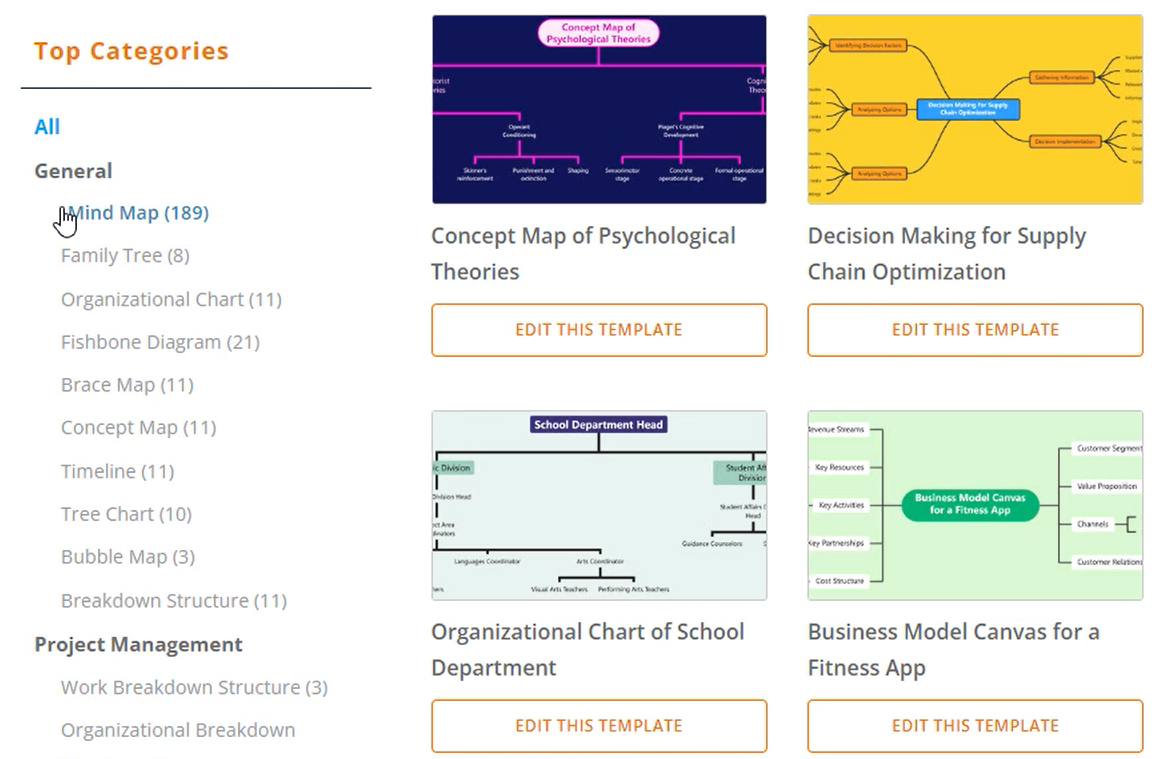
Criando um novo mapa mental
Assim que você estiver na interface do Smart Board, está na hora de criar um novo mapa mental. Com apenas alguns cliques, você pode iniciar o processo de criação pressionando o botão “Criar Novo”. Da lista de opções disponíveis, selecione “Mapa Mental” para criar uma tela dedicada para o mapa mental. Isso prepara o terreno para transformar seu texto em uma representação visual de ideias e conceitos interconectados.
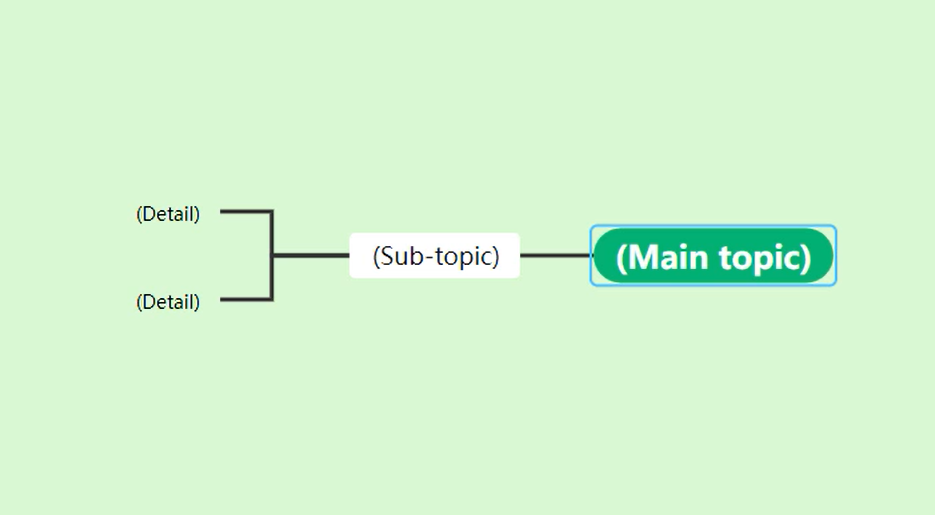
Iniciando a edição
Com a tela do mapa mental pronta, você pode começar a editar e transformar seu texto em um mapa mental estruturado. Para isso, navegue até a seção de esquema dentro da interface do Smart Board. É aqui que você pode modificar o conteúdo de texto que será refletido no mapa mental. Ao fazer alterações no esquema, o mapa mental será atualizado automaticamente, ajustando dinamicamente a disposição e as conexões dos nós com base nas suas modificações.
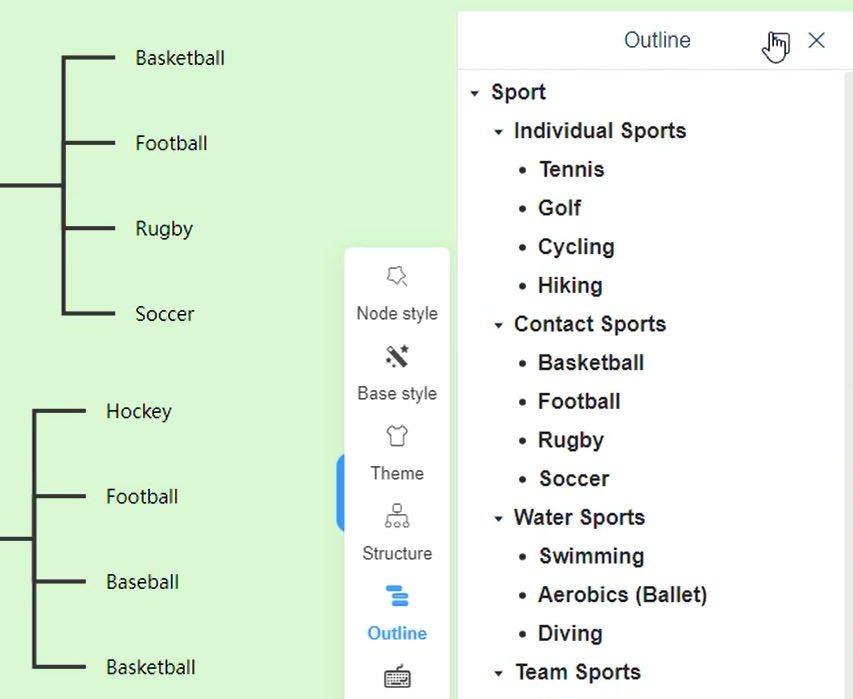
Inserindo nós irmãos e filhos
Enquanto você edita o conteúdo de texto no esquema, pode facilmente adicionar nós ao mapa mental para representar suas ideias e conceitos. Para inserir nós irmãos, que são nós no mesmo nível hierárquico, basta pressionar a tecla “Enter”. Isso permite adicionar ideias ou conceitos relacionados que estão interconectados na mesma camada. Por outro lado, para inserir nós filhos, que são nós posicionados abaixo do nó atual, use a tecla “Tab”. Isso permite expandir e explorar subtemas ou detalhes complementares dentro do seu mapa mental.
Controlando a hierarquia dos nós
O Visual Paradigm Smart Board oferece controle sobre a hierarquia e o empilhamento dos nós irmãos em seu mapa mental. Isso permite uma melhor organização e estruturação da informação. Ao gerenciar o empilhamento dos nós irmãos, você pode indicar claramente as relações e conexões entre ideias ou conceitos. Esse controle garante que seu mapa mental represente com precisão o fluxo lógico e a estrutura de seus pensamentos.
Ampliando o editor de texto
Para facilitar a entrada e edição de texto, o Visual Paradigm Smart Board oferece a opção de ampliar o editor de texto. Esse recurso permite ter um espaço de trabalho maior para modificar e aprimorar o conteúdo de texto dentro do esquema. Com um editor de texto mais espaçoso, você pode se concentrar em expressar suas ideias e conceitos sem se sentir limitado por espaço reduzido.
Personalizando as configurações dos nós
O Visual Paradigm Smart Board oferece a possibilidade de personalizar as configurações de nós individuais em seu mapa mental. Isso inclui ajustar o estilo, cor, tamanho e outros atributos dos nós. Ao personalizar as configurações dos nós, você pode aumentar o apelo visual e a legibilidade do seu mapa mental. Essa personalização permite criar um mapa mental que não apenas transmite informações de forma eficaz, mas também reflete suas preferências pessoais e estética visual.
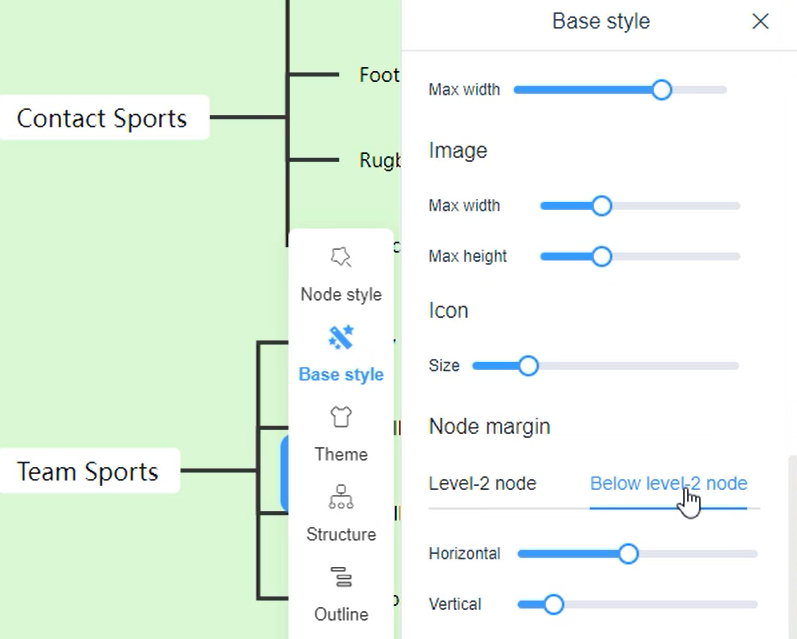
Alterando o tema do mapa mental
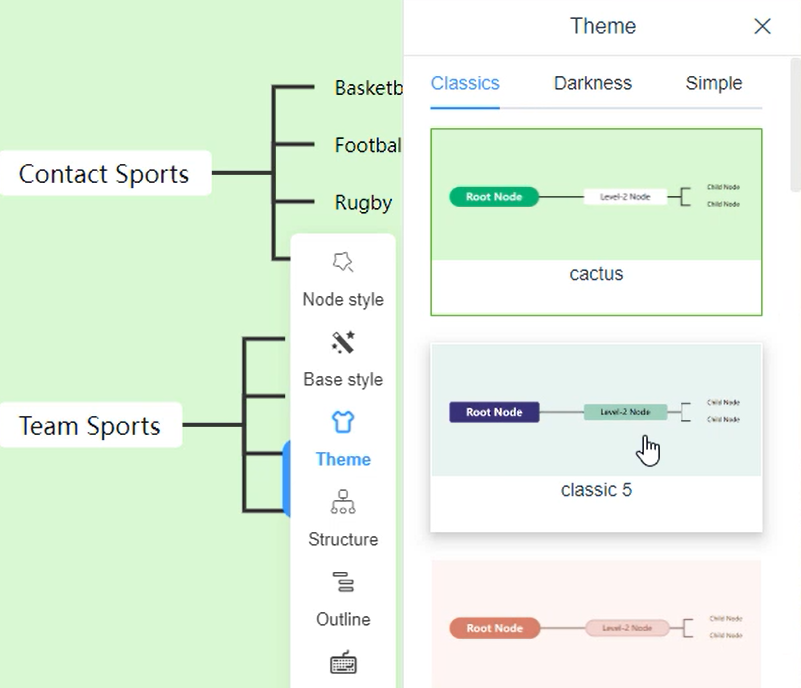
Para personalizar ainda mais a aparência do seu mapa mental, o Visual Paradigm Smart Board oferece uma variedade de opções de tema. Alterar o tema do mapa mental permite modificar a aparência geral da tela do mapa mental. Ao selecionar um tema diferente, você pode experimentar diferentes esquemas de cores, layouts e elementos visuais para criar um mapa mental que esteja alinhado com sua estética desejada ou transmita um humor ou tom específico.
Exportando como imagem
Assim que você tiver concluído a criação e personalização do seu mapa mental, está na hora de compartilhá-lo ou usá-lo em outros documentos ou apresentações. O Visual Paradigm Smart Board simplifica o processo de exportar seu mapa mental como imagem. Ao selecionar a opção “Exportar” na interface do Smart Board, você pode escolher o formato da imagem, como PNG. Esse processo de exportação gera um arquivo de imagem de alta qualidade do seu mapa mental, que pode ser facilmente salvo e compartilhado com outras pessoas ou incorporado a diversos materiais, garantindo que seu mapa mental alcance um público mais amplo e cumpra sua finalidade de forma eficaz.
Ao seguir estas instruções passo a passo dentro do Visual Paradigm Smart Boardno Visual Paradigm Online, você pode criar facilmente um mapa mental visualmente atraente a partir do seu texto, permitindo que organize, explore e apresente suas ideias e conceitos de forma clara e envolvente.
