




Como criar um diagrama de Estrutura de Decomposição de Recursos usando o Visual Paradigm Smart Board
Visualizar e gerenciar recursos de forma eficiente é crucial para um planejamento e execução de projetos bem-sucedidos. O Visual Paradigm Smart Board oferece uma plataforma amigável para criar diagramas de Estrutura de Decomposição de Recursos (RBS). Com sua interface intuitiva e recursos abrangentes, você pode representar facilmente a hierarquia e a alocação de recursos. Neste guia, vamos guiá-lo pelos passos para criar um diagrama RBS usando o Visual Paradigm Smart Board, permitindo que você organize e comunique efetivamente as dependências de recursos no seu projeto.
Para criar um diagrama de Estrutura de Decomposição de Recursos (RBS) usando o Visual Paradigm Smart Board, siga estas etapas simples:
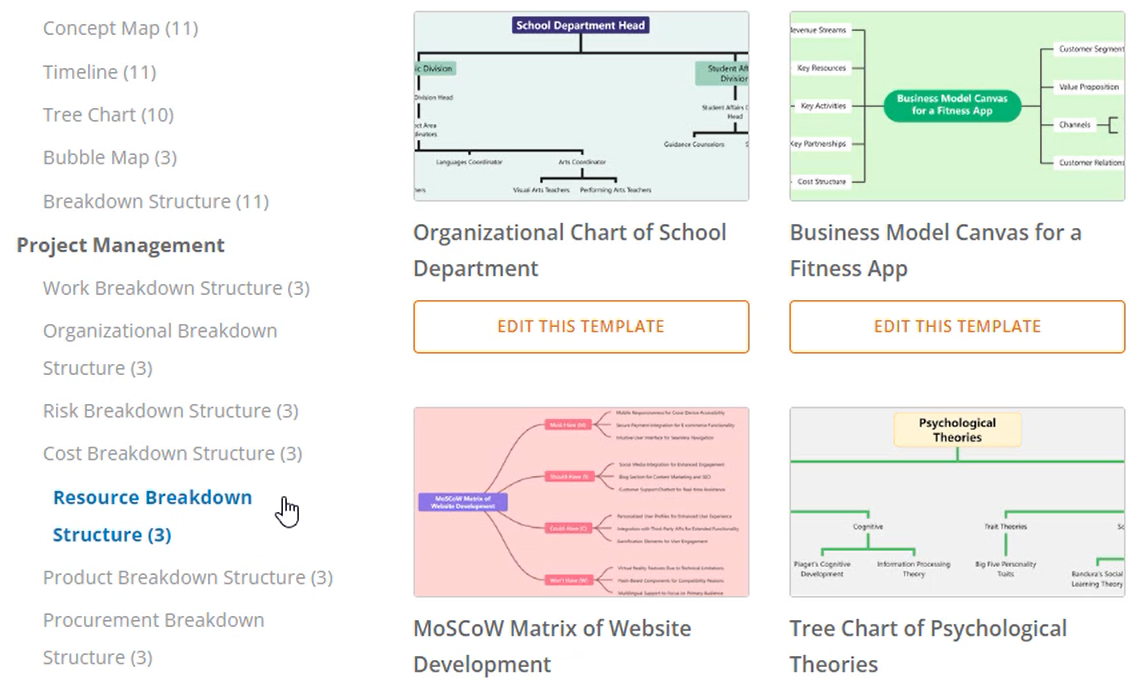
Inicie o Visual Paradigm Smart Board e selecione a modelagem RBS
Na sua área de trabalho, abra o Visual Paradigm Smart Board. Clique no botão “Criar Novo” para iniciar um novo projeto. Entre os modelos disponíveis, selecione a opção “Diagrama de Estrutura de Decomposição de Recursos”. Isso criará um novo diagrama RBS, pronto para personalização.
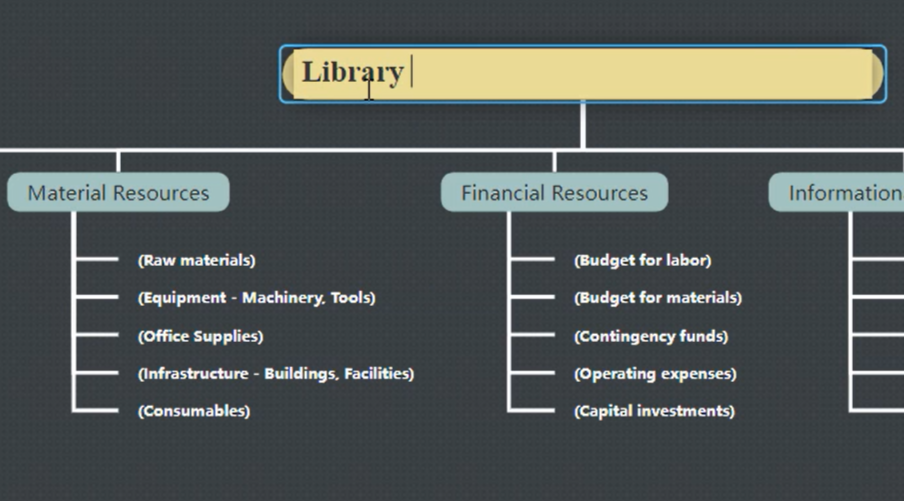
Edite o conteúdo de texto de acordo com suas necessidades
Personalize o diagrama RBS editando o conteúdo de texto de cada nó. Selecione um nó e clique duas vezes no texto para modificá-lo. Insira as informações relevantes ou rótulos para cada recurso. Isso permite definir e categorizar claramente os recursos do seu projeto.
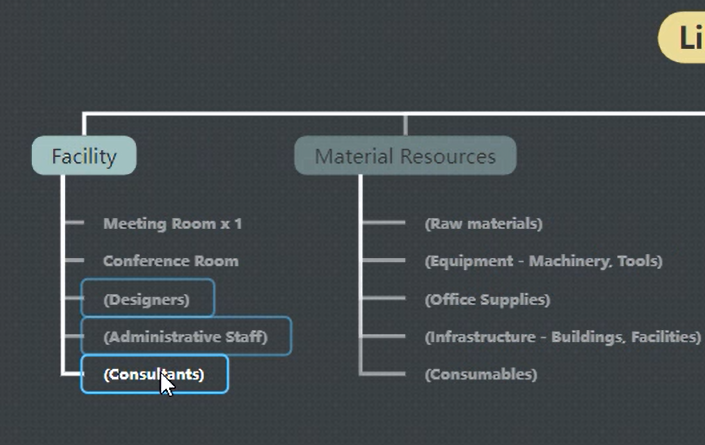
Exclua múltiplos nós facilmente
Se precisar excluir vários nós do diagrama RBS, use a tecla Ctrl para selecionar os nós que deseja remover. Isso facilita o gerenciamento e a refinamento da estrutura da sua decomposição de recursos.
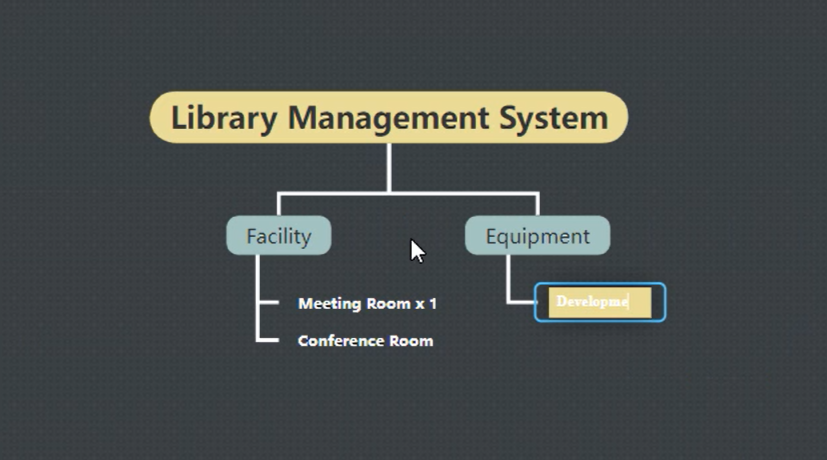
Adicione nós irmãos e filhos
Expanda e organize seu diagrama RBS adicionando nós irmãos e filhos. Para inserir um nó irmão, pressione a tecla Enter. Para inserir um nó filho, pressione a tecla Tab. Essa estrutura hierárquica ajuda você a representar de forma eficaz as relações e dependências entre diferentes recursos.
Utilize o esquema para edição eficiente
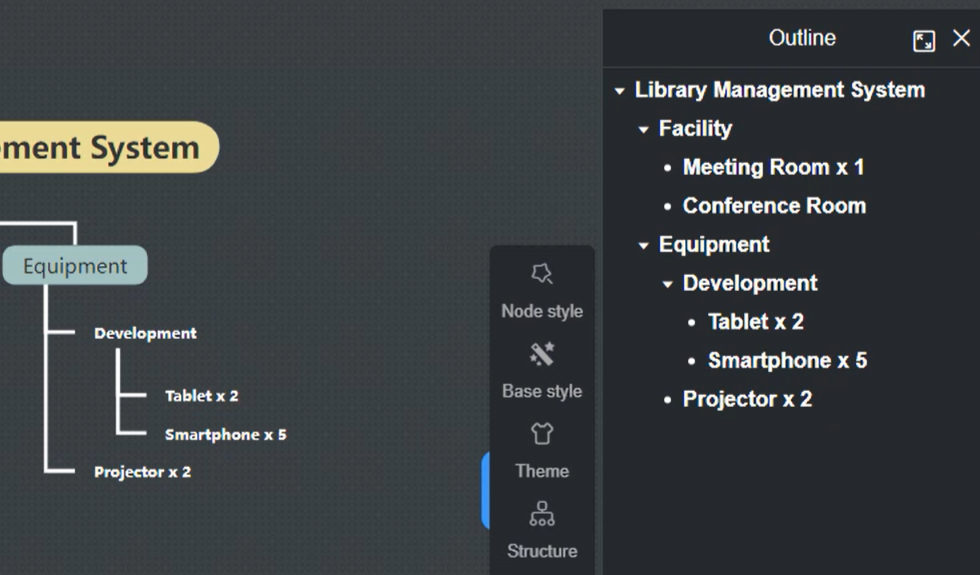
Você também pode fazer alterações no diagrama RBS por meio do esquema. Acesse a visualização do esquema para editar o conteúdo, e quaisquer modificações feitas aqui serão automaticamente atualizadas no diagrama principal. Isso simplifica o processo de edição e garante consistência em todo o diagrama.
Personalize o tema de cor
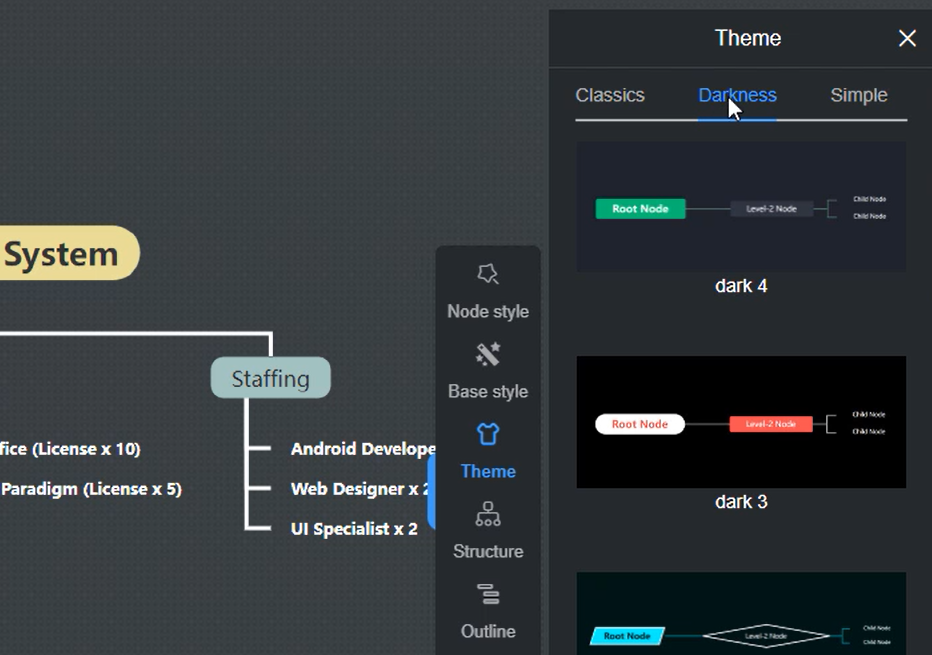
O Visual Paradigm Smart Board permite que você personalize o tema de cor do seu diagrama RBS. Escolha um esquema de cores que esteja alinhado com suas preferências ou ao estilo visual do seu projeto. Essa opção de personalização melhora a apresentação geral e a legibilidade do diagrama.
Preserve as configurações dos nós
Se você deseja manter as configurações e configurações dos nós no seu diagrama RBS, basta pressionar o botão “Reservar”. Isso garante que seu diagrama mantenha sua estrutura e formatação, mesmo quando fizer modificações futuras.
Exporte o diagrama para o formato desejado
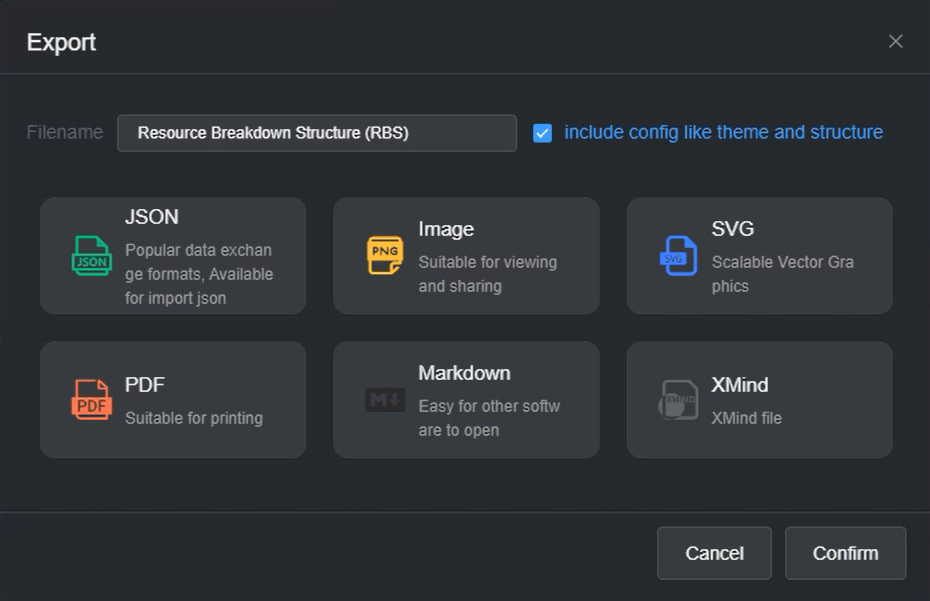
Quando estiver pronto para compartilhar ou apresentar seu diagrama RBS, você pode exportá-lo em vários formatos. O Visual Paradigm Smart Board oferece opções para exportar o diagrama como imagens, permitindo que você o incorpore facilmente em relatórios, apresentações ou outras documentações do projeto.
Criar um diagrama de Estrutura de Decomposição de Recursos (RBS) usandoVisual Paradigm Smart Boardempodera você a simplificar a gestão de recursos e a aprimorar o planejamento do projeto. Ao personalizar o texto, adicionar e excluir nós e utilizar a visualização do esquema, você pode estruturar e modificar eficientemente seu diagrama RBS. A capacidade de personalizar o tema de cor aprimora ainda mais o aspecto visual e a clareza do diagrama. Quando estiver pronto para compartilhar ou apresentar seu diagrama RBS, exportá-lo no formato desejado garante uma integração perfeita na documentação do projeto. Comece a usar o Visual Paradigm Smart Board hoje e otimize seus processos de alocação e gestão de recursos.
