




Ferramenta PDF Definitiva: Edite, Converta e Proteja PDFs com o VP Online
PDF (Formato de Documento Portátil) tornou-se o formato de arquivo padrão para troca e compartilhamento de documentos pela internet. Esse formato é conhecido por sua capacidade depreservar o layout original, gráficos e texto de um documento, independentemente do dispositivo ou softwareusado para visualizá-lo. Com o uso crescente de PDFs em ambientes pessoais e profissionais, é importante saber como realizar tarefas básicas, como visualizar, editar, converter e proteger esses arquivos. Neste artigo, vamos guiá-lo passo a passo por cada uma dessas tarefas, fornecendo instruções detalhadas e dicas úteis ao longo do caminho. Seja você um usuário experiente de PDFs ou um iniciante, aprenderá a tirar o máximo proveito deste formato de arquivo versátil.
Como abrir um PDF
Existem várias opções para ler PDFs, incluindo o uso do Adobe Acrobat Reader e navegadores web como o Google Chrome. Cada uma dessas opções oferece recursos e funções diferentes para visualizar e interagir com PDFs.
- Adobe Acrobat Reader
Adobe Acrobat Readeré um aplicativo de software gratuito desenvolvido pela Adobe Systems. É o leitor de PDF mais amplamente utilizado e oferece aos usuários capacidades básicas de visualização e anotação. O Adobe Acrobat Reader pode ser baixado e instalado em um computador desktop ou laptop e pode ser usado para abrir e visualizar PDFs. - Google Chrome
Google Chromeé um navegador web popular que permite aos usuários visualizar PDFs diretamente no navegador, sem a necessidade de baixar nenhum software adicional. O visualizador de PDFs no Google Chrome é leve e oferece aos usuários capacidades básicas de visualização, incluindo zoom e navegação.
Algumas outras opções para ler PDFs incluem:
- Foxit Reader:Um leitor de PDF gratuito e leve com capacidades básicas de visualização e anotação.
- Nitro PDF Reader:Um leitor de PDF gratuito com recursos avançados, como a capacidade de criar e editar PDFs.
- Sumatra PDF:Um leitor de PDF gratuito e de código aberto com uma interface de usuário simples e suporte para múltiplos formatos de arquivos.
- Visualização (somente Mac): Um visualizador de PDF integrado para computadores Mac que oferece capacidades básicas de visualização e anotação.
- Microsoft Edge (somente Windows 10): O navegador da web padrão no Windows 10 que inclui um visualizador de PDF para capacidades básicas de visualização.
Essas opções oferecem aos usuários escolhas adicionais para ler PDFs, cada uma com diferentes níveis de funcionalidade e recursos.
Como editar um PDF?
Editar um documento PDF pode ser um desafio, mas muitas vezes é necessário paramanter seu documento final preciso e atualizado. Você pode precisar corrigir erros de digitação, adicionar texto, imagens ou páginas, atualizar o estilo ou o tamanho da fonte, e muito mais. Embora editar um PDF não seja tão direto quanto editar um documento de texto comum, certamente não é impossível.
Se você estiver usando um computador Windows ou um Mac, pode usarVisual Paradigm Onlineparaeditar facilmente o texto dentro do seu documento PDF. E se precisar fazer alterações mais extensas, você pode até converter seu PDF de volta para um documento do Microsoft Word para edição fácil.
Uma das melhores coisas sobreVisual Paradigm Onlineé que é um software PDF baseado em nuvem, então você pode acessá-lo a partir de qualquer navegador em qualquer dispositivo. Isso significa que você podeeditar seus documentos PDF de qualquer lugar, a qualquer momento. Então, seja em casa, no escritório ou em movimento, você pode manter seu documento preciso e atualizado.
Para editar um PDF com o Visual Paradigm Online:
- Navegue pela página do Editor PDF Online Gratuito:https://online.visual-paradigm.com/online-pdf-editor/edit-pdf/
- Para fazer o upload do seu arquivo PDF, você tem duas opções. Você pode arrastar e soltar diretamente no widget de upload, ou clicar em“Enviar PDF para editar” e escolher seu arquivo. O Visual Paradigm Online pode lidar com arquivos PDF grandes, então mesmo que seu documento tenha mais de 1.000 páginas, o processo de upload deve levar apenas alguns segundos.
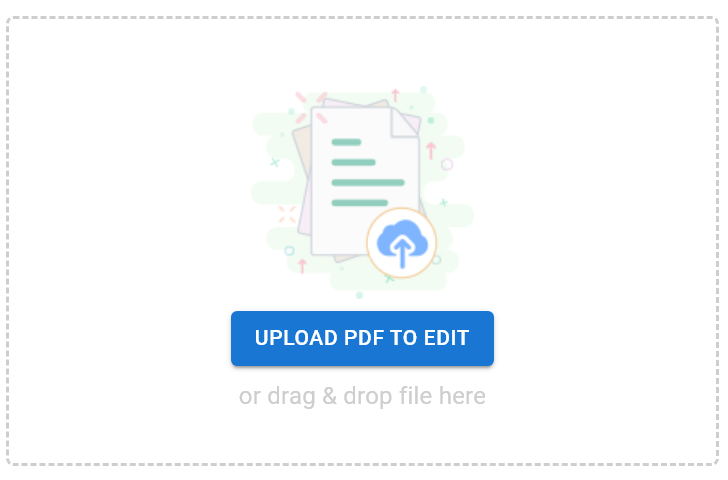
- Após o upload, você será levado ao editor PDF, onde poderá começar a fazer alterações. Você pode adicionar e editar texto, alterar o formato, adicionar imagens e muito mais.
- Quando terminar, você tem a opção de baixar seu documento como PDF selecionando“Exportar > Salvar como PDF”no canto superior direito. Alternativamente, você pode compartilhar seu PDF como umlivro digital interativoselecionando“Livro digital > Compartilhar livro digital.”Essa é uma ótima opção se você quiser compartilhar seu documento de forma interativa e envolvente.
Como converter PDF para diferentes formatos
Converter PDFs para outros formatos é frequentemente necessário paratornar o conteúdo do PDF mais acessível ou editável.Por exemplo, converter um PDF em um documento de processamento de texto editável permite uma edição e manipulação adicionais do texto e do formato. Converter um PDF em um arquivo de imagem pode torná-lo mais fácil de inserir em outros documentos ou compartilhar nas redes sociais.
O Visual Paradigm Online oferece um recurso conveniente de conversão de arquivos PDF. Com esse recurso, os usuários podem converter facilmente PDFs para outros formatos de arquivo, incluindo Microsoft Word, Excel, PowerPoint e formatos de imagem como PNG e JPEG. O processo de conversão é simples e direto, permitindo que os usuários convertam rapidamente e facilmente PDFs para o formato desejado.
Para converter um arquivo PDF para outro formato de arquivo com o Visual Paradigm Online:
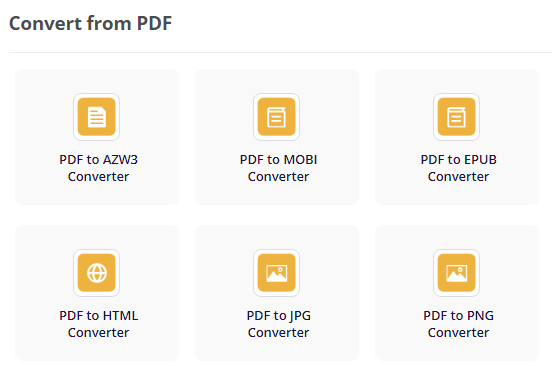
- Navegue até o Converter de PDF seção da página de Ferramentas de Edição de PDF: https://online.visual-paradigm.com/online-pdf-editor/pdf-editing-tools/#convert-from-pdf
- Selecione o conversor PDF desejado. Por exemplo, PDF para JPG, PDF para Word, PDF para Excel, etc
- Faça o upload do seu arquivo PDF para converter. Aqui você tem duas opções. Você pode arrastar e soltar diretamente no widget de upload, ou clicar em “Enviar PDF para Editar” e escolha seu arquivo.
- A conversão do arquivo começará automaticamente assim que o upload for concluído. Assim que terminar, você pode escolher baixar o arquivo ou iniciar uma nova tarefa de conversão.
Como converter um arquivo para PDF
Ao converter um arquivo para PDF, os usuários podem garantir que o documento será visível em uma variedade de dispositivos e plataformas,e que o formato permanecerá intacto. Além disso, converter um arquivo para PDF torna mais fácil compartilhar e distribuir, pois os PDFs são um formato seguro e confiável para troca de documentos eletrônicos.
O Visual Paradigm Online oferece uma ferramenta simples e amigável de conversão que permite aos usuários converter facilmente diversos formatos de arquivo para PDF. Com este recurso, os usuários podem converter documentos, imagens e até apresentações para PDFcom apenas alguns cliques.
Converter um arquivo para PDF é semelhante a converter PDF para outro arquivo. Aqui estão os passos:
- Navegue até o Converter para PDF seção da página de Ferramentas de Edição de PDF: https://online.visual-paradigm.com/online-pdf-editor/pdf-editing-tools/#convert-to-pdf
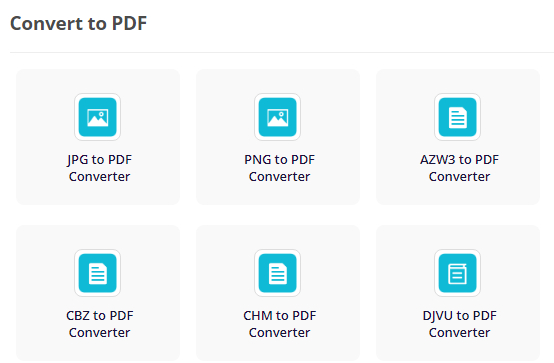
- Selecione o conversor PDF desejado. Você pode converter um documento para PDF, um eBook para PDF, um Excel para PDF,etc.
- Faça o upload do seu arquivo para converter. Você pode arrastar e soltar diretamente no widget de upload, ou clicar em “Enviar PDF para Editar” e escolha seu arquivo.
- A conversão do arquivo começará automaticamente assim que o upload for concluído. Assim que terminar, você pode escolher baixar o arquivo PDF ou iniciar uma nova tarefa de conversão.
Observe que você pode editar o PDF convertido com o Visual Paradigm Online logo após a conversão do arquivo.
Como proteger um PDF com senha
Proteção por senha é um recurso importante para PDFs que contêm informações sensíveis ou confidenciais. Ao definir uma senha para um PDF, os usuários podem garantir que apenas aqueles com a senha correta possam visualizar ou editar o conteúdo do arquivo. Isso adiciona uma camada extra de segurança ao documento, tornando mais difícil para indivíduos não autorizados acessar as informações.
O Visual Paradigm Online oferece um recurso prático e seguro de proteção por senha que permite aos usuários adicionar facilmente uma senha aos seus PDFs. Com apenas alguns cliques, os usuários podem definir uma senha que será necessária para visualizar ou editar o conteúdo do arquivo. O recurso de proteção por senha no Visual Paradigm Online é fácil de usar e oferece um alto nível de segurança para PDFs sensíveis ou confidenciais.
Para proteger com senha um PDF com o Visual Paradigm Online:
- Navegue pela página da ferramenta Proteger PDF: https://online.visual-paradigm.com/online-pdf-editor/protect-pdf/
- Faça o upload do seu arquivo PDF. Você pode arrastar e soltar diretamente no widget de upload, ou clicar em “Enviar PDF para editar” e escolha seu arquivo.
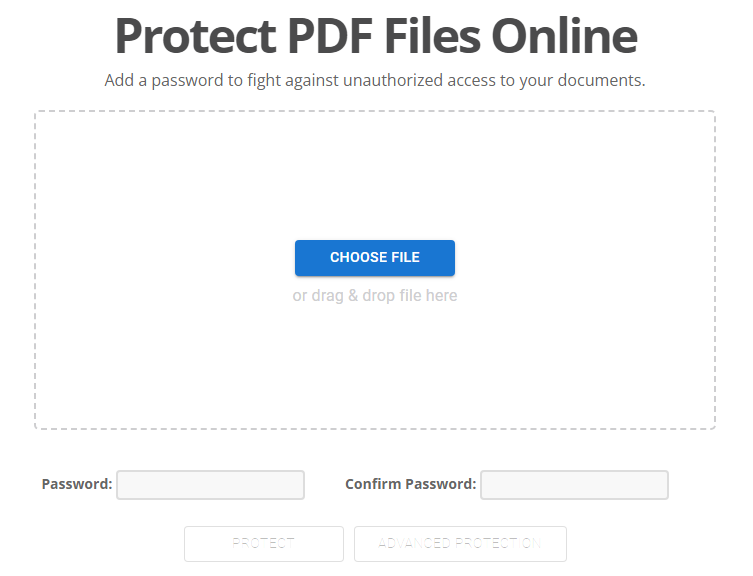
- Você pode controlar o acesso ao seu PDF definindo senhas e restringindo certas funções, como impressão e edição. Insira a senha no campo designado e, para definir restrições, clique em “Proteção Avançada” e faça suas seleções na janela pop-up.
- Depois de definir sua senha e restrições, clique em “Proteger“.
- Após concluir o processo de proteção, você agora pode baixar seu arquivo PDF.
Como remover uma senha de um PDF
Pode haver situações em que os usuários precisam remover a senha de um PDF anteriormente protegido por senha. Isso pode acontecer porque eles têm esquecido a senha, ou porque já não precisam que o documento permaneça restrito e querem torná-lo mais amplamente acessível. Por qualquer motivo, remover uma senha de um PDF é uma tarefa importante que pode ser realizada usando o recurso de remoção de senha no Visual Paradigm Online.
Para remover uma senha definida em um PDF com o Visual Paradigm Online:
- Navegue pela página da ferramenta Desbloquear PDF: https://online.visual-paradigm.com/online-pdf-editor/unlock-pdf/
- Faça o upload do seu arquivo PDF. Você pode arrastar e soltar diretamente no widget de upload, ou clicar em “Enviar PDF para editar” e escolha seu arquivo.
- Você é solicitado a digitar a senha do PDF que você carregou. Digite a senha para continuar.
- Clique em “Desbloquear”.
- Depois de concluir o processo de proteção, você agora pode baixar seu arquivo PDF.
Conclusão
Ao usar Visual Paradigm Online, os usuários podem se beneficiar de uma ferramenta poderosa e de fácil uso que facilita a gestão de seus PDFs. Com sua ampla gama de recursos, incluindo a capacidade de abrir, converter, proteger com senha e remover senhas de PDFs, o Visual Paradigm Online oferece uma solução prática e eficaz para qualquer pessoa que trabalhe com PDFs. Seja para uso pessoal ou empresarial, o Visual Paradigm Online é uma ferramenta valiosa para quem precisa gerenciar PDFs de forma eficiente e eficaz.
Lista de Referências
- Site oficial do Visual Paradigm Online (https://online.visual-paradigm.com)
- Artigo da Wikipedia sobre o formato de documento portátil (PDF) (https://en.wikipedia.org/wiki/Portable_Document_Format)
- Site oficial da Adobe Systems Incorporated (https://www.adobe.com)
