

Как добавлять комментарии к вашему флайбук и слайдшоу
Когда мы читаем текст, часто принято записывать свои мысли и идеи в полях книг. Теперь это привычное действие может плавно перейти в цифровую среду через ваши флайбук и слайдшоу. Когда вы хотите упорядочить свои собственные мысли во время чтения, комментариипозволяет вам это сделать. В следующей статье мы проведем вас через процесс легкого включения ваших личных комментариев в цифровые флайбук и слайдшоу в Visual Paradigm Online, повышая информативность и вовлеченность вашей работы.
Как комментарии поддерживают вашу работу

Персонализация и организация
Комментарии дают людям возможность персонализировать свой опыт чтения или просмотра. Они предоставляют холст для личных идей, размышлений и реакций. Будь то выделение важных фрагментов, ведение заметок или создание закладок, комментарии позволяют пользователям оставить свой уникальный след на содержании. Такой персонализированный подход не только придает материалу индивидуальность, но и помогает в его организации. Отмечая ключевые разделы, читатели могут легко вернуться к ним, создавая структурированный и хорошо организованный подход к усвоению и запоминанию информации. В этом смысле комментарии становятся ценным инструментом персонализированного управления контентом.
Гибкость отображения или скрытия ваших комментариев
Комментарии обеспечивают гибкость в управлении вашими взаимодействиями с материалом. Вы можете выбирать, показывать или скрывать свои комментарии в зависимости от своих предпочтений. Эта функция особенно полезна, когда вы хотите получить чистый, незаблокированный вид содержимого или когда хотите вернуться к своим комментариям позже, обеспечивая отсутствие отвлекающих факторов при необходимости.
Начните добавлять комментарии к своей работе
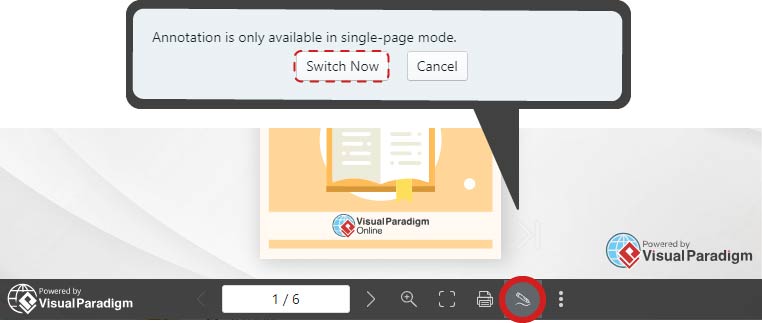
В нашем Флайбук / читателе слайдшоу мы можем найти кнопку Комментарий на панели инструментов. Комментарии доступны только в режиме одного экрана, в противном случае вас попросят переключиться.
3 типа сессий комментирования
Прежде чем начать, обратите внимание, что существует три типа сессий комментирования:
- Сессия рабочей области: Комментарии надежно хранятся в вашем аккаунте Visual Paradigm для долгосрочного доступа. Вы можете создавать несколько сессий рабочей области.
- Сессия браузера: Комментарии хранятся в браузере и могут быть восстановлены даже после перезапуска.
- Временная сессия (удаление при выходе): Сессии, а также комментарии доступны только для этой сессии и будут удалены при выходе из браузера.
Мы можем переключаться между ними с помощью Управление сессией (рабочая область). Выберите сессию, которую хотите отредактировать, затем нажмите Продолжить.
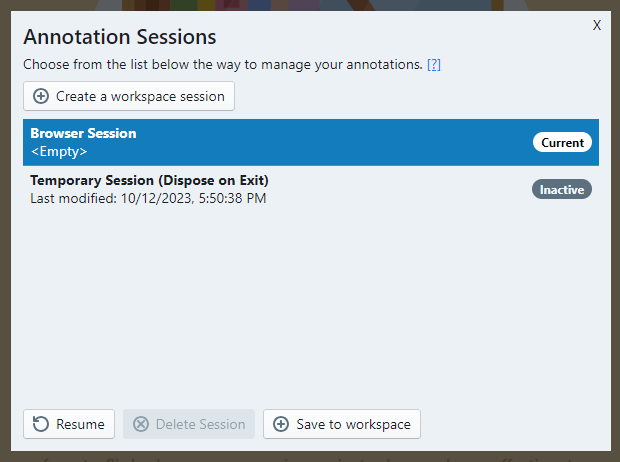
По умолчанию доступны сессия браузера и временная сессия. Время последнего изменения можно найти под сессией. Если комментариев нет, будет отображено <Пусто>.
Мы можем добавить Сеанс рабочей области двумя способами:
- Создать сеанс рабочей области: создать новый сеанс
- Сохранить в рабочей области: сохранить аннотацию как новый сеанс рабочей области и очистить текущий сеанс.
Добавление аннотации
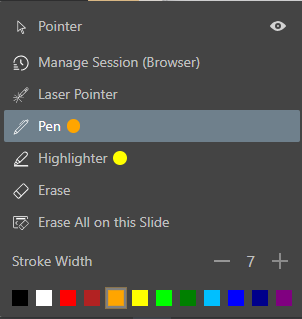
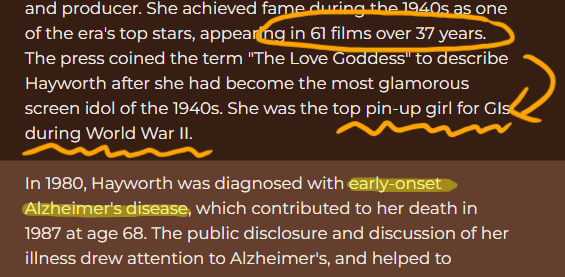
Мы можем использовать ручку и маркер для аннотирования нашей работы. Ширина линии и цвет настраиваемы в соответствии с вашими потребностями, и мы можем предварительно просмотреть их с помощью точки рядом с инструментом. Удалите нежелательные аннотации, выбрав их, или нажмите и перетащите по странице, чтобы очистить аннотации в определенной области.
Мы можем выбрать, показывать или скрывать наши аннотации с помощью кнопки глаза справа от указателя.