




Как открыть PDF онлайн
Защитите свою конфиденциальную информацию, заблокировав некоторые файлы PDF. Это ограничит действия, такие как печать или редактирование. Например, банковские выписки, счета-фактуры или счета за телефон, содержащие конфиденциальные данные, лучше всего защищать паролем. После ввода пароля получатель сможет получить доступ к данным и внести любые изменения в PDF.
Что такое файл PDF и его использование?
PDF, или формат портативного документа, — это формат файла, который используется для представления документов независимо от программного обеспечения, аппаратного обеспечения, и операционных систем. Это означает, что файл PDF будет выглядеть одинаково на любом устройстве и операционной системе, на которой он открыт, что делает его популярным выбором для обмена документами.
Цель защиты паролем PDF
Цель защиты паролем PDF заключается в том, чтобы обеспечить дополнительный уровень защиты для конфиденциальной информации содержащейся в документе PDF. При защищенном паролем PDF доступ к содержимому сможет получить только тот, у кого есть пароль. Это полезно для конфиденциальных документов, которые необходимо передать, но при этом необходимо сохранить их безопасность от несанкционированного доступа.
Необходимость открытия файлов PDF
Однако могут возникнуть случаи, когда вам нужно открыть защищенный паролем PDF, например, если вы забыли парользабыли пароль или если вы получили от кого-то PDF-файл, защищенный паролем. В таких случаях вам может понадобиться использовать инструмент для снятия защиты PDF, чтобы удалить защиту паролем и получить доступ к содержимому документа.
В заключение, PDF — это широко используемый формат файла для обмена документами, а защита паролем используется для обеспечения безопасности конфиденциальной информации. При необходимости можно использовать инструмент для снятия защиты PDF, чтобы снять защиту паролем и получить доступ к содержимому защищенного паролем PDF.
Как открыть свой PDF онлайн
Мы покажем вам, как открыть PDF с помощьюVP Online бесплатного редактора PDF.
Шаг 1: Загрузите защищенный PDF
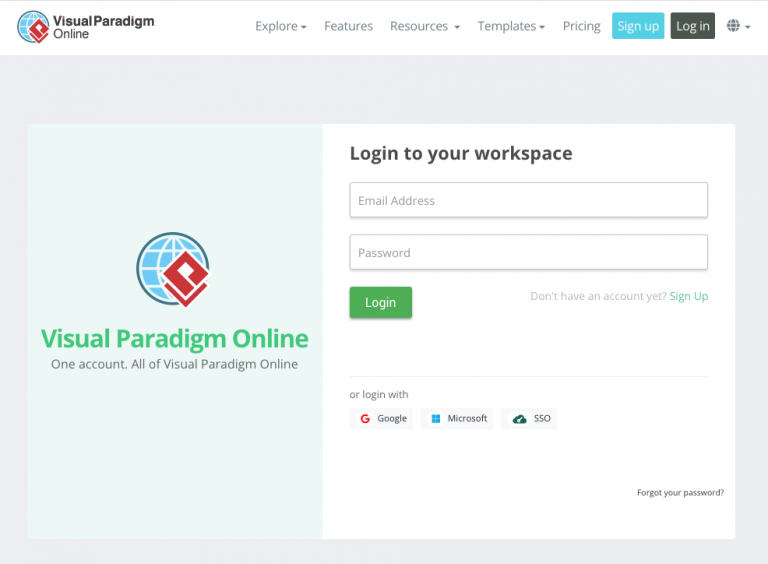
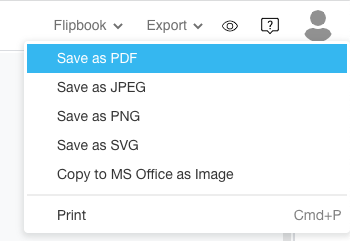
Шаг 2: После завершения редактирования
- Нажмите «Экспорт»
- «Сохранить как PDF»
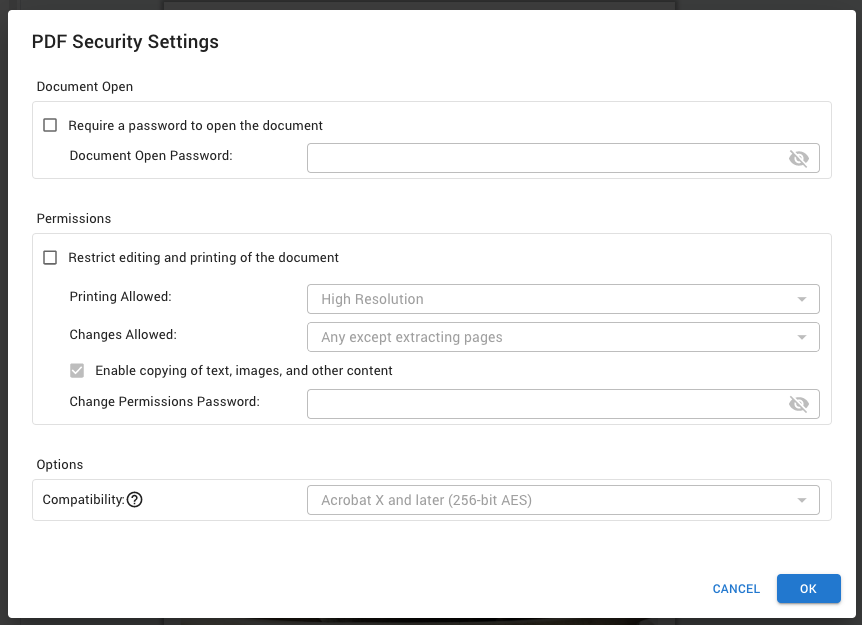
Шаг 3: Перейдите кСвойства документа -> Безопасность -> Безопасность документа
Внесите все необходимые изменения, касающиеся разрешений и ограничений для этого PDF. Затем нажмитеОК и Экспорт.
Откройте для себя мощные функцииБесплатный онлайн-редактор PDF Visual Paradigm. Посетите сейчас!!!
