




Полный инструмент PDF: редактирование, конвертация и защита PDF с помощью VP Online
PDF (формат портативного документа) сталстандартным форматом файлов для обмена и распространения документов в интернете. Этот формат известен своей способностьюсохранять исходное макетирование, графику и текст документа, независимо от устройства или программного обеспечения для просмотра. С ростом использования PDF-файлов как в личных, так и в профессиональных целях, важно знать, как выполнять базовые задачи, такие как просмотр, редактирование, конвертация и защита. В этой статье мы пройдем по каждой из этих задач, предоставляя пошаговые инструкции и полезные советы. Независимо от того, являетесь ли вы опытным пользователем PDF или новичком, вы узнаете, как максимально использовать этот универсальный формат файлов.
Как открыть PDF-файл
Существует несколько вариантов чтения PDF-файлов, включая использование Adobe Acrobat Reader и веб-браузеров, таких как Google Chrome. Каждый из этих вариантов предлагает различные функции и возможности для просмотра и взаимодействия с PDF-файлами.
- Adobe Acrobat Reader
Adobe Acrobat Reader — это бесплатное программное обеспечение, разработанное компанией Adobe Systems. Это самый распространенный PDF-читатель, который предоставляет пользователям базовые возможности просмотра и аннотирования. Adobe Acrobat Reader можно скачать и установить на настольный или портативный компьютер и использовать для открытия и просмотра PDF-файлов. - Google Chrome
Google Chrome — популярный веб-браузер, который позволяет пользователям просматривать PDF-файлы непосредственно в браузере без необходимости загружать дополнительное программное обеспечение. Просмотрщик PDF в Google Chrome легкий и предоставляет пользователям базовые возможности просмотра, включая масштабирование и навигацию.
Некоторые дополнительные варианты чтения PDF-файлов включают:
- Foxit Reader: Бесплатный, легкий PDF-читатель с базовыми возможностями просмотра и аннотирования.
- Nitro PDF Reader: Бесплатный PDF-читатель с расширенными функциями, такими как возможность создания и редактирования PDF-файлов.
- Sumatra PDF: Бесплатный, открытый PDF-читатель с простым пользовательским интерфейсом и поддержкой нескольких форматов файлов.
- Просмотр (только для Mac): встроенный просмотрщик PDF для компьютеров Mac, который предоставляет базовые возможности просмотра и аннотирования.
- Microsoft Edge (только для Windows 10): стандартный веб-браузер в Windows 10, который включает просмотрщик PDF для базовых возможностей просмотра.
Эти варианты предоставляют пользователям дополнительные возможности для чтения PDF-файлов, каждый из которых предлагает разный уровень функциональности и возможностей.
Как редактировать PDF?
Редактирование документа PDF может быть сложной задачей, но часто необходимосохранять ваш окончательный документ точным и актуальным. Возможно, вам нужно исправить опечатки, добавить текст, изображения или страницы, изменить стиль или размер шрифта и многое другое. Хотя редактирование PDF-документа не так просто, как редактирование обычного текстового документа, это, безусловно, возможно.
Если вы используете компьютер под управлением Windows или Mac, вы можете использоватьVisual Paradigm Online чтобылегко редактировать текст в вашем PDF-документе. И если вам нужно внести более масштабные изменения, вы даже можете преобразовать свой PDF-документ обратно в документ Microsoft Word для простой редактирования.
Одно из лучших преимуществVisual Paradigm Onlineв том, что это программное обеспечение для PDF в облаке, поэтому вы можете получить к нему доступ с любого браузера на любом устройстве. Это означает, что вы можетередактировать свои PDF-документы в любое время и в любом месте. Так что, будь то дома, в офисе или в пути, вы можете поддерживать точность и актуальность своего документа.
Чтобы отредактировать PDF с помощью Visual Paradigm Online:
- Перейдите на страницу онлайн-редактора PDF бесплатно:https://online.visual-paradigm.com/online-pdf-editor/edit-pdf/
- Чтобы загрузить свой PDF-файл, у вас есть два варианта. Вы можете перетащить его непосредственно в виджет загрузки или нажать«Загрузить PDF для редактирования» и выбрать ваш файл. Visual Paradigm Online может обрабатывать большие PDF-файлы, поэтому даже если ваш документ содержит более 1000 страниц, процесс загрузки должен занять всего несколько секунд.
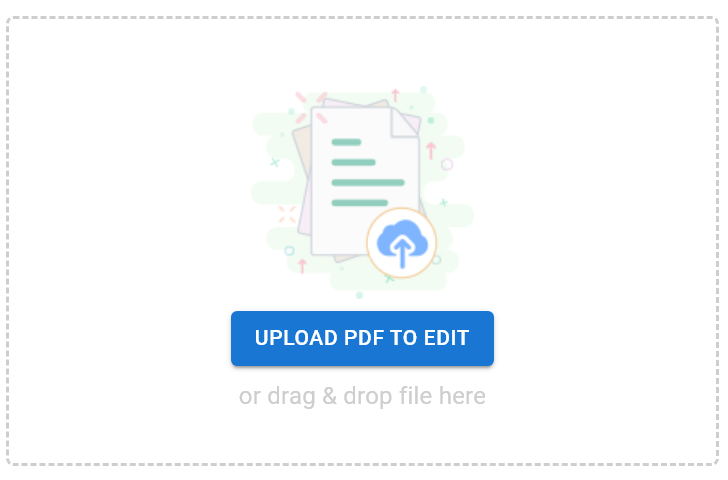
- После загрузки вы попадете в редактор PDF, где сможете начать вносить изменения. Вы можете добавлять и редактировать текст, изменять формат, добавлять изображения и многое другое.
- Когда вы закончите, у вас есть возможность скачать свой документ в формате PDF, выбрав«Экспорт > Сохранить как PDF»в правом верхнем углу. Альтернативно, вы можете поделиться своим PDF какцифровым разворотомвыбрав«Разворот > Поделиться разворотом».Это отличный вариант, если вы хотите поделиться своим документом интерактивным и увлекательным способом.
Как преобразовать PDF в различные форматы
Преобразование PDF в другие форматы файлов часто необходимо, чтобысделать содержимое PDF более доступным или редактируемым.Например, преобразование PDF в редактируемый текстовый документ позволяет дополнительно редактировать и изменять текст и форматирование. Преобразование PDF в файл изображения облегчает его вставку в другие документы или распространение в социальных сетях.
Visual Paradigm Online предлагает удобную функцию преобразования файлов PDF. С помощью этой функции пользователи могут легко преобразовать PDF-файлы в другие форматы файлов, включая Microsoft Word, Excel, PowerPoint и форматы изображений, такие как PNG и JPEG. Процесс преобразования прост и понятен, позволяя пользователям быстро и легко преобразовать PDF-файлы в нужный формат.
Чтобы преобразовать PDF-файл в другой формат файла с помощью Visual Paradigm Online:
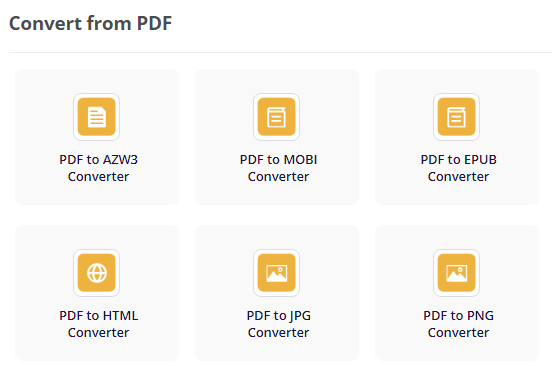
- Перейдите к Преобразовать из PDFразделу PDF-редактора на странице инструментов для редактирования PDF: https://online.visual-paradigm.com/online-pdf-editor/pdf-editing-tools/#convert-from-pdf
- Выберите нужный PDF-конвертер. Например, PDF в JPG, PDF в Word, PDF в Excel и т.д.
- Загрузите свой PDF-файл для преобразования. У вас есть два варианта. Вы можете перетащить его непосредственно в виджет загрузки или нажать «Загрузить PDF для редактирования» и выберите свой файл.
- Преобразование файла начнется автоматически после завершения загрузки. Как только оно завершится, вы можете выбрать загрузку файла или начать новую задачу преобразования.
Как преобразовать файл в PDF
Преобразовав файл в PDF, пользователи могут быть уверены, что документ будет доступным на различных устройствах и платформах,и что форматирование останется неизменным. Кроме того, преобразование файла в PDF облегчает его распространение и обмен, поскольку PDF — это безопасный и надежный формат для электронного обмена документами.
Visual Paradigm Online предлагает простой и удобный инструмент преобразования, который позволяет пользователям легко преобразовывать различные форматы файлов в PDF. С помощью этой функции пользователи могут преобразовывать документы, изображения и даже презентации в PDFвсего несколькими кликами.
Преобразование файла в PDF аналогично преобразованию PDF в другой файл. Вот пошаговая инструкция:
- Перейдите к Преобразовать в PDFразделу PDF-редактора на странице инструментов для редактирования PDF: https://online.visual-paradigm.com/online-pdf-editor/pdf-editing-tools/#convert-to-pdf
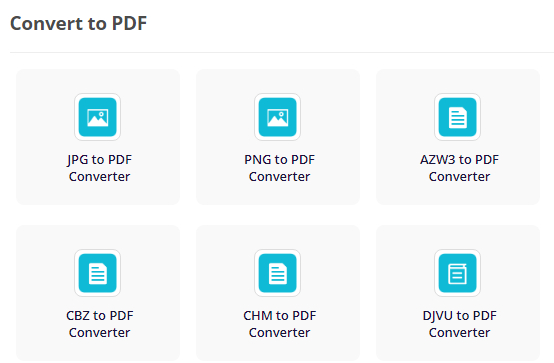
- Выберите нужный PDF-конвертер. Вы можете преобразовать документ в PDF, электронную книгу в PDF, Excel в PDF,и т.д.
- Загрузите свой файл для преобразования. Вы можете перетащить его непосредственно в виджет загрузки или нажать «Загрузить PDF для редактирования»и выберите свой файл.
- Преобразование файла начнется автоматически после завершения загрузки. Как только оно завершится, вы можете выбрать загрузку PDF-файла или начать новую задачу преобразования.
Обратите внимание, что вы можете редактировать преобразованный PDF-файл в Visual Paradigm Online сразу после преобразования файла.
Как защитить PDF-файл паролем
Защита паролем — важная функция для PDF-файлов, которыесодержат конфиденциальную или конфиденциальную информацию. Установив пароль для PDF-файла, пользователи могут гарантировать, что только те, у кого есть правильный пароль, смогут просматривать или редактировать содержимое файла. Это добавляет дополнительный уровень безопасности документу, делая его более трудным для неавторизованных лиц доступа к информации.
Visual Paradigm Online предлагает удобную и безопасную функцию защиты паролем, которая позволяет пользователям легко добавить пароль к своим PDF-файлам. За несколько кликов пользователи могут установить пароль, который будет необходим для просмотра или редактирования содержимого файла. Функция защиты паролем в Visual Paradigm Online проста в использовании и обеспечивает высокий уровень безопасности для чувствительных или конфиденциальных PDF-файлов.
Чтобызащитить паролем PDF-файл с помощью Visual Paradigm Online:
- Перейдите на страницу инструмента защиты PDF:https://online.visual-paradigm.com/online-pdf-editor/protect-pdf/
- Загрузите свой PDF-файл. Вы можете перетащить его непосредственно в виджет загрузки или нажать«Загрузить PDF для редактирования» и выберите свой файл.
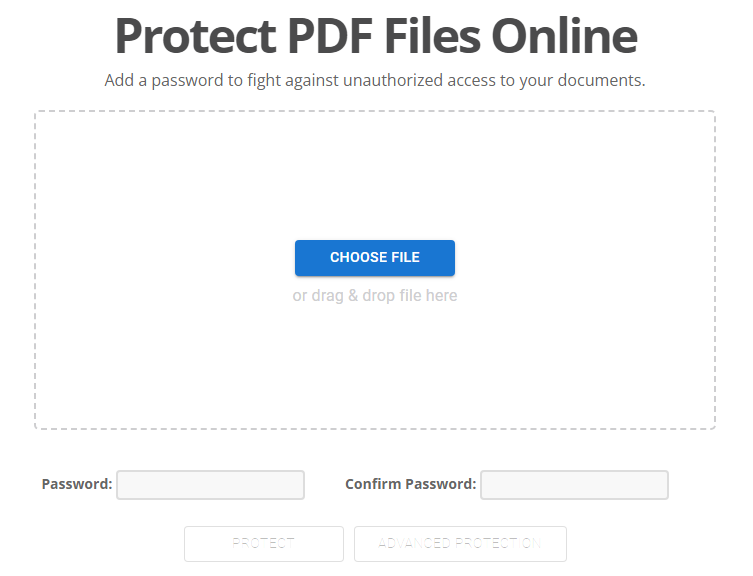
- Вы можете контролировать доступ к своему PDF-файлу, устанавливая пароли и ограничивая определенные функции, такие как печать и редактирование. Введите пароль в соответствующее поле, а чтобы установить ограничения, нажмите«Расширенная защита» и сделайте свои выборы в всплывающем окне.
- Как только вы установите пароль и ограничения, нажмите «Защитить“.
- После завершения процесса защиты вы можете теперь загрузить свой PDF-файл.
Как удалить пароль из PDF-файла
Могут возникнуть ситуации, когда пользователям нужно удалить пароль из ранее защищенного паролем PDF-файла. Это может быть связано с тем, что онизабыли пароль, или потому что больше не нужно ограничивать доступ к документуи хотят сделать его более доступным. Независимо от причины, удаление пароля из PDF-файла — важная задача, которую можно выполнить с помощью функции удаления пароля в Visual Paradigm Online.
Чтобы удалить пароль, установленный для PDF-файла с помощью Visual Paradigm Online:
- Перейдите на страницу инструмента разблокировки PDF:https://online.visual-paradigm.com/online-pdf-editor/unlock-pdf/
- Загрузите свой PDF-файл. Вы можете перетащить его непосредственно в виджет загрузки или нажать«Загрузить PDF для редактирования» и выберите свой файл.
- Вы получаете запрос на ввод пароля для загруженного PDF-файла. Введите пароль, чтобы продолжить.
- Нажмите «Разблокировать».
- После завершения процесса защиты вы можете теперь загрузить свой PDF-файл.
Заключение
Используя Visual Paradigm Online, пользователи могут воспользоваться мощным и удобным инструментом, который упрощает управление их PDF-файлами. Благодаря широкому спектру функций, включая возможность открытия, преобразования, защиты паролем и снятия пароля с PDF-файлов, Visual Paradigm Online предлагает удобное и эффективное решение для всех, кто работает с PDF-файлами. Независимо от личного или делового использования, Visual Paradigm Online — это ценный инструмент для всех, кто нуждается в эффективном и эффективном управлении PDF-файлами.
Список ссылок
- Официальный веб-сайт Visual Paradigm Online (https://online.visual-paradigm.com)
- Статья в Википедии о формате портативного документа (PDF) (https://en.wikipedia.org/wiki/Portable_Document_Format)
- Официальный веб-сайт компании Adobe Systems Incorporated (https://www.adobe.com)
