Thay đổi nền cho cuốn sách lật của bạn
Tạo sách lật một cách dễ dàng vớiFliplify Flipbook Maker, bạn tạo sách lật riêng hoặc chuyển đổi tài liệu thành sách lật trên VP Online. Sau khi tạo sách lật trực tuyến, chúng ta có thể chia sẻ nó với người khác. Bạn có thể thiết lập nền cho sách lật khi chia sẻ sách lật của mình. Trong video này, bạn có thể thấy cách thay đổi nền cho sách lật của mình trên VP Online.
Tại sao một nền phù hợp lại quan trọng

Việc chọn nền phù hợp cho sách lật của bạn là điều quan trọng vì nó tạo nên phong cách và nâng cao sức hấp dẫn thị giác tổng thể của nội dung. Nền có thể ảnh hưởng đáng kể đến cách sách lật của bạn được đánh giá và mức độ thu hút đối với người xem. Fliplify cho phép bạn tùy chỉnh khía cạnh này bằng cách cung cấp nhiều màu sắc, họa tiết và mẫu khác nhau, hoặc thậm chí tải lên hình ảnh riêng của bạn.
Một nền được chọn lựa kỹ lưỡng sẽ bổ trợ cho nội dung sách lật của bạn, làm cho nó trở nên hấp dẫn hơn về mặt thị giác và đảm bảo văn bản và hình ảnh nổi bật. Nó cũng giúp củng cố nhận diện thương hiệu hoặc chủ đề của bạn, mang lại một vẻ ngoài thống nhất phù hợp với thông điệp của bạn. Dù bạn chọn một họa tiết tinh tế hay một mẫu sắc nét, nền phù hợp sẽ cải thiện khả năng đọc và trải nghiệm người dùng, khiến sách lật của bạn không chỉ hấp dẫn hơn mà còn hiệu quả hơn trong việc truyền tải nội dung.
Thay đổi nền cho sách lật của bạn
Bạn có thể xác định nền cho sách lật của mình trên VP Online.
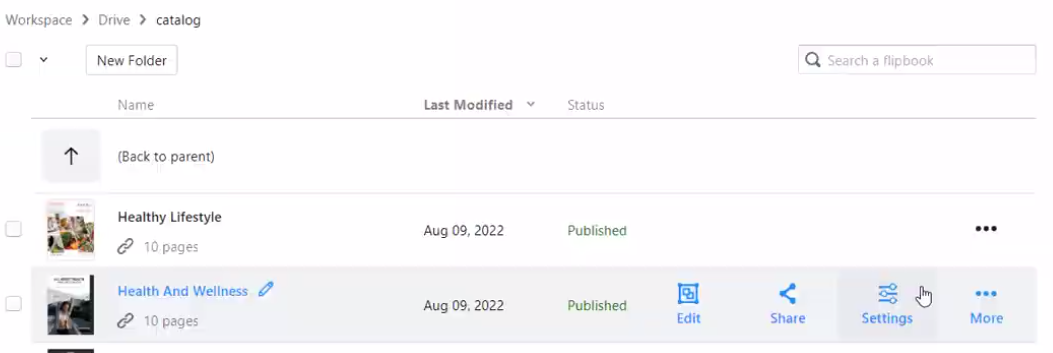
- Di chuột qua sách lật mà bạn muốn xác định nền và chọn “Cài đặt” trên Workspace, Sách lật của tôi > Drive.
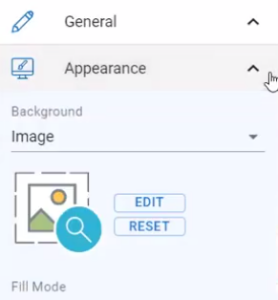
- Sau khi mở cài đặt, chọn “Giao diện” để mở bảng nền.
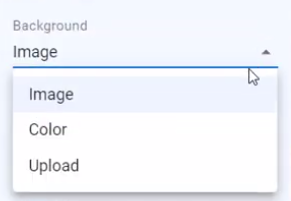
- Có một vài tùy chọn nền khả dụng, bạn có thể chọn “hình ảnh” và nhấn nút CHỈNH SỬA để thiết lập nền bằng các hình ảnh tích hợp của chúng tôi, được phân loại theo phong cách.
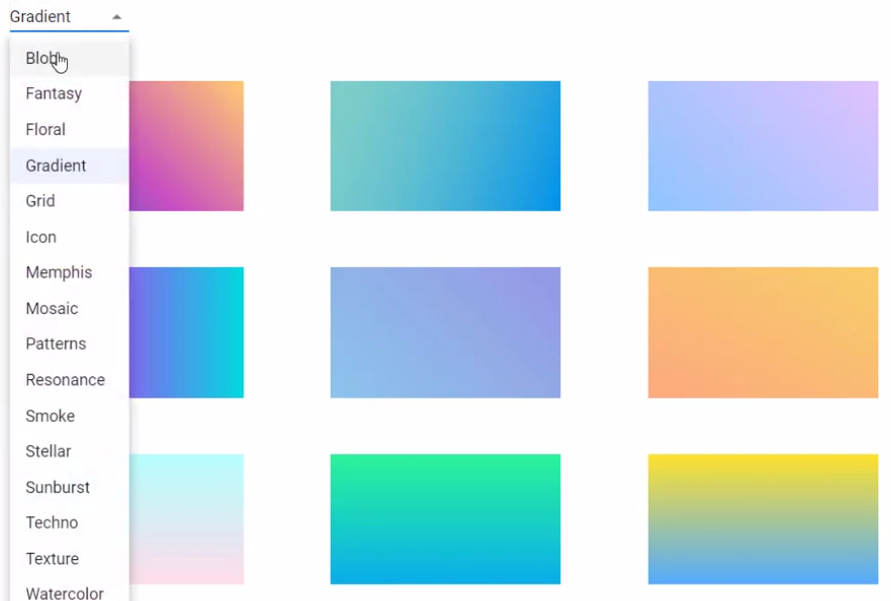
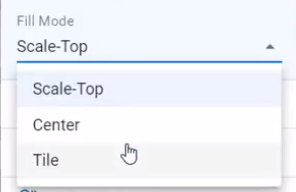
- Chế độ điền có thể xác định cách hình ảnh sẽ được điền vào làm nền cho sách lật của bạn.
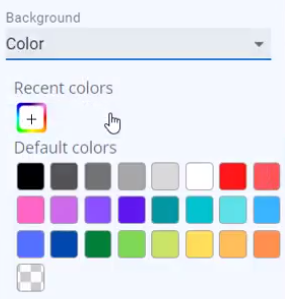
- Bạn cũng có thể chọn “Màu sắc” để sử dụng màu tùy chỉnh làm nền cho cuốn sách của mình.
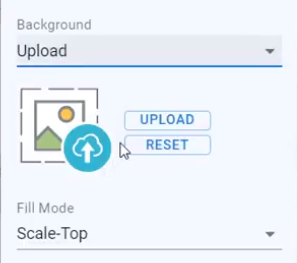
- Hơn nữa, bạn có thể chọn “Tải lên” và nhấn nút TẢI LÊN để tải lên một hình ảnh tùy chỉnh và sử dụng nó làm nền.
- Nhấn nút Xong để lưu thay đổi, và sách lật của bạn sẽ hiển thị nền bạn đã chỉ định.