Làm thế nào để chèn/thêm hình ảnh và phương tiện vào PDF
Adobe Acrobat X Pro cho phép bạn chèn các tệp phương tiện như video, âm thanh hoặc tệp Flash vào tài liệu PDF. Khi bạn chèn nội dung video, âm thanh hoặc Flash vào tài liệu PDF, Acrobat sẽ chuyển đổi tệp thành định dạng mà Adobe Reader có thể phát. Bất kỳ ai có phần mềm Adobe Reader miễn phí đều có thể xem và/hoặc nghe nội dung phương tiện mà không cần phần mềm khác. Dưới đây chúng tôi sẽ giải thích cách sử dụng Adobe Acrobat để thêm tệp phương tiện vào PDF.

Lợi ích của việc chèn phương tiện vào PDF
Có nhiều loại phương tiện khác nhau có thể được chèn vào tài liệu PDF, bao gồm hình ảnh, âm thanh, video và các yếu tố tương tác như nút bấm và biểu mẫu. Dưới đây là những lợi ích khi chúng ta chèn phương tiện vào PDF:
Tăng sự tham gia:Bằng cách thêm hình ảnh, âm thanh hoặc video vào PDF của bạn, bạn có thể làm cho nó trở nên hấp dẫn và sinh động hơn, giúp thu hút sự chú ý của người đọc và làm cho nội dung của bạn trở nên dễ nhớ hơn.
Truyền đạt thông tin hiệu quả hơn:Dễ hiểu một khái niệm hơn thông qua biểu diễn hình ảnh hoặc âm thanh thay vì chỉ dùng văn bản. Bằng cách thêm phương tiện vào PDF của bạn, bạn có thể cung cấp một cách hiệu quả hơn để truyền đạt thông tin.
Nổi bật giữa đám đông:Trong số lượng lớn tài liệu đơn giản, chỉ có văn bản, việc thêm phương tiện vào PDF của bạn có thể giúp nó nổi bật và dễ nhớ hơn. Điều này đặc biệt hữu ích trong các tài liệu tiếp thị hoặc quảng cáo, nơi bạn muốn thu hút sự chú ý của khán giả.
Thêm hình ảnh hoặc đối tượng vào PDF
- Mở PDF trong Acrobat và chọn Công cụ > Chỉnh sửa PDF > Thêm hình ảnh.
- Trong hộp thoại Mở, tìm tệp hình ảnh mà bạn muốn chèn.
- Chọn tệp hình ảnh và nhấp để mở nó.
- Nhấp vào vị trí bạn muốn đặt hình ảnh, hoặc nhấp và kéo để thay đổi kích thước hình ảnh khi bạn đặt nó.
Mẹo:
- Một bản sao của tệp hình ảnh sẽ được hiển thị trên trang với cùng độ phân giải như tệp gốc.
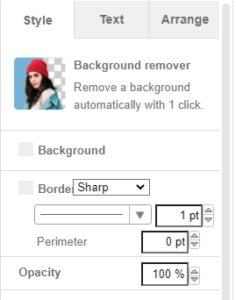
- Bạn có thể thay đổi kích thước hình ảnh bằng các điểm điều chỉnh viền, hoặc lật, xoay hoặc cắt hình ảnh bằng các công cụ dưới mục Độ tương phản trong bảng bên phải.
Thêm tệp đa phương tiện vào PDF
Acrobat Pro hỗ trợ các tệp .mp3, .mov và các tệp khác được mã hóa theo H.264 (với âm thanh AAC). Bạn có thể sử dụng Adobe Media Encoder để chuyển đổi các định dạng tệp khác sang một trong các định dạng được hỗ trợ. Bạn cũng có thể thêm tệp âm thanh mp3 vào PDF để phát trên bất kỳ nền tảng nào.
- Mở PDF.
- Chọn Công cụ > Phương tiện phong phú, sau đó chọn công cụ Thêm 3D, Thêm video hoặc Thêm âm thanh.
- Kéo hoặc nhấp đôi để chọn khu vực trên trang mà bạn muốn video hoặc âm thanh xuất hiện. Hộp thoại Chèn sẽ mở ra.
- Nhập URL vào trường Tên, hoặc nhấp vào Duyệt để tìm tệp phương tiện, sau đó nhấp vào Mở.
- Đối với URL, hãy sử dụng địa chỉ tệp đầy đủ, bao gồm phần mở rộng tệp video, chẳng hạn như .mov hoặc .mp4.
- Nếu cần, hãy sử dụng các tùy chọn nâng cao trong hộp thoại Chèn để thay đổi phương tiện, sau đó nhấp vào OK.
Một cách khác để thêm đa phương tiện là nhập một URL trỏ đến tệp video hoặc luồng truyền. Có ba loại URL có thể được sử dụng: rtmp, HTTP và HTTPS. Trên máy chủ HTTP và HTTPS, các tệp MOV và MP4 tuân thủ chuẩn H.264 được hỗ trợ.
Chèn/Thêm hình ảnh trong Trình chỉnh sửa PDF miễn phí trực tuyến VP
Trình chỉnh sửa PDF miễn phí trực tuyến Visual ParadigmKhả năng chỉnh sửa văn bản và đồ họa trong PDF, thay đổi cài đặt phông chữ và thêm nội dung mới như video, ảnh và hiệu ứng hoạt hình.
- Bạn có thể chọn nút “Hình ảnh” trên bảng định dạng

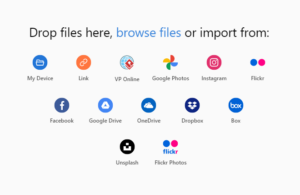
- Bạn có thể chọn cách nhập tệp hoặc xác định nguồn hình ảnh theo nhiều cách khác nhau.
- Để chỉnh sửa hình ảnh, hãy chọn hình ảnh đó và thực hiện các thay đổi trên bảng định dạng bên phải như thay đổi kích thước, áp dụng hiệu ứng và nhiều tính năng khác.