Làm thế nào để tạo bản đồ cây
Trong Visual Paradigm Online, bạn có thể dễ dàng tạo các đồ họa bằng công cụ thiết kế trực tuyến miễn phí. Đôi khi, chúng ta cần ghi lại dữ liệu cho một mục đích cụ thể và đôi khi chúng ta có thể cần trình bày dữ liệu thông qua các đồ họa. Trong Visual Paradigm Online, bạn có thể tạo các biểu đồ khác nhau một cách tự do như biểu đồ cột, biểu đồ cột dọc, biểu đồ tròn, v.v. Công cụ biểu đồ này có thể giúp bạn hiển thị bất kỳ dữ liệu nào bằng văn bản, ký hiệu và đồ họa. Bạn có thể dễ dàng trực quan hóa dữ liệu mà bạn đã thu thập dưới dạng đồ họa và chúng có thể trình bày được. Đây là một hướng dẫn giúp bạn tạo bản đồ cây với Visual Paradigm Online. Bạn có thể xem video đính kèm hoặc đọc hướng dẫn bên dưới.
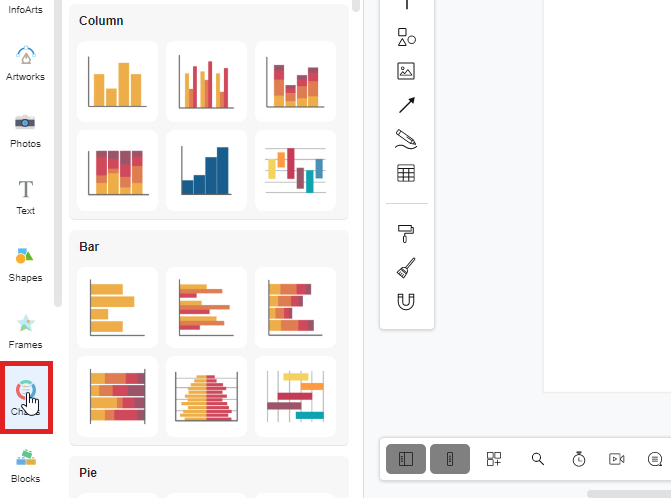
Nhấp vào biểu tượng “Biểu đồ”
Để tạo một biểu đồ trên Visual Paradigm Online, bạn có thể đầu tiên nhấp vào biểu tượng “Biểu đồ” ở phía bên trái của thanh bảng công cụ.
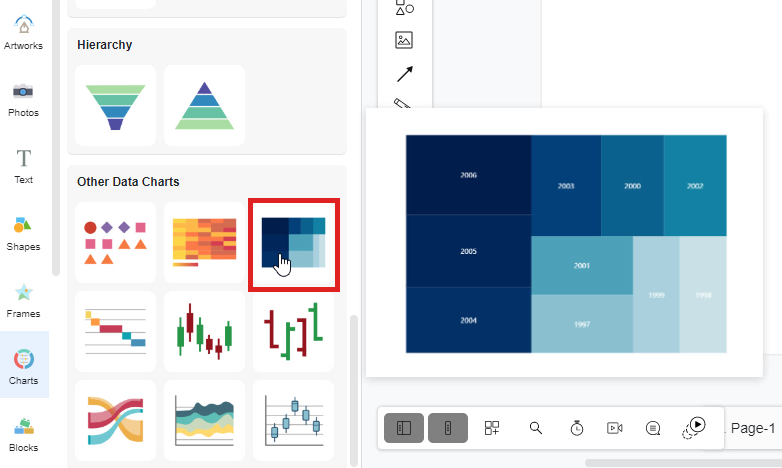
Chọn một biểu đồ
Sau khi nhấp vào biểu tượng “Biểu đồ”, bạn có thể chọn biểu đồ mà bạn muốn tạo. Lấy bản đồ cây làm ví dụ, nếu bạn muốn tạo bản đồ cây, bạn chỉ cần kéo biểu tượng bản đồ cây ra. Sau đó thả nó vào bảng thiết kế. Một biểu đồ vùng sẽ xuất hiện trên bảng thiết kế của bạn.
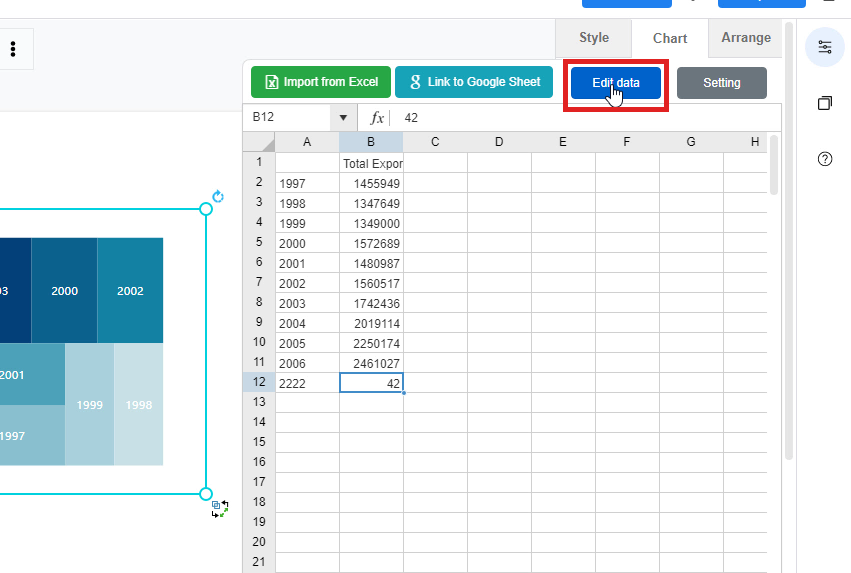
Chỉnh sửa dữ liệu của biểu đồ
Sau đó, bạn có thể nhập dữ liệu cho biểu đồ. Bạn có thể đầu tiên nhấp vào nút “Chỉnh sửa dữ liệu” ở phía bên phải cửa sổ. Một cửa sổ chỉnh sửa dữ liệu sẽ xuất hiện và bạn có thể điền dữ liệu vào bảng tính. Bạn cũng có thể nhập dữ liệu từ Excel hoặc kết nối với Google Sheets.
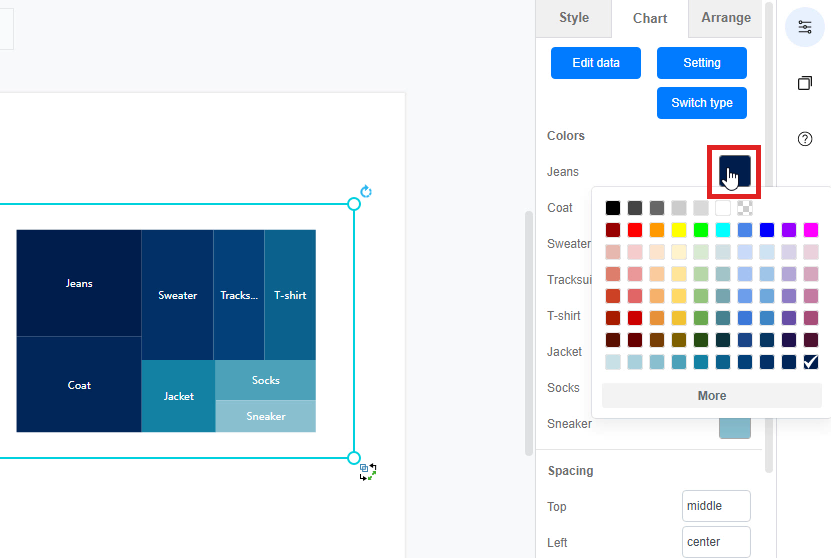
Thay đổi màu sắc của biểu đồ
Sau khi hoàn tất việc điền dữ liệu cho biểu đồ, bạn có thể xem trước biểu đồ với dữ liệu đã cập nhật. Để cá nhân hóa, bạn có thể thay đổi màu sắc của bản đồ cây một cách tự do. Chỉ cần nhấp vào hộp màu và bạn có thể thay đổi màu sắc cho từng khu vực một cách nhanh chóng. Bạn thậm chí có thể nhập mã Hex hoặc mã RGB để thay đổi màu sắc của khu vực.