Hướng dẫn từng bước về sơ đồ lớp sử dụng Visual Paradigm
Sơ đồ lớp là gì?
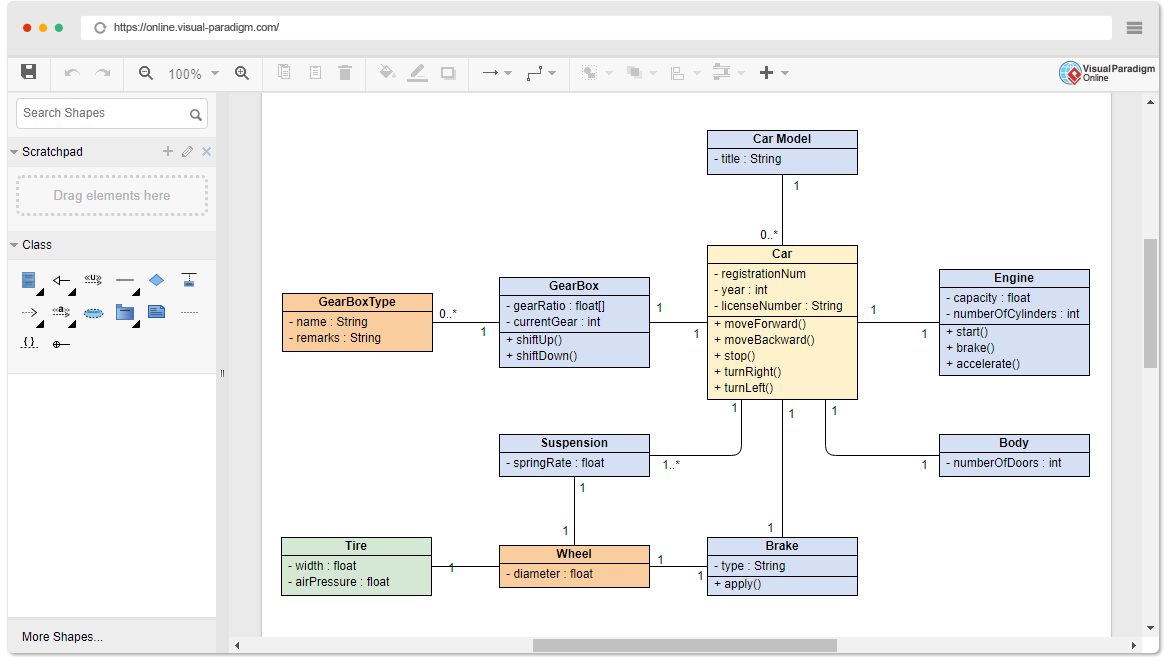
Một sơ đồ lớp là một sơ đồ cấu trúc tĩnh trong UML (Ngôn ngữ mô hình hóa thống nhất) cho thấy các lớp của hệ thống, thuộc tính của chúng, phương thức (hoạt động) và các mối quan hệ giữa các đối tượng. Nó được sử dụng để mô hình hóa cái nhìn tĩnh của một ứng dụng.
Tại sao nên sử dụng sơ đồ lớp?
- Biểu diễn trực quan: Cung cấp một biểu diễn trực quan rõ ràng về cấu trúc của hệ thống.
- Giao tiếp: Giúp giao tiếp thiết kế của hệ thống với các bên liên quan.
- Bản thiết kế: Đóng vai trò như một bản thiết kế cho việc triển khai hệ thống.
- Tài liệu: Đóng vai trò như tài liệu cho thiết kế của hệ thống.
Khi nào nên sử dụng sơ đồ lớp?
- Giai đoạn thiết kế: Trong giai đoạn thiết kế của phát triển phần mềm để mô hình hóa cấu trúc của hệ thống.
- Tái cấu trúc: Khi tái cấu trúc các hệ thống hiện có để hiểu và cải thiện thiết kế của hệ thống.
- Tài liệu: Để tài liệu hóa kiến trúc và thiết kế của hệ thống.
Lựa chọn tốt nhất về công cụ UML cho các nhà phát triển
Khi nói đến mô hình hóa UML, Visual Paradigm nổi bật như một trong những lựa chọn tốt nhất cho các nhà phát triển. Đây là lý do:
- Bộ công cụ toàn diện: Visual Paradigm cung cấp một loạt các công cụ vẽ sơ đồ, bao gồm sơ đồ lớp, sơ đồ tuần tự, biểu đồ trường hợp sử dụng, và nhiều hơn nữa. Bộ công cụ toàn diện này đảm bảo rằng bạn có thể mô hình hóa mọi khía cạnh của hệ thống của mình một cách chính xác.
- Giao diện thân thiện với người dùng: Với một giao diện trực quan và thân thiện với người dùng, Visual Paradigm giúp các nhà phát triển dễ dàng tạo và quản lý các biểu đồ phức tạp. Chức năng kéo và thả cùng với các tùy chọn bố trí rõ ràng giúp đơn giản hóa quy trình thiết kế.
- Tính năng nâng cao: Visual Paradigm bao gồm các tính năng nâng cao như kỹ thuật mã, kiến trúc hướng mô hình (MDA) và hỗ trợ phát triển linh hoạt. Những tính năng này giúp các nhà phát triển chuyển đổi một cách liền mạch từ thiết kế sang triển khai.
- Công cụ hợp tác: Visual Paradigm hỗ trợ hợp tác nhóm với các tính năng như kiểm soát phiên bản, khách hàng làm việc nhóm và hợp tác thời gian thực. Điều này giúp các nhóm dễ dàng làm việc cùng nhau trên các dự án lớn, đảm bảo tính nhất quán và độ chính xác.
- Khả năng tích hợp: Visual Paradigm tích hợp mượt mà với các môi trường phát triển và công cụ phổ biến, chẳng hạn như Eclipse, Visual Studio và các hệ thống kiểm soát phiên bản khác nhau. Sự tích hợp này nâng cao năng suất và đảm bảo quy trình làm việc thống nhất.
- Tài liệu và hỗ trợ phong phú: Visual Paradigm cung cấp tài liệu phong phú, hướng dẫn và hỗ trợ khách hàng để giúp các nhà phát triển tận dụng tối đa công cụ. Dù bạn là người mới bắt đầu hay là người dùng có kinh nghiệm, bạn sẽ tìm thấy các tài nguyên cần thiết để thành công.
Visual Paradigm không chỉ là một công cụ UML; nó là một giải pháp toàn diện giúp các nhà phát triển tạo ra các mô hình chất lượng cao, hợp tác hiệu quả và đơn giản hóa quy trình phát triển. Chọn Visual Paradigm cho nhu cầu UM của bạnvà trải nghiệm sự khác biệt mà nó có thể mang lại cho các dự án của bạn.
Cách tạo biểu đồ lớp bằng Visual Paradigm
Bước 1: Mở Visual Paradigm
- Khởi động Visual Paradigm.
- Tạo một dự án mới hoặc mở một dự án hiện có.
Bước 2: Tạo một biểu đồ lớp mới
- Trong Trình duyệt Dự án, nhấp chuột phải vào tên dự án.
- Chọn
Biểu đồ mới>Biểu đồ lớp. - Đặt tên cho sơ đồ của bạn (ví dụ: “Sơ đồ lớp Hệ thống Học thuật”) và nhấp vào
Đồng ý.
Bước 3: Thêm Lớp
- Từ Thanh công cụ Sơ đồ, chọn
Lớpcông cụ. - Nhấp vào bề mặt sơ đồ để thêm một lớp mới.
- Đặt tên cho lớp (ví dụ,
Người).
Bước 4: Định nghĩa Thuộc tính và Phương thức
- Nhấp đúp vào lớp để mở cửa sổ Đặc tả.
- Trong
Thuộc tínhtab, thêm các thuộc tính (ví dụ,tên: str,sốĐiệnThoại: str,địaChỉEmail: str). - Trong
Phương thứctab, thêm các phương thức (ví dụ,+muaThẻĐỗXe(): void).
Bước 5: Thêm Nhiều Lớp Hơn
- Lặp lại bước 3 và 4 để thêm nhiều lớp hơn (ví dụ,
Địa chỉ,Sinh viên,Giáo sư). - Định nghĩa các thuộc tính và phương thức của chúng như sau:
- Lớp Địa chỉ:
- Thuộc tính:
đường: str,thành phố: str,tiểu bang: str,mã bưu điện: int,quốc gia: str - Phương thức:
+xác thực(): bool,+xuấtDướiDạngNhãn(): str
- Thuộc tính:
- Lớp Sinh viên:
- Thuộc tính:
số sinh viên: int,điểm trung bình: int - Phương thức:
+cóĐủĐiềuKiệnĐểĐăngKý(str): bool,+lấySốBuổiHọcĐãThamGia(): int
- Thuộc tính:
- Lớp Giáo sư:
- Thuộc tính:
lương: int,số nhân viên: int,số năm phục vụ: int,số lớp học: int
- Thuộc tính:
- Lớp Địa chỉ:
Bước 6: Thiết lập Mối quan hệ
- Từ Thanh công cụ Sơ đồ, chọn
Liên kếtcông cụ. - Nhấp vào lớp nguồn (ví dụ,
Người) và kéo đến lớp mục tiêu (ví dụ,Địa chỉ). - Định nghĩa tính đa dạng (ví dụ, 0..1 đến 1 cho
Ngườisống tạiĐịa chỉ).
Bước 7: Định nghĩa Kế thừa
- Từ Thanh công cụ Sơ đồ, chọn
Tổng quátcông cụ. - Nhấp vào lớp con (ví dụ,
Sinh viên) và kéo đến lớp cha (ví dụ,Người). - Lặp lại cho
Giáo sư.
Bước 8: Thêm Độ nhiều và Vai trò
- Nhấp đúp vào đường liên kết để mở cửa sổ Đặc tả.
- Xác định độ nhiều và vai trò (ví dụ: 0..* đến 1..5 cho
Sinh viêngiám sátGiáo sư).
Bước 9: Hoàn thiện Sơ đồ
- Sắp xếp các lớp và mối quan hệ cho rõ ràng.
- Lưu sơ đồ.
Bước 10: Tạo Tài liệu (Tùy chọn)
- Đi đến
Công cụ>Tài liệu>Soạn thảo Tài liệu. - Chọn sơ đồ và tạo tài liệu.
Sơ đồ Ví dụ
Đây là một ví dụ về cách mà sơ đồ lớp cuối cùng có thể trông như thế nào:
Kết luận
Tạo một sơ đồ lớp là một bước cơ bản trong giai đoạn thiết kế của phát triển phần mềm, cung cấp một đại diện hình ảnh rõ ràng về cấu trúc của hệ thống. Hướng dẫn này đã hướng dẫn bạn qua quy trình tạo sơ đồ lớp bằng cách sử dụng Visual Paradigm, chi tiết các bước từ việc mở công cụ đến hoàn thiện sơ đồ.
Chúng tôi bắt đầu bằng cách hiểu sơ đồ lớp là gì và tại sao nó lại cần thiết cho việc mô hình hóa cái nhìn tĩnh của một ứng dụng. Sau đó, chúng tôi khám phá khi nào nên sử dụng sơ đồ lớp, nhấn mạnh tầm quan trọng của nó trong giai đoạn thiết kế, tái cấu trúc và tài liệu.
Hướng dẫn từng bước đã đề cập đến việc tạo ra các lớp, xác định thuộc tính và phương thức của chúng, thiết lập các mối quan hệ và định nghĩa kế thừa. Chúng tôi cũng đã thảo luận về cách thêm tính đa dạng và vai trò vào các mối quan hệ, đảm bảo một đại diện toàn diện và chính xác về cấu trúc của hệ thống.
Sơ đồ ví dụ cung cấp một minh họa thực tiễn về một hệ thống học thuật, bao gồm Người, Địa chỉ, Sinh viên, và Giáo sư các lớp, cùng với các mối quan hệ của chúng. Ví dụ này đã chứng minh cách mô hình hóa các thực thể trong thế giới thực và các tương tác của chúng trong một hệ thống.
Bằng cách theo dõi hướng dẫn này, bạn giờ đây nên được trang bị kiến thức và kỹ năng để tạo ra sơ đồ lớp bằng Visual Paradigm. Những sơ đồ này sẽ phục vụ như những bản thiết kế quý giá cho việc triển khai, hỗ trợ trong việc giao tiếp với các bên liên quan và đảm bảo một thiết kế hệ thống được tài liệu hóa tốt.
Ví dụ về Sơ đồ UML
(Chỉnh sửa ngay lập tức)