Làm thế nào để thay đổi biểu cảm khuôn mặt của một nhân vật
Visual Paradigm là một công cụ mạnh mẽ để tạo ra các video giải thích hoạt hình hấp dẫn và sinh động. Một khía cạnh quan trọng giúp nhân vật trở nên sống động là khả năng thay đổi biểu cảm khuôn mặt để truyền tải các cảm xúc khác nhau và nâng cao chất lượng kể chuyện.
Trong hướng dẫn này, chúng tôi sẽ dẫn bạn qua các bước để dễ dàng thay đổi biểu cảm khuôn mặt của nhân vật trong video giải thích hoạt hình của Visual Paradigm.
Bằng cách tận dụng tính năng này, bạn có thể thêm chiều sâu và tinh tế vào nhân vật của mình, khiến chúng trở nên gần gũi và thu hút hơn với khán giả. Hãy cùng bắt đầu và khám phá tiềm năng của biểu cảm khuôn mặt trong các video giải thích hoạt hình của bạn!
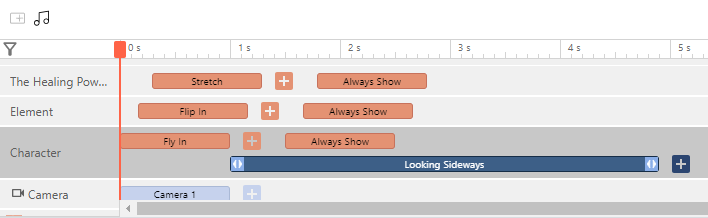
Nhấp vào hành động hiện có hoặc thêm hành động mới cho nhân vật
Để thay đổi biểu cảm khuôn mặt của nhân vật trong video giải thích hoạt hình của Visual Paradigm, hãy nhấp vào nhân vật và chọn một hành động hiện có hoặc thêm một hành động mới. Sau đó, một bảng chỉnh sửa hành động sẽ hiện ra.
Chọn trạng thái cảm xúc trong bảng chỉnh sửa hành động
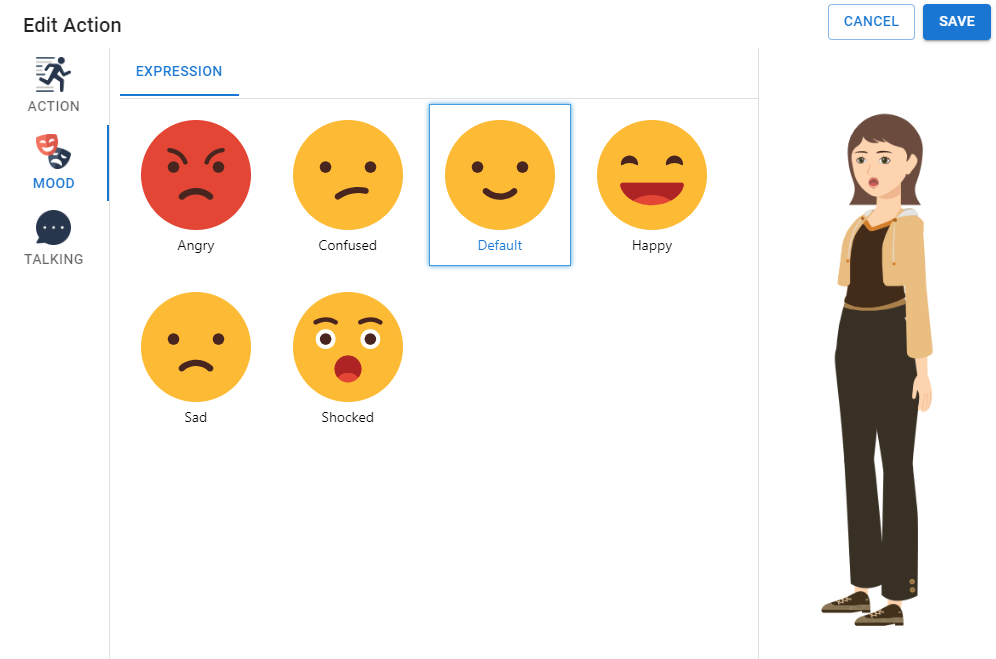
Trong bảng chỉnh sửa hành động xuất hiện sau khi chọn một hành động cho nhân vật trong video giải thích hoạt hình của Visual Paradigm, bạn có thể tùy chỉnh thêm biểu cảm khuôn mặt. Hãy tìm tùy chọn để chọn trạng thái cảm xúc hoặc biểu cảm của nhân vật.
Trong phần này, bạn sẽ tìm thấy danh sách các biểu cảm để lựa chọn, bao gồm tức giận, bối rối, mặc định, vui vẻ, buồn bã và kinh ngạc. Khi bạn chọn từng biểu cảm, một bản xem trước biểu cảm khuôn mặt của nhân vật sẽ được hiển thị ở phía bên phải của bảng, giúp bạn hình dung rõ cách nó sẽ xuất hiện trong video giải thích hoạt hình.
Sau khi chọn biểu cảm khuôn mặt mong muốn cho nhân vật trong bảng chỉnh sửa hành động của Visual Paradigm, hãy nhớ nhấp vào nút “Lưu” để lưu lại các thay đổi.
Thêm các biểu cảm khác nhau cho nhân vật
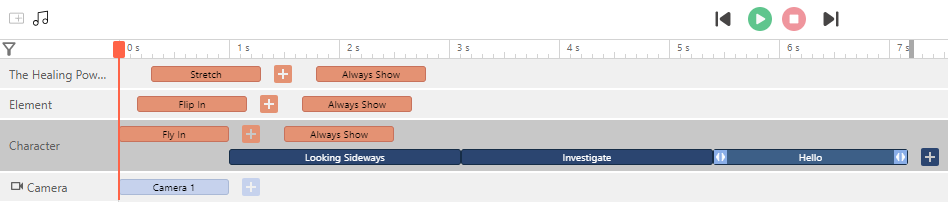
Trong thanh thời gian của video giải thích hoạt hình của Visual Paradigm, bạn có thể thêm nhiều biểu cảm ở các thời điểm khác nhau để tạo ra một nhân vật sống động và biểu cảm. Bằng cách điều chỉnh thanh thời gian biểu cảm, bạn có thể kiểm soát chính xác thời điểm và cách biểu cảm khuôn mặt của nhân vật thay đổi trong suốt quá trình hoạt hình.
Để xem trước các thay đổi biểu cảm, hãy sử dụng tính năng “Xem trước”, cho phép bạn phát qua toàn bộ hoạt hình và quan sát biểu cảm khuôn mặt của nhân vật một cách trực tiếp.