Làm thế nào để xóa trang PDF?
Trong Visual Paradigm Online, bạn hiện có thể chỉnh sửa tài liệu PDF của mình trực tuyến. Công cụ này dễ sử dụng cho cá nhân và doanh nghiệp mọi quy mô. Với trình chỉnh sửa PDF trực tuyến miễn phí, bạn có thể kéo và thả để sử dụng trình chỉnh sửa PDF được tối ưu hóa cho việc chỉnh sửa nhanh chóng và mượt mà văn bản và hình ảnh trong bất kỳ tệp PDF nào. Bạn có thể chỉnh sửa văn bản và hình ảnh trong PDF, thay đổi cài đặt phông chữ và thêm nội dung mới như video, ảnh và hiệu ứng hoạt hình. Bạn không cần tải xuống hay cài đặt bất kỳ công cụ phần mềm nào để chỉnh sửa tài liệu PDF của mình. Đây là một hướng dẫn nhanh giúp bạn học cách xóa trang PDF một cách dễ dàng bằng công cụ của chúng tôi. Bạn có thể xem video đính kèm hoặc đọc hướng dẫn bên dưới.
Nhập tệp PDF
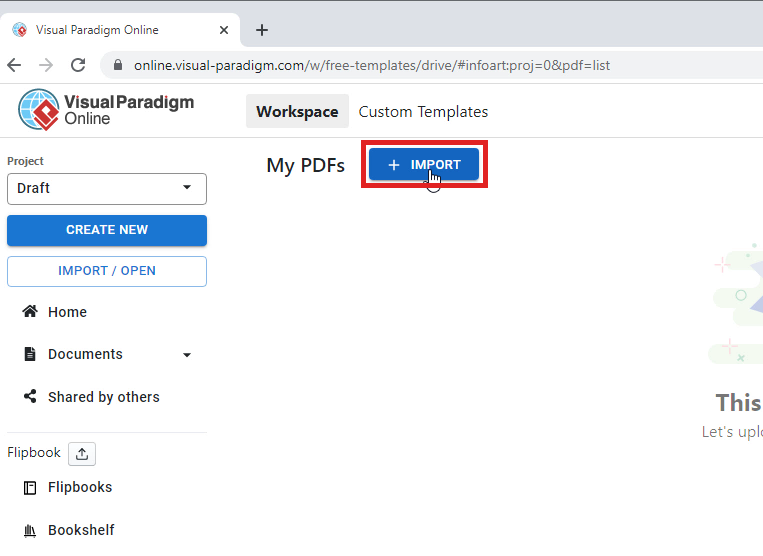
Trước tiên, sau khi đăng nhập vào Visual Paradigm Online, bạn sẽ đến không gian làm việc của mình trong VP Online. Bạn có thể truy cập vào Bảng điều khiển và chọn Ứng dụng – PDF. Sau đó, bạn có thể nhấp vào nút nhập để nhập tệp PDF từ thiết bị của mình.
Chọn tệp PDF của bạn
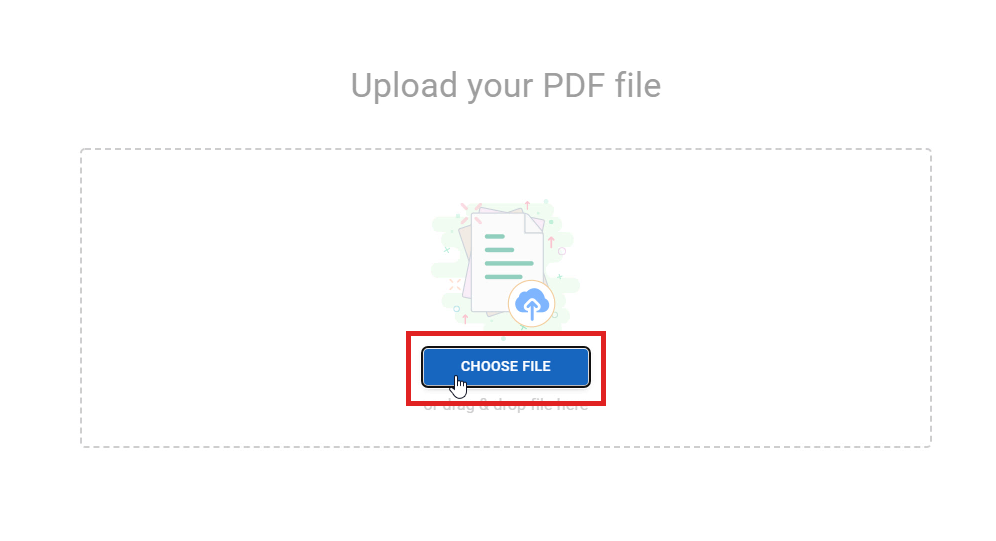
Sau đó, bạn có thể nhấp vào nút chọn tệp để tải lên tệp PDF của mình. Cửa sổ thiết bị sẽ tự động xuất hiện và bạn có thể chọn tệp PDF trên thiết bị của mình. Bạn cũng có thể kéo và thả tệp PDF của mình vào khu vực làm việc. Việc tải lên tệp của bạn sẽ rất nhanh chóng và dễ dàng.
Xóa một trang
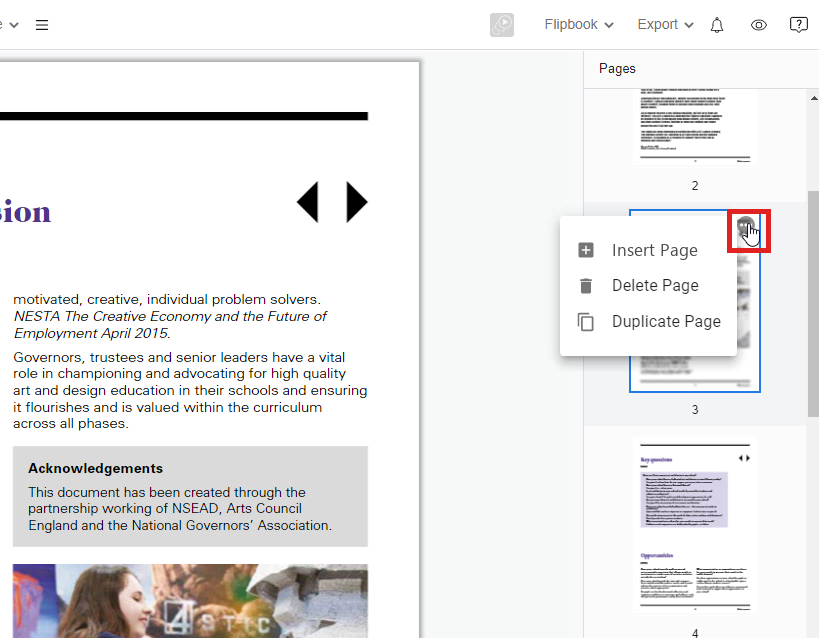
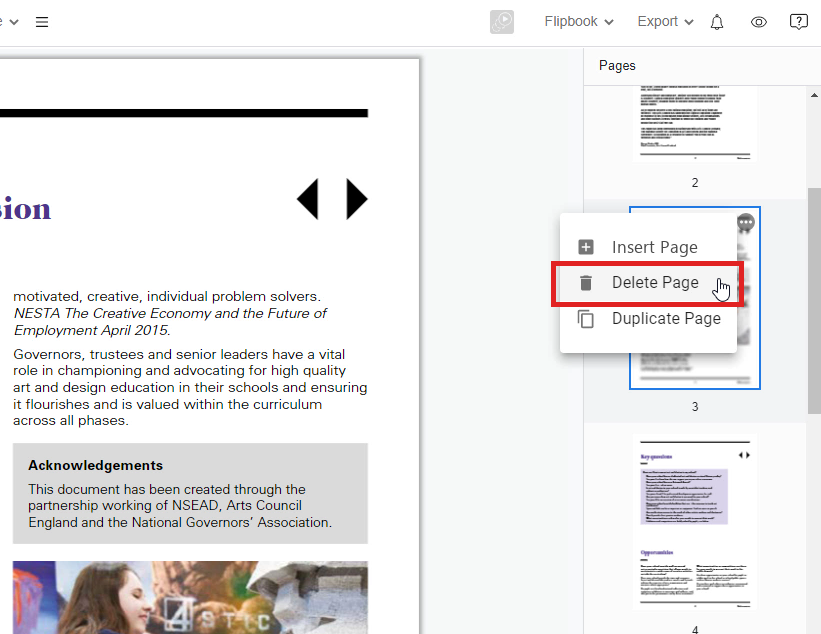
Bây giờ, bạn có thể chỉnh sửa tệp PDF mà bạn đã tải lên VP Online. Nếu bạn muốn xóa một trang cụ thể trong PDF, bạn có thể mở công cụ trang trước tiên, nằm ở phía bên phải cửa sổ của bạn. Bây giờ, bạn có thể nhấp vào nút ba chấm ở góc của một trang. Nếu bạn muốn xóa trang đó, hãy chọn xóa trang. Sau đó, trang bạn đã chọn sẽ được xóa tự động.
Lưu tệp PDF của bạn
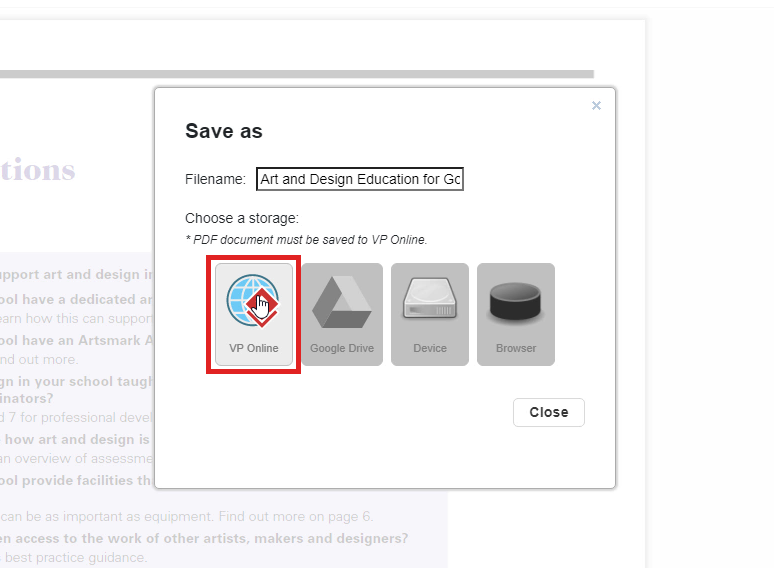
Sau khi hoàn tất việc chỉnh sửa PDF, bạn có thể lưu tệp và xuất nó dưới dạng tệp PDF mới. Bạn có thể nhấp vào nút lưu và chọn VP Online. Tệp chỉnh sửa của bạn sẽ được lưu trong tài khoản của bạn trên Visual Paradigm Online.