Làm thế nào để liên kết một phần tử với một trang web
Trong Visual Paradigm Online, bạn có thể dễ dàng thiết kế các phần tử khác nhau như văn bản, hình ảnh, hình dạng, v.v. trên bảng thiết kế. Đôi khi bạn muốn chia sẻ một liên kết để người đọc nhấp vào để truy cập vào các trang web cụ thể. Vậy làm thế nào để thêm một số liên kết vào thiết kế của bạn? Với công cụ thiết kế trong Visual Paradigm Online, bạn có thể gắn bất kỳ liên kết nào vào phần tử thiết kế. Khi mọi người đọc qua thiết kế của bạn, họ chỉ cần nhấp vào phần tử và chuyển đến liên kết trong cửa sổ. Đây là một hướng dẫn giúp bạn thêm liên kết vào một phần tử trong vài bước. Bạn có thể xem video đính kèm hoặc đọc qua hướng dẫn với các chỉ dẫn bên dưới.
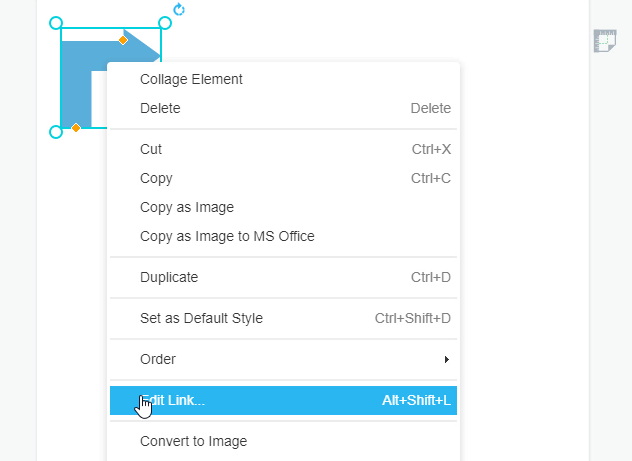
1. Bước đầu tiên để thêm một liên kết là chọn một phần tử để thêm URL. Sau khi chọn phần tử để thêm URL, bạn chỉ cần nhấp chuột phải vào phần tử đó, sau đó nhấp vào “Sửa liên kết”.
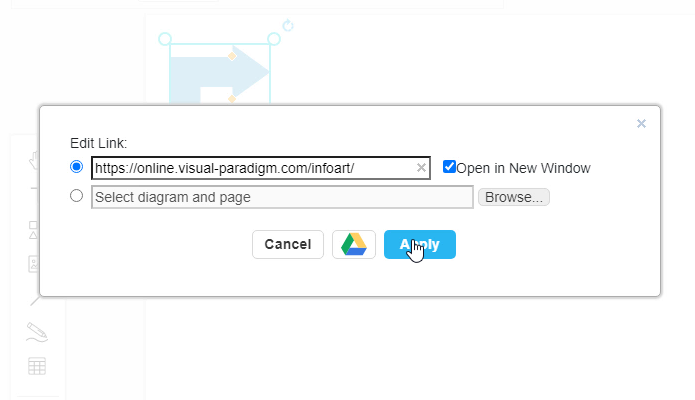
2. Sau khi nhấp vào “Sửa liên kết”, một cửa sổ chỉnh sửa liên kết sẽ xuất hiện. Bạn có thể sau đó nhập URL mà bạn muốn vào ô liên kết. Bạn cũng có thể xác định xem URL sẽ mở trong cửa sổ trình duyệt hiện tại hay mở trong một cửa sổ mới. Nếu bạn muốn mở liên kết trong một cửa sổ mới, bạn chỉ cần đánh dấu vào ô “Mở trong cửa sổ mới” ở phía bên phải cửa sổ chỉnh sửa liên kết. Sau khi thêm URL, bạn có thể nhấp vào “Áp dụng” để xác nhận việc gắn hoặc liên kết với phần tử.
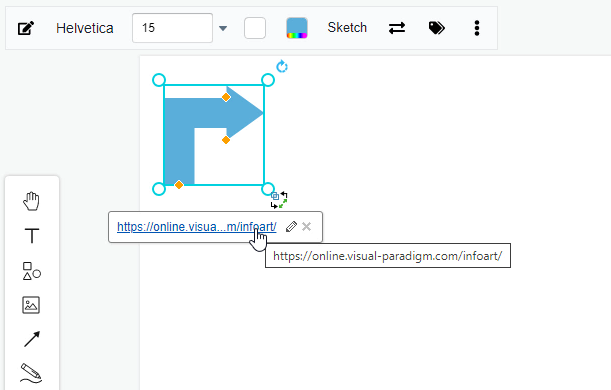
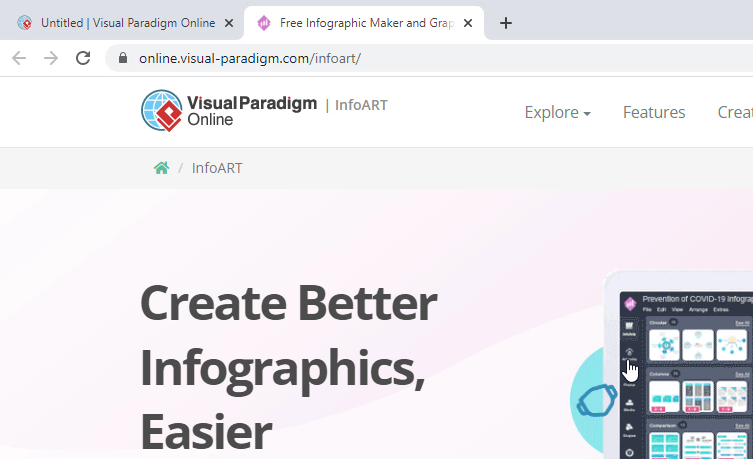
3. Sau khi áp dụng liên kết vào một phần tử, liên kết đã gắn sẽ xuất hiện gần phần tử đó. Bạn có thể thử nhấp vào liên kết để kiểm tra xem liên kết bạn nhập có đúng hay không. Chỉ cần nhấp vào liên kết, bạn sẽ tự động chuyển đến trang web bạn đã gắn trong một cửa sổ mới. Cuối cùng, người đọc có thể truy cập vào liên kết bạn đã gắn bằng cách nhấp vào phần tử.