Làm thế nào để chuyển đổi loại biểu đồ?
Trong Visual Paradigm Online, bạn có thể thiết kế biểu đồ riêng của mình bằng công cụ thiết kế trực tuyến của chúng tôi. Chúng tôi thường ghi lại dữ liệu và đôi khi chúng tôi có thể cần trình bày dữ liệu thông qua hình ảnh. Với công cụ thiết kế Visual Paradigm Online, bạn có thể tạo ra nhiều loại biểu đồ tự do như biểu đồ cột, biểu đồ cột dọc, biểu đồ tròn, v.v. Công cụ biểu đồ này có thể giúp bạn hiển thị bất kỳ dữ liệu nào bằng văn bản, ký hiệu và hình ảnh. Bạn có thể dễ dàng trực quan hóa dữ liệu mà bạn đã thu thập dưới dạng hình ảnh và chúng có thể trình bày được. Đây là một hướng dẫn giúp bạn chuyển đổi loại biểu đồ. Bạn có thể xem video đính kèm hoặc đọc hướng dẫn bên dưới.
Nhấp vào một biểu đồ
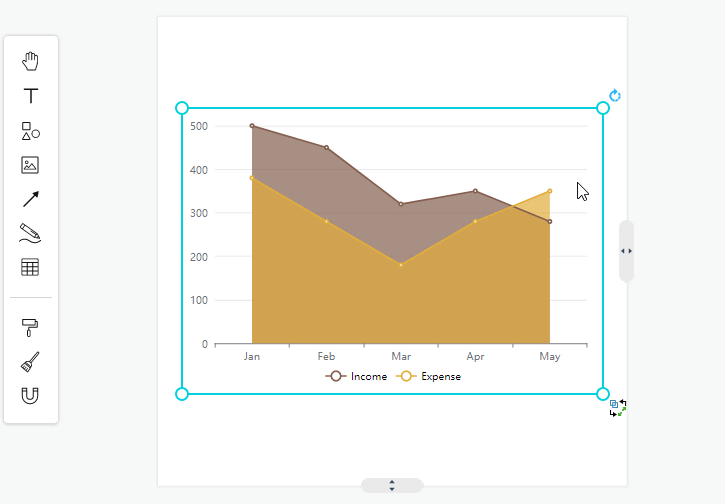
Để chuyển đổi loại biểu đồ, bạn có thể đầu tiên chọn biểu đồ mà bạn đã thiết kế trên bảng vẽ trong trình chỉnh sửa Visual Paradigm Online. Bạn chỉ cần nhấp vào biểu đồ mà bạn muốn chuyển đổi.
Chọn chuyển đổi loại
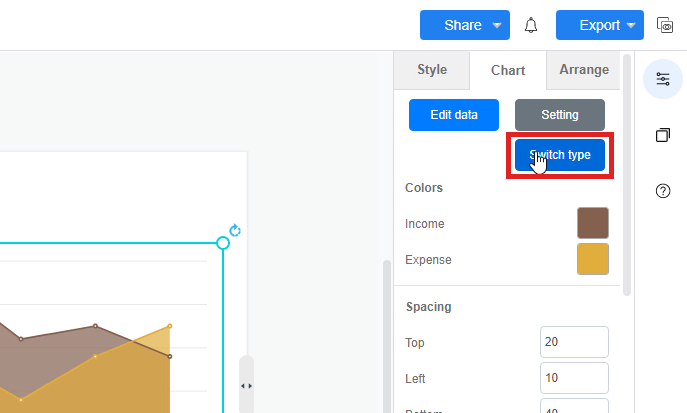
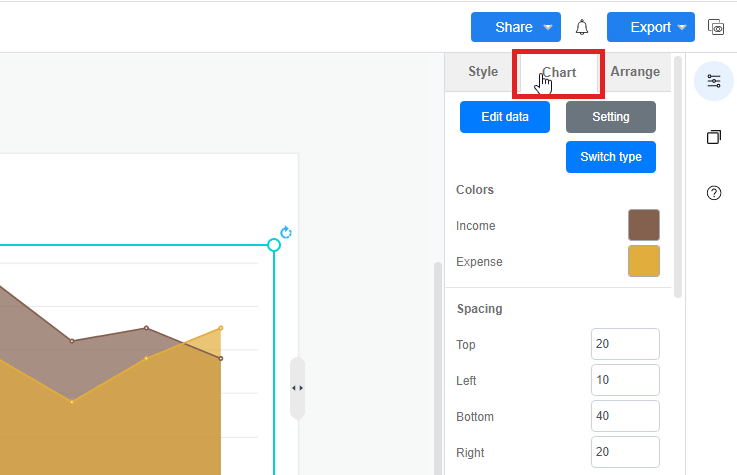
Sau khi chọn một biểu đồ trên bảng vẽ, bạn có thể chuyển đến bảng định dạng, nằm ở phía bên phải của trang. Bạn có thể nhấp vào “Biểu đồ” ở phần trên của bảng định dạng. Sau đó, bạn có thể chọn nút “Chuyển đổi loại” trên bảng. Nút này có màu xanh. Sau khi chọn, các biểu tượng của nhiều loại biểu đồ sẽ tự động xuất hiện trên bảng định dạng.
Nhấp vào biểu tượng biểu đồ
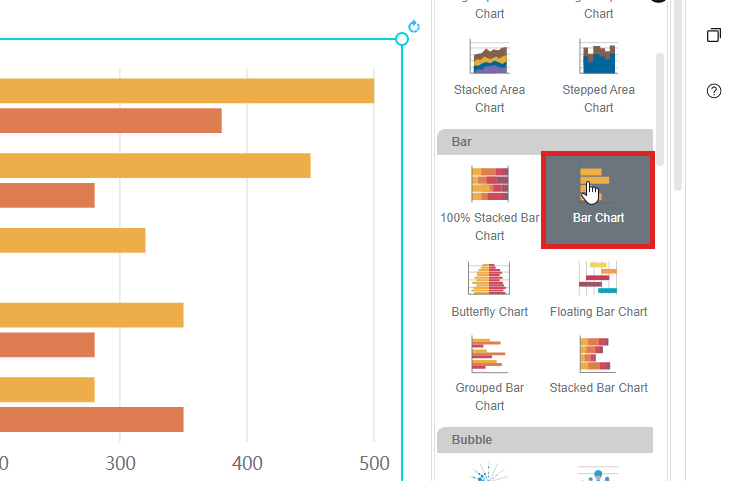
Sau khi nhấp vào biểu tượng “Chuyển đổi loại”, bạn có thể chọn một biểu đồ để chuyển đổi loại trên danh sách biểu tượng. Bạn có thể tự do chọn bất kỳ loại biểu đồ nào dựa trên các biểu tượng của các loại biểu đồ khác nhau. Bằng cách chọn biểu đồ chỉ bằng một cú nhấp chuột, loại biểu đồ bạn đã thiết kế sẽ được chuyển tự động từ loại biểu đồ ban đầu sang loại biểu đồ bạn vừa chọn trên bảng định dạng. Đây là cách nhanh chóng để người dùng thay đổi loại biểu đồ chỉ bằng một cú nhấp chuột mà không cần thay đổi dữ liệu đầu vào.