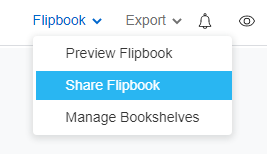


چگونه صفحات را از یک فایل PDF حذف کنیم
PDF یک فرمت فایل رایج است که در زندگی روزمره ما استفاده میشود. در صورتی که بخواهیم PDF را ویرایش کنیم تا نیازهای خود را برآورده کنیم، به یک ویرایشگر PDF قدرتمند نیاز داریم.ویرایشگر PDF آنلاین رایگان VPبه شما امکان حذف و حذف صفحات از PDF خود را با یک کلیک ساده میدهد. از آنجا که ویرایشگر PDF VP ابزاری آنلاین است، این بدان معناست که میتوانید در هر زمان و در هر جا به آن دسترسی داشته باشید بدون نصب هیچ نرمافزاری.
صفحات را با ابزارهای PDF آنلاین حذف کنید
- به ابزار PDF VP آنلاین مراجعه کنید:
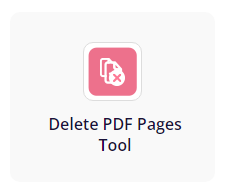
https://online.visual-paradigm.com/online-pdf-editor/pdf-editing-tools/ - انتخاب کنیدابزار حذف صفحات PDFدر زیر ابزارهای ویرایش PDF.
-
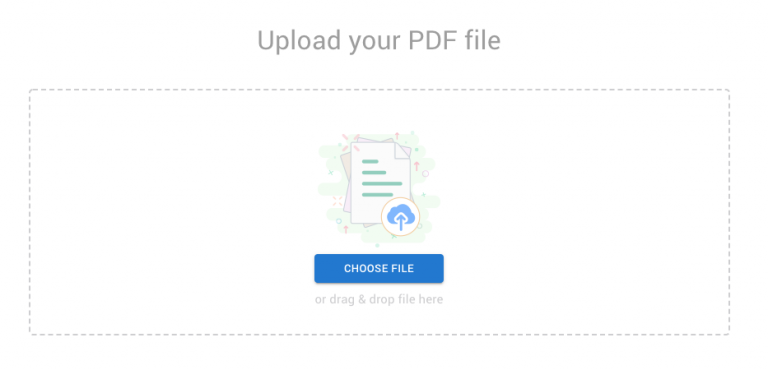
PDF را به صفحه آپلود کنید.
موشواره را روی صفحهای که میخواهید حذف کنید بگذارید، سپس دکمه مارک قرمز در گوشه پایین راست را بزنید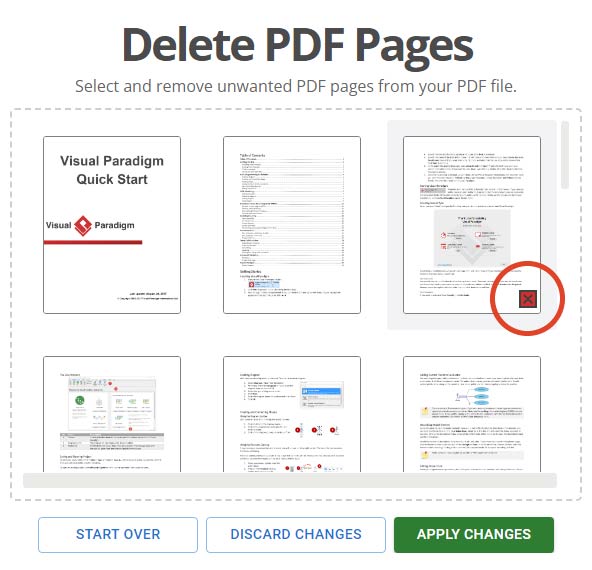
صفحات را در ویرایشگر PDF رایگان حذف کنید
روشهای مختلفی برای حذف صفحات وجود دارد.
- وارد حساب کاربری خود شوید یا برای یک حساب جدید ثبتنام کنیداینجا.
سپس فایل PDF خود را آپلود کنید.
- روی صفحهپنل بزنید.
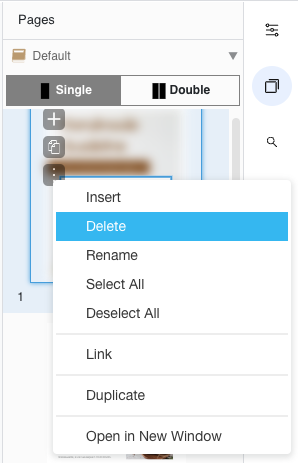
موشواره را بگذاریدروی صفحه و سپس انتخاب کنید“…”آیکون و سپس انتخاب کنیدحذف.
محدودیتهایی که هنگام حذف صفحات از PDF وجود دارد
موارد مختلفی وجود دارد که ممکن است نیاز به حذف صفحات از PDF داشته باشیم، مانند استخراج صفحات خاص یا اطلاعات محرمانه، یا هنگامی که میخواهیم حجم فایل را با حذف صفحات غیرضروری کاهش دهیم.
با این حال، محدودیتهایی در حذف صفحات از PDF وجود دارد. بسته به ابزاری که استفاده میشود، ممکن است حذف صفحات از PDFهای محافظت شده با رمز عبور یا رمزنگاری شده ممکن نباشد. علاوه بر این، حذف صفحات از PDF ممکن است بر فرمت و طرح کلی سند تأثیر بگذارد، به ویژه اگر صفحات حذف شده شامل تصاویر یا جداولی باشند که در سایر قسمتهای سند مورد استناد قرار گرفتهاند. مهم است که پس از حذف صفحات، PDF حاصل را به دقت بررسی کنید تا مطمئن شوید که هیچ تغییر یا خطا ناخواستهای رخ نداده است.
تبدیل PDF به کتاب دیجیتال باز شونده
بیشتر بخوانید: چرا باید فایلهای PDF را به کتابهای دوطرفه تبدیل کنید
ویپی آنلاین ویرایشگر PDF رایگان تنها یک ویرایشگر PDF نیست. این یک ویرایشگر PDF تمامکاره است که در آن میتوانید PDF خود را ویرایش کنید، با افکتها، آثار هنری، تصاویر و بیشتر شخصیسازی کنید. حتی میتوانید PDF خود را به کتابهای دوطرفه تبدیل کنید. بیایید ببینیم چگونه این کار را انجام دهیم!
روشهای دوگانهای برای آپلود فایل PDF خود و تبدیل آن به کتاب دوطرفه وجود دارد.
- در فضای کار خود، کلیک کنید کتاب دوطرفهو سپس فایل PDF خود را آپلود کنید.
سپس میتوانیم آن را مستقیماً به عنوان کتاب دوطرفه منتشر کنیم.
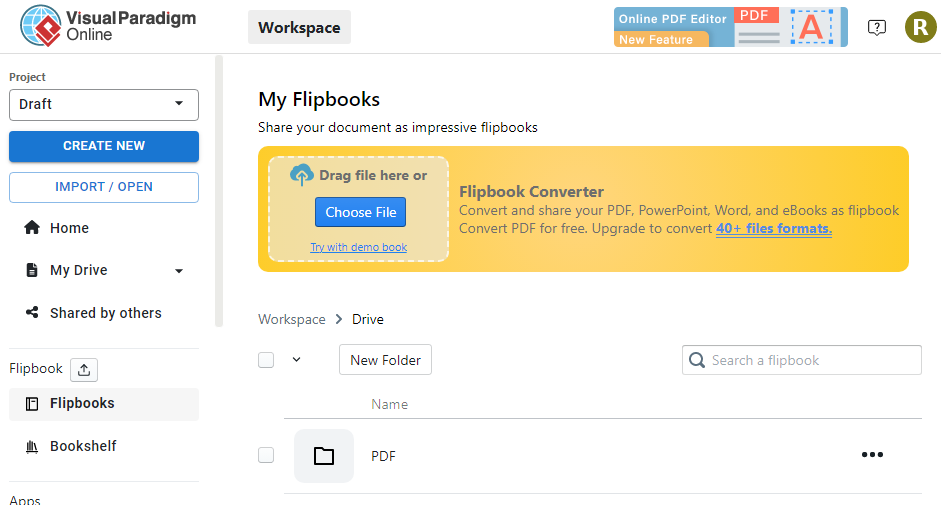
- ما میتوانیم در صفحه ویرایشگر PDF آنلاین رایگان آپلود کنیم:
https://online.visual-paradigm.com/online-pdf-editor/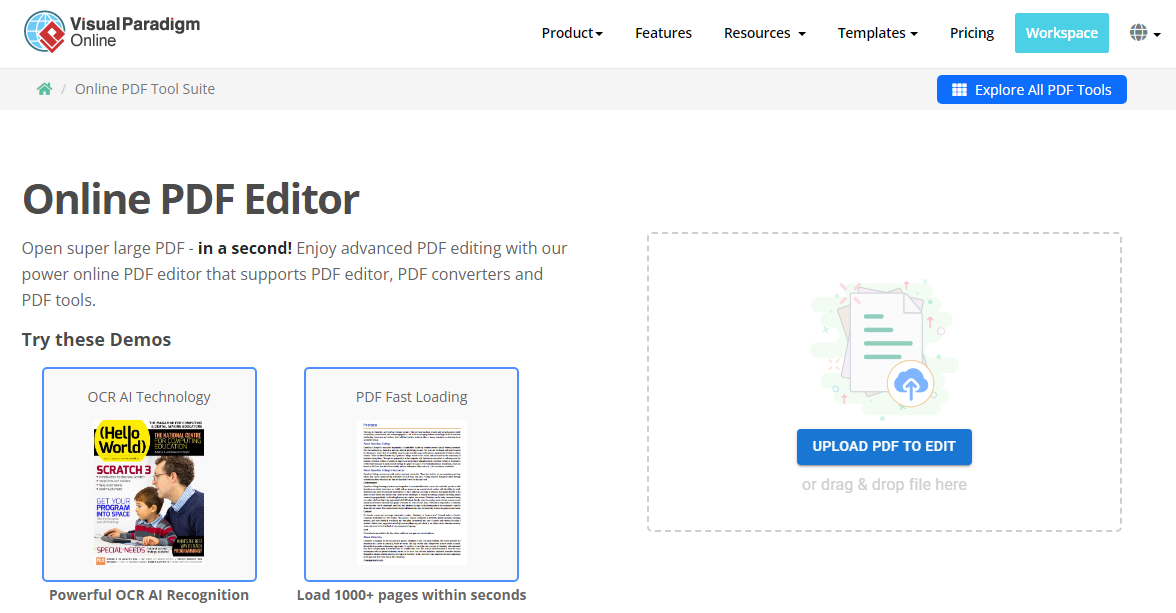
بعد از آن، میتوانیم روی «اشتراکگذاری کتاب دوطرفه» در گوشه بالا سمت راست کلیک کنیم و سپس آن را با دیگران به اشتراک بگذاریم.