




Visual Paradigm Smart Board का उपयोग करके संगठन चार्ट कैसे बनाएं
Visual Paradigm Online एक शक्तिशाली और उपयोगकर्ता-मित्र डायग्रामिंग टूल है जो प्रोफेशनल गुणवत्ता वाले दृश्य प्रतिनिधित्व बनाने के लिए विभिन्न सुविधाएं प्रदान करता है। इसकी मुख्य सुविधाओं में से एक, Smart Board, संगठनात्मक चार्ट बनाने के लिए निरंतर और स्वचालित तरीका प्रदान करता है। Visual Paradigm Smart Board के साथ, उपयोगकर्ता संगठन की आयोजना संरचना को दर्शाते हुए संगठनात्मक चार्ट को आसानी से डिज़ाइन और कस्टमाइज़ कर सकते हैं। इस उपकरण के द्वारा उपयोगकर्ता नोड्स जोड़ सकते हैं, पाठ सामग्री संपादित कर सकते हैं और विभिन्न शैलियों को लागू कर सकते हैं ताकि दृश्य रूप से आकर्षक और सूचनात्मक चार्ट बन सकें। इस लेख में, हम Visual Paradigm Online में Visual Paradigm Smart Board का उपयोग करके संगठन चार्ट बनाने की चरण-दर-चरण प्रक्रिया का अध्ययन करेंगे, साथ ही चार्ट के दिखावट को कस्टमाइज़ करने और विभिन्न फॉर्मेट में निर्यात करने के टिप्स के बारे में भी चर्चा करेंगे।
Smart Board तक पहुंचना और एक नया चार्ट बनाना
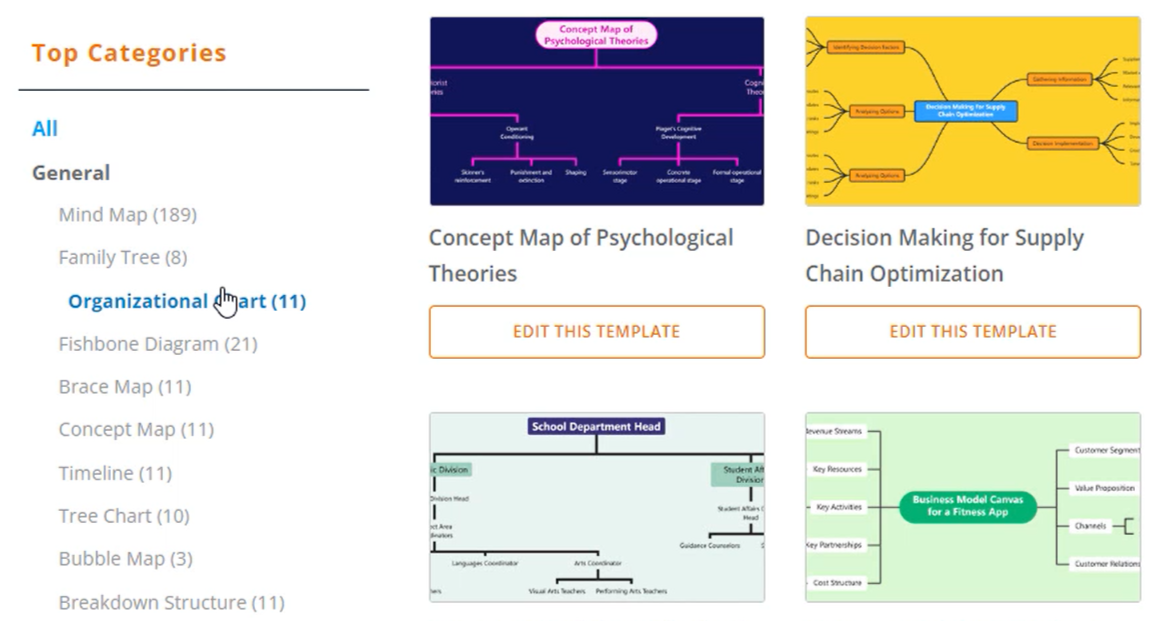
Visual Paradigm Online में Visual Paradigm Smart Board का उपयोग करके संगठन चार्ट बनाना शुरू करने के लिए, पहले अपने कार्यक्षेत्र तक पहुंचें। अंदर जाने के बाद, Smart Board फीचर को ढूंढें और उस तक पहुंचें। Smart Board के भीतर, रचना प्रक्रिया शुरू करने के लिए “नया बनाएं” बटन पर क्लिक करें। उपलब्ध विकल्पों की सूची में से “संगठनात्मक चार्ट” का चयन करें ताकि एक नया संगठनात्मक चार्ट बनाया जा सके।
चार्ट को संपादित करना और नोड्स जोड़ना
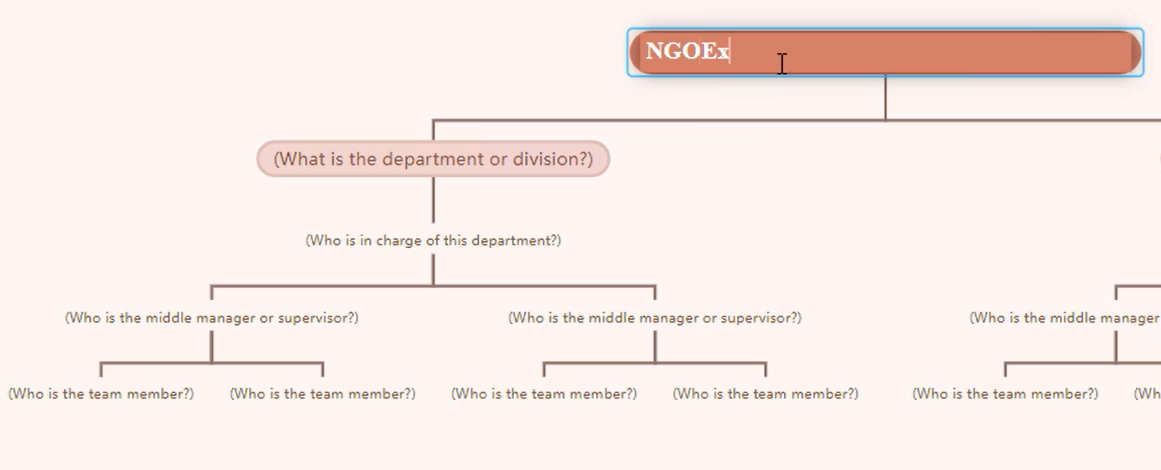
संगठनात्मक चार्ट बनाने के बाद, आप इसे संपादित करने के लिए आगे बढ़ सकते हैं। चार्ट के भीतर एक नोड पर डबल-क्लिक करें ताकि इसकी पाठ सामग्री को संपादित किया जा सके और आवश्यक बदलाव किए जा सकें। सहपाठी नोड्स जोड़ने के लिए, “Enter” कुंजी दबाएं, जो वर्तमान नोड के समान स्तर पर एक नया नोड डाल देगा। इसी तरह, “Tab” कुंजी का उपयोग करके बच्चे नोड्स जोड़ें, जो वर्तमान नोड के बच्चे के रूप में एक नया नोड बनाएगा। वैकल्पिक रूप से, आप टूलबार में उपलब्ध बटनों का उपयोग करके भी नोड्स जोड़ सकते हैं।
चार्ट की शैली को कस्टमाइज़ करना
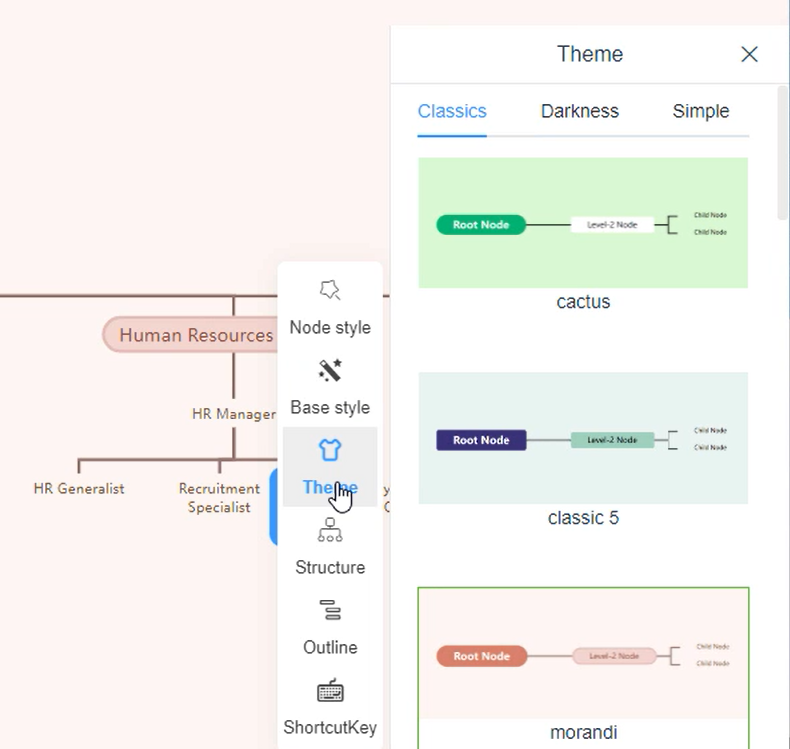
Visual Paradigm Online आपके संगठनात्मक चार्ट को शैली देने के लिए विभिन्न कस्टमाइज़ेशन विकल्प प्रदान करता है। थीम पैलेट तक पहुंचकर आप उपलब्ध थीम पैकेज का उपयोग करके चार्ट की समग्र शैली बदल सकते हैं। इन पैकेज में चयन के लिए पूर्वनिर्धारित शैलियां उपलब्ध हैं। इसके अलावा, बेस स्टाइल आपको चार्ट के पृष्ठभूमि को कस्टमाइज़ करने की अनुमति देता है, जबकि नोड स्टाइल आपको व्यक्तिगत नोड्स के रंग को अपनी पसंद के अनुसार बदलने की अनुमति देता है।
चार्ट को एक छवि के रूप में निर्यात करना
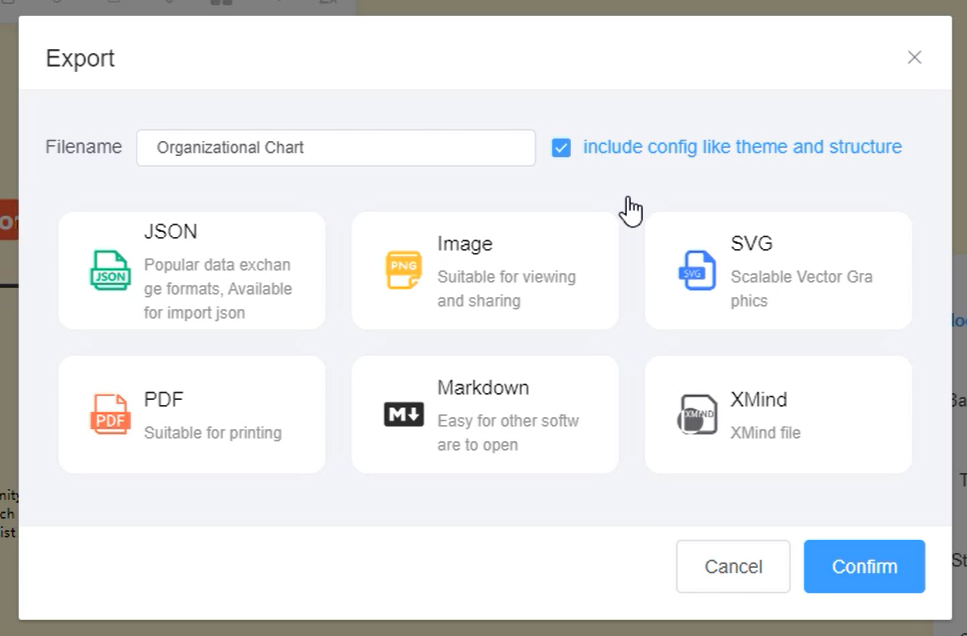
जब आप संगठनात्मक चार्ट बनाने और संपादित करने के काम को पूरा कर लें, तो उसे निर्यात करने का समय आ गया है। इसके लिए, Smart Board के भीतर “निर्यात” विकल्प का चयन करें। निर्यात विकल्पों में से “छवि” फॉर्मेट का चयन करें। इससे चार्ट को PNG छवि फ़ाइल के रूप में सहेजा जाएगा, जिसे आसानी से साझा किया जा सकता है या अन्य दस्तावेज़ों और प्रस्तुतियों में उपयोग किया जा सकता है।
चार्ट को JSON फॉर्मेट में सहेजना
छवि के रूप में निर्यात करने के अलावा, Visual Paradigm Online आपको संगठनात्मक चार्ट को JSON फॉर्मेट में सहेजने की अनुमति देता है। इस फॉर्मेट में चार्ट की संरचना और सामग्री को मशीन-पठनीय रूप में बनाए रखा जाता है, जिससे आगे के विश्लेषण या अन्य उपकरणों के साथ एकीकरण में सुविधा होती है। JSON फॉर्मेट में सहेजने से यह सुनिश्चित होता है कि आप भविष्य में Visual Paradigm या अन्य संगत सॉफ्टवेयर में चार्ट को फिर से देख सकते हैं और उसे संपादित कर सकते हैं।
इन चरणों का पालन करने और Visual Paradigm Online में Visual Paradigm Smart Board द्वारा प्रदान की गई सुविधाओं का उपयोग करके, आप अपने संगठन की संरचना को प्रभावी ढंग से प्रदर्शित और संचारित करने के लिए एक व्यवस्थित और दृश्य रूप से आकर्षक संगठन चार्ट बना सकते हैं।
साथ Visual Paradigm Smart Board, उपयोगकर्ता आसानी से संगठनात्मक चार्ट डिज़ाइन और कस्टमाइज़ कर सकते हैं, जो अपने संगठन की आयोजना संरचना को दर्शाता है। इस उपकरण के द्वारा उपयोगकर्ता नोड्स जोड़ सकते हैं, पाठ सामग्री संपादित कर सकते हैं और विभिन्न शैलियों को लागू कर सकते हैं ताकि दृश्य रूप से आकर्षक और सूचनात्मक चार्ट बन सकें। इस लेख में, हम Visual Paradigm Online में Visual Paradigm Smart Board का उपयोग करके संगठन चार्ट बनाने की चरण-दर-चरण प्रक्रिया का अध्ययन करेंगे, साथ ही चार्ट के दिखावट को कस्टमाइज़ करने और विभिन्न फॉर्मेट में निर्यात करने के टिप्स के बारे में भी चर्चा करेंगे।
यह पोस्ट Deutsche, English, Español, فارسی, Français, Bahasa Indonesia, 日本語, Polski, Portuguese, Ру́сский, Việt Nam, 简体中文 और 繁體中文 में भी उपलब्ध है।
