




अपने फ्लिपबुक और स्लाइडशो को टिप्पणी कैसे करें
जैसे हम लिखित सामग्री को पढ़ते हैं, यह एक सामान्य अभ्यास है कि हम पुस्तकों के किनारों में अपने विचारों और विचारों को लिख देते हैं। अब, इस आदत को आपके फ्लिपबुक और स्लाइडशो के माध्यम से डिजिटल दुनिया में बिना किसी रुकावट के ले जाया जा सकता है। जब आप पढ़ते समय अपने विचारों को सुव्यवस्थित करना चाहते हैं, तोटिप्पणियाँआपको बिल्कुल वही करने में सक्षम बनाते हैं। निम्नलिखित लेख में, हम आपको विजुअल पैराडाइग्म ऑनलाइन में अपनी व्यक्तिगत टिप्पणियों को आपके डिजिटल फ्लिपबुक और स्लाइडशो में आसानी से शामिल करने की प्रक्रिया के बारे में मार्गदर्शन करेंगे, जिससे आपके कार्य की सूचनात्मकता और एंगेजमेंट बढ़ेगी।
टिप्पणियाँ आपके कार्य की सहायता कैसे करती हैं

व्यक्तिगत बनाना और संगठन
टिप्पणियाँ व्यक्तियों को अपने पाठ या दृश्य अनुभव को व्यक्तिगत बनाने की क्षमता प्रदान करती हैं। वे व्यक्तिगत ज्ञान, विचारों और प्रतिक्रियाओं के लिए एक कैनवास प्रदान करती हैं। चाहे यह महत्वपूर्ण अनुच्छेदों को हाइलाइट करना हो, नोट्स बनाना हो, या बुकमार्क बनाना हो, टिप्पणियाँ उपयोगकर्ताओं को सामग्री पर अपना विशिष्ट छाप छोड़ने की अनुमति देती हैं। इस व्यक्तिगत छाप से सामग्री में व्यक्तिगतता का एक तह जोड़ती है और इसके संगठन में सहायता करती है। महत्वपूर्ण खंडों को चिह्नित करके, पाठक उन्हें आसानी से वापस देख सकते हैं, जिससे जानकारी को समझने और याद रखने के लिए संरचित और अच्छी तरह से संगठित दृष्टिकोण बनता है। इस तरह से, टिप्पणियाँ व्यक्तिगत सामग्री प्रबंधन के लिए एक मूल्यवान उपकरण बन जाती हैं।
अपनी टिप्पणियों को दिखाने या छिपाने के लिए लचीलापन
टिप्पणियाँ आपके सामग्री के साथ अपने अंतरक्रिया को प्रबंधित करने में लचीलापन प्रदान करती हैं। आप अपनी पसंद के अनुसार अपनी टिप्पणियों को दिखाने या छिपाने का चयन कर सकते हैं। यह विशेषता तब विशेष रूप से उपयोगी है जब आप सामग्री के लिए साफ, बाधित दृश्य चाहते हैं या बाद में अपनी टिप्पणियों को दोबारा देखना चाहते हैं, जिससे आवश्यकता पड़ने पर विचलित होने के बिना अनुभव सुनिश्चित होता है।
अपने कार्य को टिप्पणी करना शुरू करें
हमारे फ्लिपबुक / स्लाइडशो रीडर में, हम ढूंढ सकते हैं टिप्पणी बटन टूलबार पर। टिप्पणियाँ केवल एकल पृष्ठ मोड में उपलब्ध हैं, अन्यथा आपको स्विच करने के लिए प्रेरित किया जाएगा।
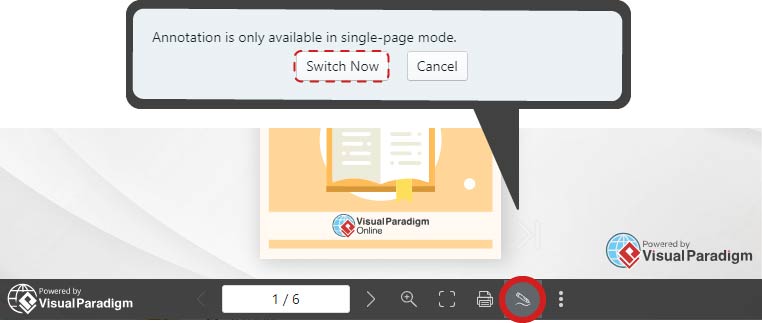
टिप्पणी के 3 सत्र प्रकार
शुरुआत से पहले, कृपया ध्यान दें कि टिप्पणी के तीन सत्र प्रकार हैं:
- कार्यस्थल सत्र: टिप्पणियाँ आपके विजुअल पैराडाइग्म खाते में सुरक्षित रूप से लंबे समय तक पहुंच के लिए संग्रहीत की जाती हैं। आप एक से अधिक कार्यस्थल सत्र बना सकते हैं।
- ब्राउज़र सत्र: टिप्पणियाँ ब्राउज़र में संग्रहीत होती हैं और रीस्टार्ट के बाद भी पुनः प्राप्त की जा सकती हैं।
- अस्थायी सत्र (निकासी बंद होने पर): सत्र और टिप्पणियाँ केवल इस सत्र के लिए उपलब्ध होती हैं और ब्राउज़र बंद होने पर हटा दी जाती हैं।
हम उनके बीच स्विच कर सकते हैं सत्र प्रबंधित करें (कार्यस्थल)। वह सत्र चुनें जिसे हम एडिट करना चाहते हैं, फिर क्लिक करें जारी रखें.
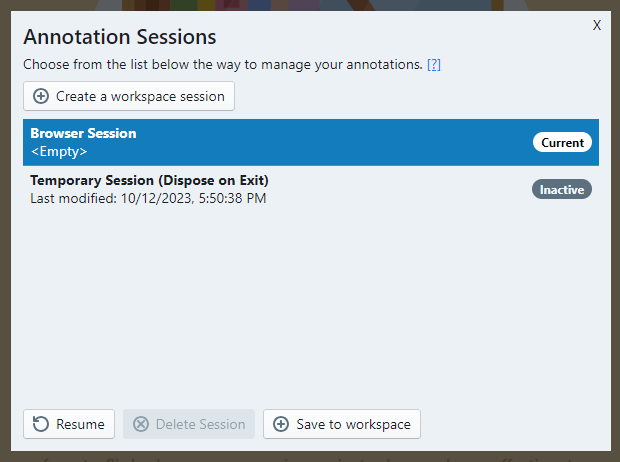
डिफ़ॉल्ट रूप से, ब्राउज़र सत्र और अस्थायी सत्र हैं। हम सत्र के नीचे अंतिम संशोधन का समय ढूंढ सकते हैं। यदि कोई टिप्पणी नहीं है, तो <खाली> प्रदर्शित किया जाएगा।
हम जोड़ सकते हैं वर्कस्पेस सेशन 2 तरीकों से:
- वर्कस्पेस सेशन बनाएं: एक नया सेशन बनाएं
- वर्कस्पेस में सहेजें: टिप्पणी को एक नए वर्कस्पेस सेशन के रूप में सहेजें, और वर्तमान सेशन को साफ करें।
टिप्पणी जोड़ना
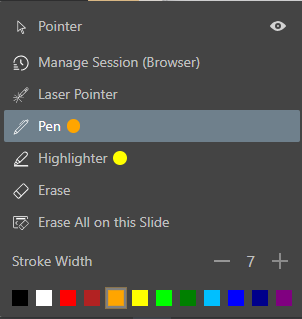
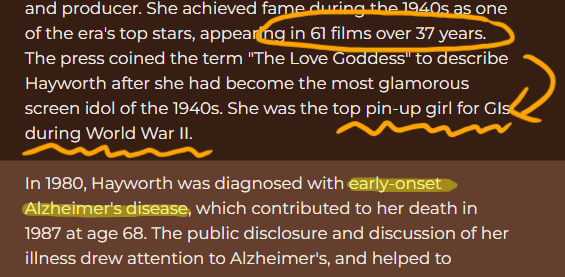
हम पेन और हाइलाइटर का उपयोग करके अपने काम पर टिप्पणी कर सकते हैं। स्ट्रोक चौड़ाई और रंग आपकी आवश्यकता के अनुसार कस्टमाइज़ किया जा सकता है, और हम उनका पूर्वावलोकन उपकरण के पास बिंदु के माध्यम से कर सकते हैं। अवांछित टिप्पणी को चुनकर हटाएं, या पृष्ठ पर दबाकर खींचकर किसी विशिष्ट क्षेत्र से टिप्पणी को साफ करें।
हम पॉइंटर के दाईं ओर स्थित आंख के बटन के साथ अपनी टिप्पणी को दिखाने या छिपाने का चयन कर सकते हैं।
यह पोस्ट Deutsche, English, Español, فارسی, Français, Bahasa Indonesia, 日本語, Polski, Portuguese, Ру́сский, Việt Nam, 简体中文 और 繁體中文 में भी उपलब्ध है।
