




VP एनिमेटेड एक्सप्लेनर में कस्टम कैरेक्टर्स के साथ अपने विजुअल्स को बढ़ाएं
दृश्य सामग्री आज के डिजिटल दुनिया में एक शक्तिशाली उपकरण है। चाहे आप शैक्षिक वीडियो, उत्पाद प्रदर्शन, या कोई अन्य प्रकार की सामग्री बना रहे हों, कैरेक्टर्स को शामिल करने से दर्शक अनुभव को काफी बेहतर बनाया जा सकता है। इस ब्लॉग पोस्ट में, हम आपको इस प्रक्रिया के बारे में मार्गदर्शन करेंगेकैरेक्टर्स को इन्सर्ट करने और कस्टमाइज करने के बारे में में विजुअल पैराडाइम एनिमेटेड एक्सप्लेनर। इस फीचर के उपयोग से आप अपने वीडियो में एक डायनामिक तत्व जोड़ सकते हैं, जिससे वे अधिक आकर्षक और जानकारीप्रद बन जाते हैं।

वीडियो में कैरेक्टर कैसे बनाएं
कैरेक्टर्स इन्सर्ट करना:
चलिए बुनियादी बातों से शुरुआत करते हैं। VP एनिमेटेड एक्सप्लेनर वीडियो में कैरेक्टर्स इन्सर्ट करने के लिए निम्न चरणों का पालन करें:
- कैरेक्टर मेनू तक पहुंचें: जब आप अपने वीडियो को संपादित कर रहे हों, तो बाएं तरफ के टूलबार की ओर देखें और चुनें “कैरेक्टर्स” विकल्प।
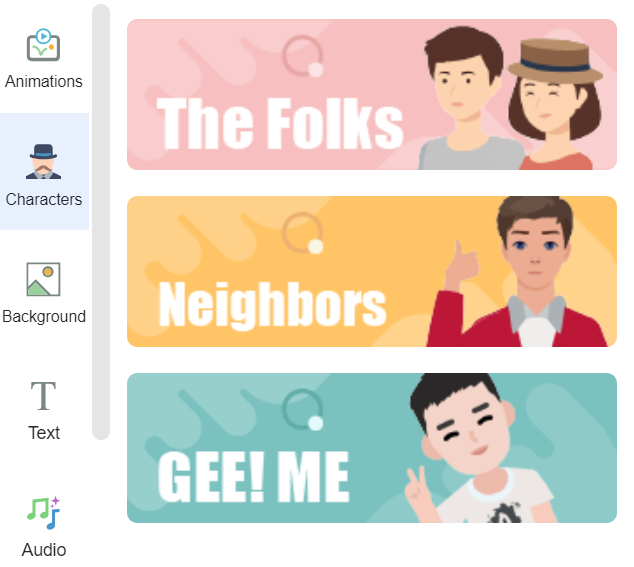
- कैरेक्टर स्टाइल चुनें: विजुअल पैराडाइम कई प्रकार के कैरेक्टर स्टाइल प्रदान करता है। उसे चुनें जो सबसे अच्छा मेल खाता है आपके वीडियो के थीम और संदेश के साथ।
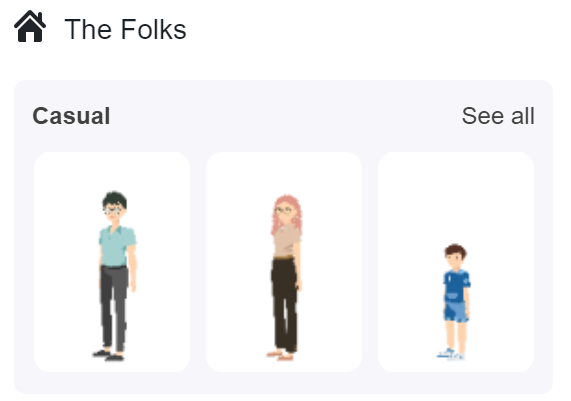
- व्यवस्थित श्रेणियाँ: कैरेक्टर्स को सोच-समझकर वर्गीकृत किया गया है, जिससे आसानी से आदर्श कैरेक्टर ढूंढना संभव हो जाता है आपके वीडियो के संदर्भ के लिए।
- ड्रैग और ड्रॉप: जब आप वह कैरेक्टर ढूंढ लें जो आप चाहते हैं, तो बस इसे अपने वीडियो कैनवास में खींचें। आप इसे फ्रेम के भीतर कहीं भी रखने की स्वतंत्रता रखते हैं।
कैरेक्टर्स को कस्टमाइज करना:
अब, आइए अपने कैरेक्टर्स को एक अद्वितीय छाप देने के लिए कस्टमाइज करने में गहराई से जाएं:
- एडिट कैरेक्टर मेनू तक पहुँचें: आपने जो कैरेक्टर जोड़ा है, उस पर क्लिक करें ताकि खोला जा सके “एडिट कैरेक्टर” डायलॉग।
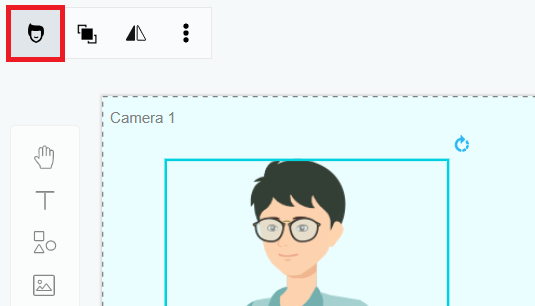
- चेहरे के विशेषताओं को समायोजित करें: विजुअल पैराडाइम आपको विभिन्न चेहरे की विशेषताओं को निर्दिष्ट करने की अनुमति देता है, जैसे कि चेहरे का आकार, बालों का शैली, भौंहें, आंखें, नाक और मुंह। इन विशेषताओं को कस्टमाइज़ करें ताकि आपके कैरेक्टर को एक अद्वितीय लुक मिले जो आपके वीडियो के कथानक के अनुकूल हो।
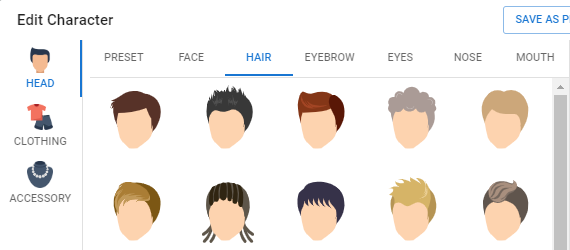
- कपड़े और एक्सेसरीज़: आप इसके अलावा भी कैरेक्टर के कपड़े, जूते और एक्सेसरीज़ को निर्दिष्ट कर सकते हैं। इस स्तर के कस्टमाइज़ेशन सुनिश्चित करता है कि कैरेक्टर आपके वीडियो के संदेश और शैली के पूरी तरह से मेल खाता है।
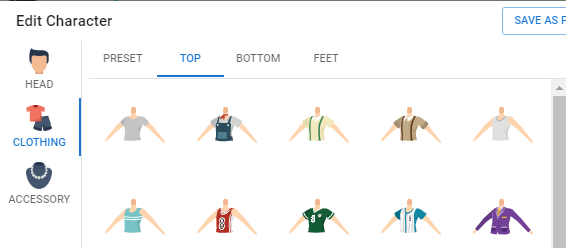
- आकार बदलना और स्थिति निर्धारित करना: कैरेक्टर के ऊपर पूरी नियंत्रण आकार और स्थिति के भीतर वीडियो फ्रेम में आपके हाथों में है। आवश्यकतानुसार कैरेक्टर का आकार बदलें और स्थिति बदलें ताकि आवश्यक दृश्य प्रभाव प्राप्त हो।
- अपने बदलाव सेव करें: जब आप कैरेक्टर को अपनी संतुष्टि के अनुसार ढाल लें, तो याद रखें कि डायलॉग के ऊपरी दाहिने कोने में स्थित “सेव” बटन पर क्लिक करें। इस क्रिया से आपके द्वारा किए गए बदलाव की पुष्टि होती है।
इन सरल चरणों का पालन करके आप आसानी से विजुअल पैराडाइम एनिमेटेड एक्सप्लेनर में कैरेक्टर को जोड़ सकते हैं और उन्हें कस्टमाइज़ कर सकते हैं विजुअल पैराडाइम एनिमेटेड एक्सप्लेनर। इन कस्टमाइज़ किए गए कैरेक्टर आपके वीडियो को अगले स्तर पर ले जाने की क्षमता रखते हैं, जिससे वे आपके संदेश को प्रस्तुत करने में अधिक आकर्षक और प्रभावी बन जाते हैं।
चाहे आप कंटेंट निर्माता, शिक्षक या व्यावसायिक पेशेवर हों, अपने वीडियो में कैरेक्टर की शक्ति का उपयोग करें और दृश्य कथानक की एक पूरी नई दुनिया को खोलें। अलग-अलग कैरेक्टर शैलियों और कस्टमाइज़ेशन के साथ प्रयोग करें ताकि आपके वीडियो अलग दिखें और दर्शकों को आकर्षित करें। विजुअल पैराडाइम एनिमेटेड एक्सप्लेनर आपको रचनात्मकता और सटीकता के साथ अपने विचारों को जीवंत करने में सक्षम बनाता है।
आज ही आजमाएं और अपने वीडियो सामग्री को नए शिखर पर ले जाएं!
यह पोस्ट Deutsche, English, Español, فارسی, Français, Bahasa Indonesia, 日本語, Polski, Portuguese, Ру́сский, Việt Nam, 简体中文 और 繁體中文 में भी उपलब्ध है।
