




AI इमेज ट्रांसलेटर – संपादित करें और अपने टेक्स्ट को आसानी से सुधारें
VP Online अब एक शक्तिशाली नई सुविधा प्रदान करता है, AI इमेज ट्रांसलेटर, जो आपको छवियों के भीतर टेक्स्ट कंटेंट को उच्च लचीलापन के साथ अनुवाद करने में मदद करने के लिए डिज़ाइन किया गया है। सामान्य अनुवाद उपकरणों के विपरीत, यह उपकरण केवल टेक्स्ट निकालने और अनुवाद करने के लिए नहीं है, बल्कि आपको अनुवादित सामग्री को छवि के भीतर सीधे संपादित और सुधारने की अनुमति देता है, मूल लेआउट और दृश्य डिज़ाइन को बनाए रखते हुए। आइए देखें कि इस उपकरण आपको विभिन्न परिस्थितियों में बेहतर और तेजी से काम करने में कैसे मदद कर सकता है।
चित्रों का अनुवाद क्यों करें?
ऐसे कई मामले हैं जहां चित्रों के भीतर टेक्स्ट का अनुवाद आवश्यक हो जाता है:
- बहुभाषी प्रचार सामग्री बनाना:आप पोस्टर, फ्लायर या बैनर तैयार कर रहे होंगे जो वैश्विक दर्शकों तक पहुंचने के लिए आवश्यक हैं। डिज़ाइन को बनाए रखते हुए टेक्स्ट का अनुवाद करने से आपका संदेश प्रभावी बना रहता है।
- इन्फोग्राफिक्स या शैक्षिक दृश्यों का स्थानीयीकरण:शिक्षक और छात्र अक्सर चित्र-आधारित सामग्री के साथ काम करते हैं। उनके रूप को बिगड़े बिना दृश्यों का अनुवाद करने से भाषाओं के बीच स्पष्टता और उपयोगिता में सुधार होता है।
- अंतरराष्ट्रीय ग्राहकों और बाजारों के साथ काम करना:व्यापार रिपोर्ट, प्रेजेंटेशन स्लाइड्स और उत्पाद मैनुअल में अक्सर एम्बेडेड टेक्स्ट के साथ दृश्य होते हैं। इनका अनुवाद करने से अंतरराष्ट्रीय संचार को सुगम बनाया जा सकता है।
- वैश्विक प्लेटफॉर्म के लिए सामग्री निर्माण:सोशल मीडिया ग्राफिक्स, यूट्यूब थंबनेल्स और डिजिटल कहानियां अक्सर चित्र-आधारित टेक्स्ट के साथ होते हैं। उनका अनुवाद करने से विभिन्न क्षेत्रों में पहुंच और एंगेजमेंट में वृद्धि होती है।
चाहे आप एक छात्र हों, मार्केटिंग पेशेवर हों, व्यवसाय निदेशक हों या रचनात्मक सामग्री निर्माता हों, VP Online आपको अपने दृश्यों को बिना जटिल उपकरणों या डिज़ाइन अनुभव के आसानी से अनुवाद करने में मदद करता है।
AI इमेज ट्रांसलेटर के बारे में
VP Online में AI इमेज ट्रांसलेटर केवल टेक्स्ट निकालने या मशीन अनुवाद उपकरण से अधिक है। यह डिटेक्शन से लेकर कस्टमाइज़ेशन तक एक पूर्ण कार्य प्रवाह प्रदान करता है — लचीलापन और गुणवत्ता के ध्यान में डिज़ाइन किया गया है।
जब आप एक छवि अपलोड करते हैं, तो आप चुन सकते हैं कि टेक्स्ट संरचना को पूर्ण पैराग्राफ के रूप में रखें या प्रत्येक पंक्ति को अलग-अलग प्रक्रिया करें, जैसे आपकी छवि में सामग्री का व्यवस्था है। बस अपनी लक्ष्य भाषा चुनें। कुछ भाषाओं के लिए, उपकरण अनुवादित टेक्स्ट को डिज़ाइन में प्राकृतिक रूप से फिट होने के लिए स्वचालित फॉन्ट चयन भी प्रदान करता है।
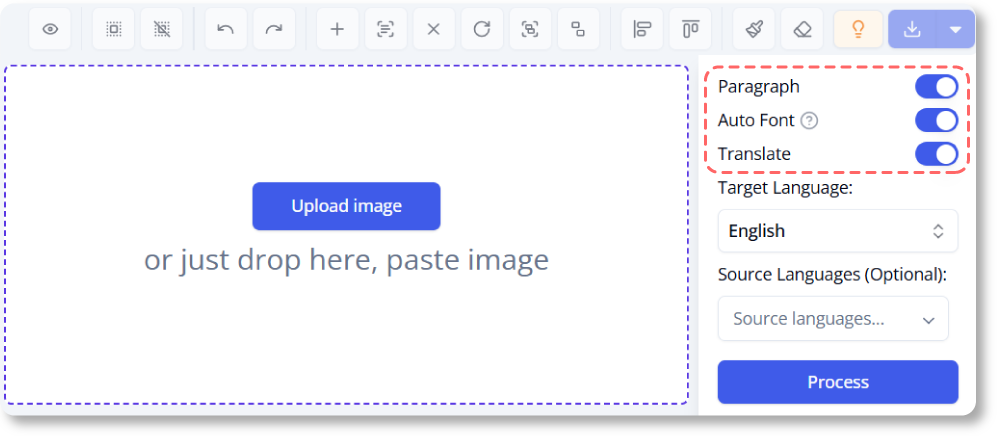
इस उपकरण को अन्य से अलग करने वाली बात यह है कि अनुवाद के बाद आप परिणाम पर पूर्ण नियंत्रण रखते हैं। आप अनुवादित टेक्स्ट को अपने टोन, उद्देश्य या ब्रांड आवाज़ के अनुरूप संशोधित, पुनर्लेखित या सुधार सकते हैं — सभी अनुवादित छवि के भीतर सीधे।
अनुवादित छवियों की कस्टमाइज़ेबल विशेषता
VP Online के AI इमेज ट्रांसलेटर की मुख्य ताकतों में से एक यह है कि शुरुआती अनुवाद के बाद यह आपको कितना नियंत्रण देता है। स्वचालित टेक्स्ट डिटेक्शन और भाषा रूपांतरण के अलावा, उपकरण आपके अनुवादित छवियों को सटीकता के साथ साफ करने, सुधारने और शैली बनाने में मदद करने के लिए विभिन्न संपादन विशेषताएं प्रदान करता है।
सटीक उपकरणों के साथ साफ करें
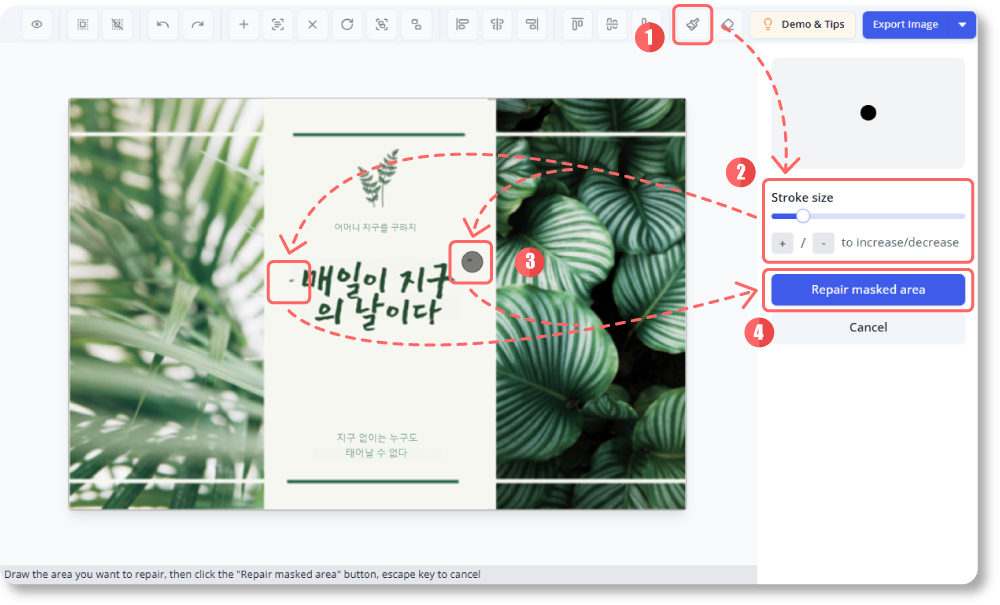
जब छवियों में टेक्स्ट का अनुवाद करते हैं, तो कभी-कभी मूल सामग्री से बचे हुए टुकड़े या दृश्य गड़बड़ी बच सकती है। ड्रॉइंग और फिक्सिंग उपकरणों के साथ आप इन अवांछित तत्वों पर आसानी से ब्रश कर सकते हैं और त्वरित मरम्मत शुरू कर सकते हैं। यह एक स्वाभाविक तरीका है एक साफ दिखावट वापस प्राप्त करने के लिए जबकि आपकी अनुवादित सामग्री चमकदार रहती है।
- क्लिक करें ड्रॉ और रिपेयर टूल
- दाहिनी ओर स्लाइडर द्वारा स्ट्रोक के आकार को समायोजित करें
- हमें ठीक करने वाले हिस्सों पर ड्रॉ करें
- क्लिक करें मास्क किए गए क्षेत्र को ठीक करें
मूल डिज़ाइन तत्वों को वापस लाएं
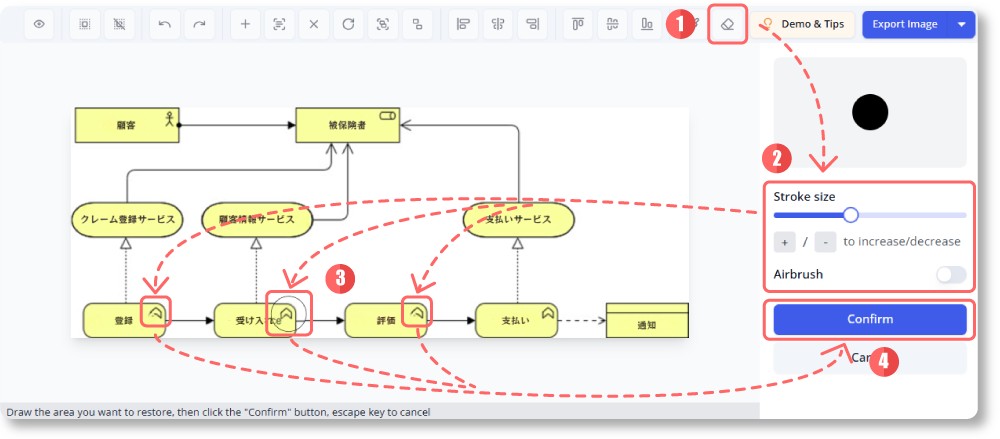
यदि AI उन छवि के हिस्सों को हटा देता है जो बने रहने चाहिए, विशेष रूप से जब टेक्स्ट जटिल दृश्यों के पास एम्बेडेड होता है, तो रिवील फंक्शन आपको नीचे वाली मूल परत को उजागर करने की अनुमति देता है। इससे आप ध्यान से गलती से मिटाए गए महत्वपूर्ण विवरण को वापस ला सकते हैं, अनुकूलित ब्रश स्ट्रोक या नरम एयरब्रश प्रभाव का उपयोग करके अधिक नियंत्रण प्राप्त कर सकते हैं।
- क्लिक करें रगड़कर प्रकट करें
- स्ट्रोक के आकार को समायोजित करें, और अपनी आवश्यकतानुसार पेन को एयरब्रश में बदलें
- छवि पर माउस को होवर करने से मूल परत दिखाई देगी। अनुवादित हिस्से को हटाने के लिए इस पर क्लिक करें
- क्लिक करें पुष्टि करें परिवर्तन लागू करने के लिए
फ़ॉन्ट और शैलियों को समायोजित करें
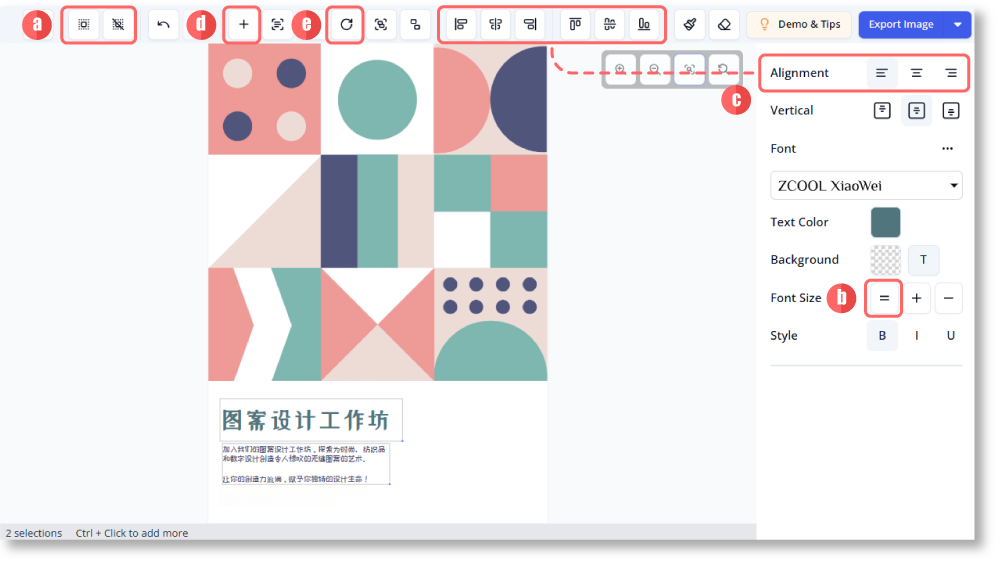
अनुवाद के बाद, आप टेक्स्ट के दिखने के तरीके को समायोजित करने के लिए मुक्त हैं। आप अनुवादित ब्लॉक्स के फ़ॉन्ट शैली, आकार, रंग और संरेखण को संपादित कर सकते हैं, ताकि यह आपके दृश्य विषय के अनुकूल हो। आप एक साथ सभी टेक्स्ट पर परिवर्तन लागू करने या प्रत्येक ब्लॉक को अलग-अलग समायोजित करने का चयन कर सकते हैं, कस्टमाइज़ेशन विकल्प लचीले और प्रतिक्रियाशील हैं। टेक्स्ट आकार को बदलने से ब्लॉक के भीतर टेक्स्ट के लपेटने का तरीका भी बदल जाता है, जिससे आप लेआउट और पठनीयता को नियंत्रित कर सकते हैं।
यहाँ कुछ उपयोगी बटन हैं:
- (a) सभी टेक्स्ट ब्लॉक्स का चयन / चयन हटाएं
- (b) सभी चयनित टेक्स्ट को एक ही आकार पर सेट करें
- (c) चयनित टेक्स्ट ब्लॉक्स के टेक्स्ट कंटेंट / टेक्स्ट ब्लॉक्स को संरेखित करें
- (d) नए टेक्स्ट ब्लॉक जोड़ें
- (e) टेक्स्ट ब्लॉक्स को 90 डिग्री तक घुमाएं
टेक्स्ट खंडों को जोड़ें या अलग करें
हालांकि हम अनुवाद करने से पहले टेक्स्ट डिटेक्शन को पैराग्राफ या नहीं के रूप में सेट कर सकते हैं, लेकिन एक ही छवि में हमें अलग-अलग आवश्यकताएं हो सकती हैं जिनकी मदद कस्टमाइज़ेशन विशेषताएं कर सकती हैं। VP Online के साथ, आप आसानी से कई ब्लॉक्स को एक में मिला सकते हैं यदि सामग्री को एकीकृत करने की आवश्यकता है, या जब आपको अधिक अलगाव की आवश्यकता हो, तो संयुक्त ब्लॉक को अलग कर सकते हैं। इससे आपको संरचना पर सटीक नियंत्रण मिलता है — मूल डिज़ाइन के प्रवाह के साथ अनुवाद को संरेखित रखने के लिए आदर्श।
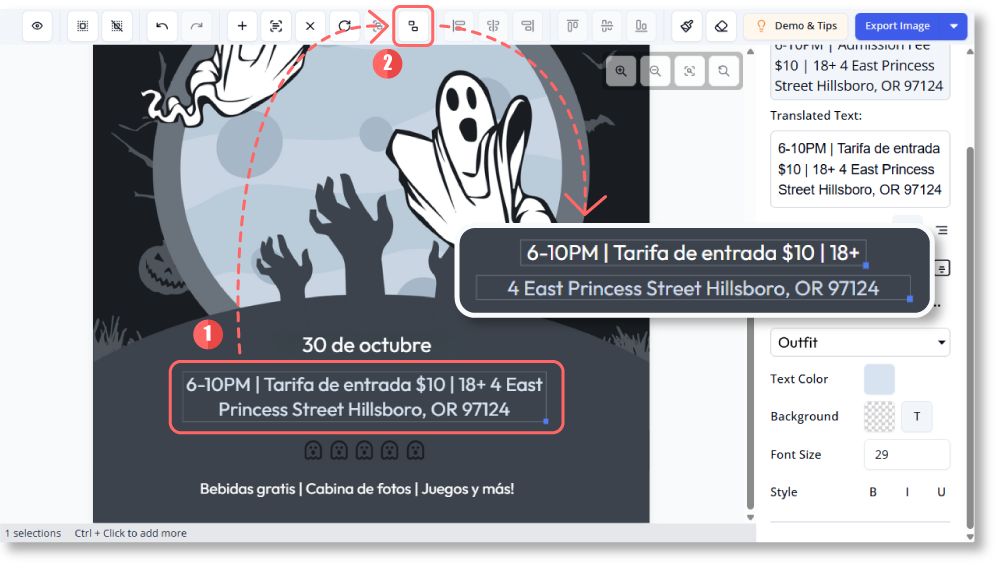
टेक्स्ट ब्लॉक्स को अलग करने के लिए:
- गलती से मिले हुए टेक्स्ट ब्लॉक का चयन करें
- क्लिक करें मिले हुए ब्लॉक्स को अलग करें (बहु-चयन उपलब्ध है)
टेक्स्ट ब्लॉक्स को मिलाने के लिए:
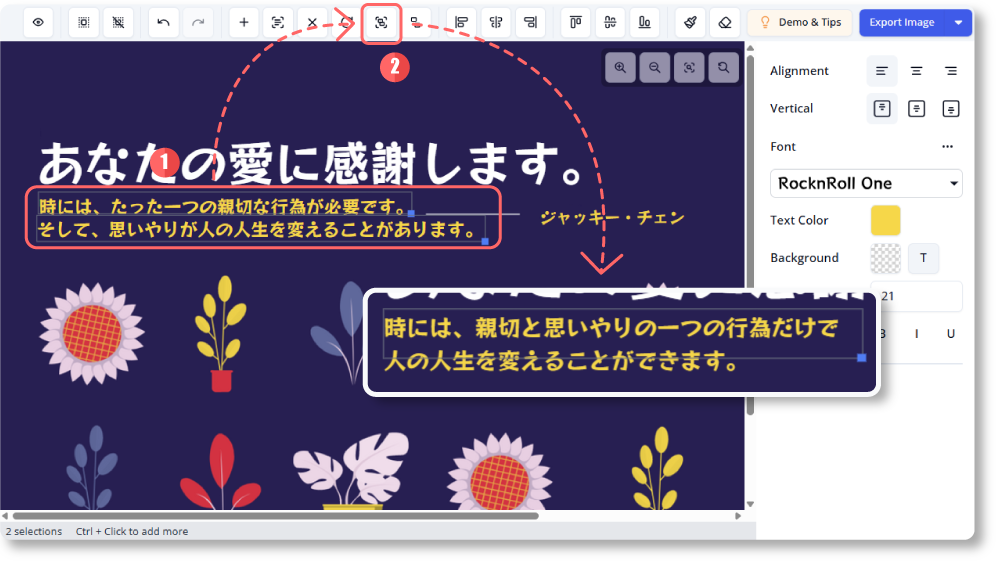
- गलती से अलग हुए टेक्स्ट ब्लॉक्स का चयन करें (कीबोर्ड पर Shift/ Ctrl/ Alt दबाएं, या माउस के दाहिने क्लिक करके टेक्स्ट ब्लॉक्स को कवर करें)
- लागू करें ब्लॉक्स को मिलाएं [Ctrl + M]
अनुवादित फ़ाइलों को फिर से संपादित करें
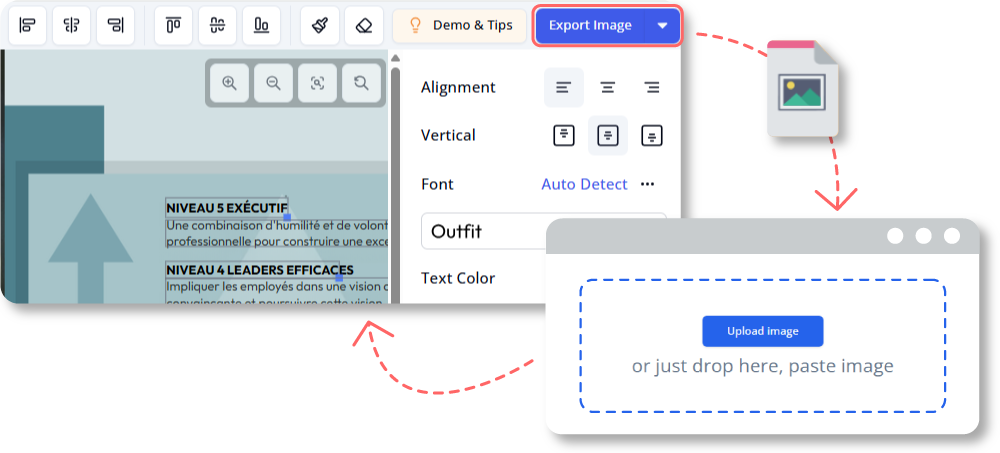
जब आप संतुष्ट हों, तो तैयार छवि को डिवाइस पर निर्यातित और डाउनलोड किया जा सकता है, या क्लिपबोर्ड पर कॉपी किया जा सकता है ताकि दस्तावेज़ या स्लाइड्स में त्वरित पेस्ट किया जा सके। इस उपकरण को और भी बुद्धिमान बनाने वाली बात यह है कि आपके कस्टमाइज़ेशन, जिसमें टेक्स्ट ब्लॉक्स और स्टाइलिंग शामिल हैं, निर्यातित फ़ाइल के भीतर एम्बेडेड होते हैं। यदि आप बाद में इसे फिर से अपलोड करते हैं, तो सिस्टम आपके संपादन को याद रखता है, जिससे आप वहां से जारी रख सकते हैं जहां आपने छोड़ा था और पूरी प्रक्रिया को दोहराए बिना संपादन कर सकते हैं।
- छवि अपलोड करें
- अनुवादित परिणाम को कस्टमाइज़ करें
- चित्र को JPG, PNG या WebP के रूप में निर्यात करें
- डाउनलोड किए गए चित्र को फिर से अपलोड करें
- (3) में सभी पाठ ब्लॉक बनाए रखे जाते हैं और उन्हें पुनर्संपादित करने के लिए उपकरण पर दिखाया जाता है
चित्र अनुवाद के उदाहरण
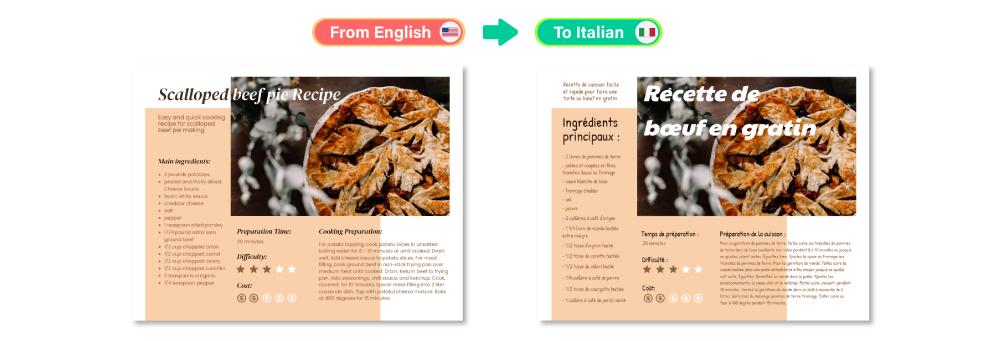
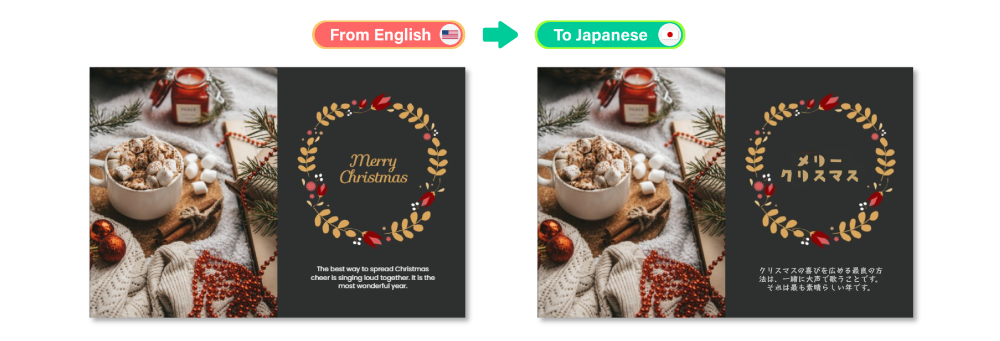
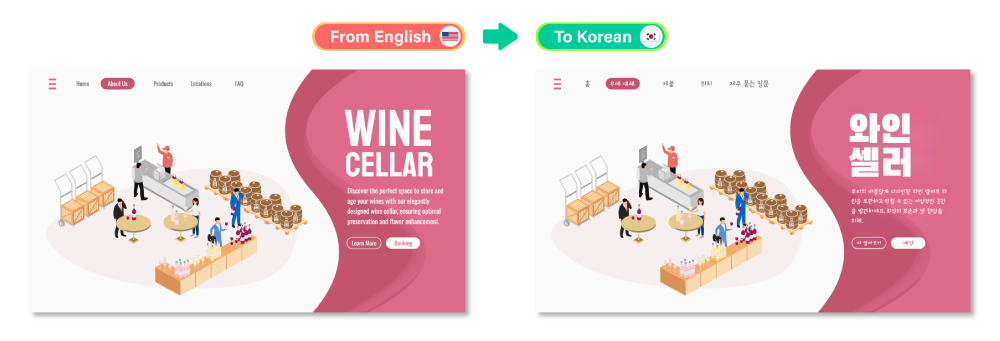
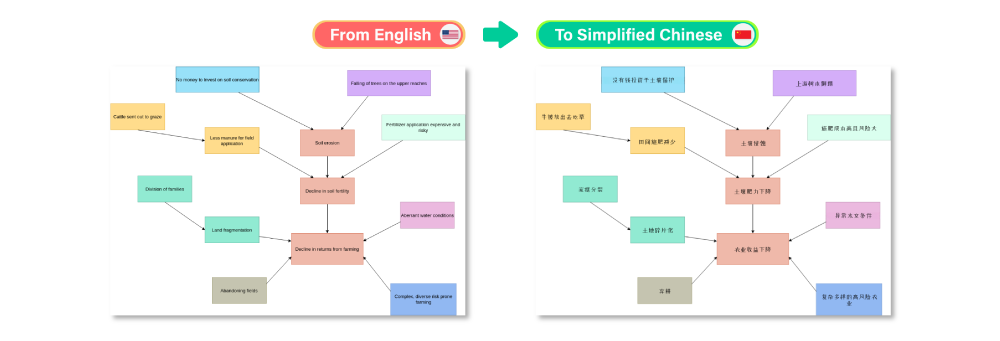
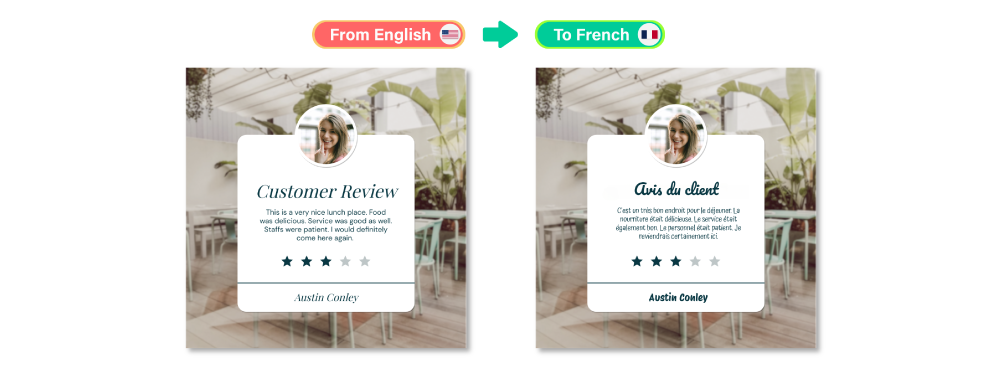
यहाँ कुछ नमूना चित्र हैं जिन्हें AI इमेज ट्रांसलेटर के साथ संपादित किया गया है। आइए देखें कि उपकरण मूल लेआउट और डिज़ाइन को बनाए रखते हुए पाठ का सटीक अनुवाद कैसे करता है, जिससे यह विपणन दृश्य से लेकर शैक्षिक सामग्री तक सभी के लिए आदर्श बन जाता है।
VP ऑनलाइन के साथ अपने चित्र का अनुवाद शुरू करें
क्या आप अब अपने चित्र का अनुवाद करने के लिए तैयार हैं? VP ऑनलाइन का AI इमेज ट्रांसलेटर प्रक्रिया को तेज, सटीक और कस्टमाइज़ करने में आसान बनाता है। चाहे आप व्यापार, शिक्षा या सामग्री निर्माण के लिए ग्राफिक्स पर काम कर रहे हों, इस उपकरण की मदद से आप कम प्रयास में प्रोफेशनल परिणाम प्राप्त कर सकते हैं। अपना चित्र अपलोड करें और आज ही अनुवाद शुरू करें!
AI इमेज ट्रांसलेटर का प्रयोग करने के लिए यहां क्लिक करें
यह पोस्ट Deutsche, English, Español, فارسی, Français, Bahasa Indonesia, 日本語, Polski, Portuguese, Ру́сский, Việt Nam, 简体中文 और 繁體中文 में भी उपलब्ध है।
