




मैं अपने कंप्यूटर पर PDF दस्तावेज़ कैसे डाउनलोड करूँ?
PDF दस्तावेज़ क्या है?
एप्लिकेशन सॉफ्टवेयर, हार्डवेयर और ऑपरेटिंग सिस्टम से स्वतंत्र तरीके से दस्तावेज़ों, जिनमें पाठ और छवियाँ शामिल हैं, को प्रदर्शित करने के लिए, एडोब ने बनायापोर्टेबल डॉक्यूमेंट फॉरमेट (PDF) को 1992 में। समतल पाठ और छवियों के अलावा, PDF फ़ाइलों में टिप्पणियों और तार्किक संरचनात्मक तत्वों जैसे इंटरैक्टिव घटक भी शामिल किए जा सकते हैं। PDF विनिर्देश फ़ाइल संलग्नकों, मेटाडेटाडिजिटल हस्ताक्षर, और एन्क्रिप्शनइन विशेषताओं की आवश्यकता वाले कार्य प्रवाहों को समायोजित करने के लिए।
PDF दस्तावेज़ के विवरण
वेक्टर ग्राफिक्स, पाठ और बिटमैप ग्राफिक्स का आम तौर पर PDF फ़ाइलों में उपयोग किया जाता है। PDF के मानक सामग्री प्रकार शामिल हैं:
- कंटेंट स्ट्रीम में सहेजा गया टाइपसेट पाठ
- रैस्टर ग्राफिक्स फोटोग्राफ और अन्य प्रकार की छवियों के लिए
- वेक्टर ग्राफिक्स डिज़ाइन और आकृतियों के लिए जिनमें आकृतियाँ और रेखाएँ शामिल हैं
- दस्तावेज़ में मल्टीमीडिया घटक
क्यों PDF एक सामान्य फॉरमेट है जिसे हम उपयोग करते हैं
PDF विशेष रूप से उपयोगी हैं जब आपको एक दस्तावेज़ को साझा करने या प्रिंट करने की आवश्यकता होती है, क्योंकि इस फॉरमेट का व्यापक समर्थन होता है और इसे अलग-अलग उपकरणों पर आसानी से प्राप्त किया जा सकता है। इसके अलावा, PDF एक उच्च स्तर की सुरक्षा प्रदान करते हैं क्योंकि इन्हें पासवर्ड से सुरक्षित किया जा सकता है और दस्तावेज़ में अनधिकृत बदलावों को रोका जा सकता है।
इंटरनेट पर साझा करते समय PDF एक उपयोगी फॉरमेट भी है, क्योंकि ये हल्के होते हैं और एक PDF रीडर के साथ आसानी से डाउनलोड और खोले जा सकते हैं। इससे दस्तावेज़ को पढ़ना, प्रिंट करना या भविष्य के संदर्भ के लिए सहेजना आसान हो जाता है।
वेब पेज से PDF दस्तावेज़ डाउनलोड करें
1. एक्रोबैट रीडर
सुनिश्चित करें कि एक्रोबैट रीडर आपके कंप्यूटर पर पहले से स्थापित है, बेहतर होगा कि आपके पास सबसे नवीनतम संस्करण हो। मूल लेआउट बनाए रखने के लिए, बहुत सारे दस्तावेज़ एडोब एक्रोबैट (PDF) फॉरमेट में प्रकाशित किए जाते हैं। आपको PDF फ़ाइलों को देखने के लिए अपने कंप्यूटर पर एक्रोबैट रीडर स्थापित होना चाहिए।
2. दस्तावेज़ लिंक पर दाएं क्लिक करके इसे खोलें।
लिंक वाले लिंक या आइकन को चुनकर PDF फ़ाइल चुनें। आपके ब्राउज़र में PDF फ़ाइलों के स्वचालित डाउनलोड और खोलने की प्रक्रिया आपके वेब पेज और PDF रीडर एप्लिकेशन के विकल्पों पर निर्भर कर सकती है।
3. टूलबार पर नीचे की ओर तीर/आइकन पर क्लिक करें
जब आप अपना माउस दस्तावेज़ पर ले जाएंगे तो एक टूलबार दिखाई देगा। टूलबार आमतौर पर पेज के ऊपरी या निचले दाएं कोने में स्थित होती है। आप नीचे की ओर तीर या आइकन को चुनकर PDF फ़ाइल को सहेज सकते हैं। यदि टूलबार नहीं दिख रही है, तो आप फ़ाइल मेनू में “सहेजें एक” या “पेज को सहेजें एक” विकल्प की जांच कर सकते हैं।
4. PDF को सहेजने के लिए एक स्थान निर्दिष्ट करें
आपको एक विंडो दिखाई देनी चाहिए जो आपसे पूछेगी कि आप डाउनलोड के बाद फ़ाइल कहाँ चाहते हैं। आप बाद में PDF फ़ाइल तक पहुँच सकते हैं। फिर आप PDF फ़ाइल को सहेजने के लिए सहेजें पर क्लिक कर सकते हैं।
रीडर से PDF दस्तावेज़ डाउनलोड करें
1. प्रदर्शित सहेजें आइकन पर क्लिक करें
आप उस कार्यक्रम का उपयोग कर सकते हैं जिससे एक PDF फ़ाइल को सहेजा जा सकता है जो पहले से एक रीडर कार्यक्रम में खुली हुई है या जिसमें भरी हुई PDF फॉर्म है। उदाहरण के लिए, कंप्यूटर फ्लॉपी डिस्क आइकन को एडोब रीडर के कार्यक्रम विंडो के ऊपरी हिस्से में स्थित टूलबार में पाया जा सकता है। फ़ाइल को सहेजने के लिए, इस आइकन पर क्लिक करें जैसा कि दिखाया गया है।

विजुअल पैराडाइग्म ऑनलाइन फ्री PDF एडिटर के साथ PDF दस्तावेज़ संपादित करें
विजुअल पैराडाइग्म अब PDF संपादन के लिए एक नई सुविधा प्रदान करता है। आप आसानी से कोई भी PDF फ़ाइल अपलोड कर सकते हैं और PDF को संपादित कर सकते हैं। सभी के लिए उपयोग करने में आसान है अपने अनुसार मूल PDF को कस्टमाइज़ करने के लिए जैसे कि सामग्री संपादित करना, चित्र जोड़ना, तालिका/चार्ट जोड़ना या अन्य डिज़ाइन विशेषताएं। आप क्लिक कर सकते हैं यहांPDF एडिटर के बारे में जानने के लिए।
VP ऑनलाइन में, आप ऊपर दिए गए अपलोड PDF टैब का उपयोग करके अपनी PDF फ़ाइल जमा कर सकते हैं। आप अपने ऑनलाइन ड्राइव से एक फ़ाइल चुन सकते हैं, जिसमें गूगल ड्राइव, ड्रॉपबॉक्स शामिल हैं, या फ़ाइल को ड्रैग और ड्रॉप कर सकते हैं।
दस्तावेज़ के पाठ और चित्र दोनों को बदला जा सकता है। सामग्री और फ़ॉन्ट के लिए सेटिंग्स को समायोजित करने के लिए टेक्स्ट शेप पर डबल-क्लिक करें। एक आकृति या चित्र का चयन करें और उसे संपादित करें, फिर आकार बदलने, प्रभाव जोड़ने और अधिक बदलाव करें।
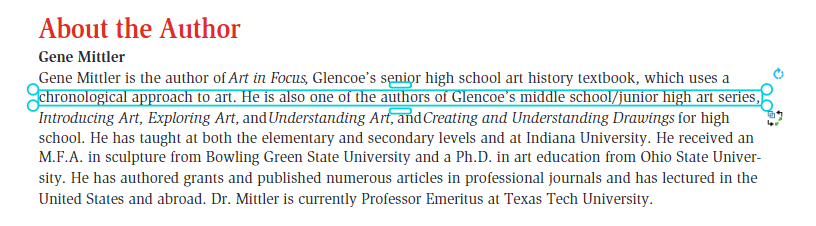
संपादन के बाद, आप संशोधित PDF को ऑनलाइन साझा कर सकते हैं या डाउनलोड कर सकते हैं। सभी के लिए विजुअल पैराडाइग्म ऑनलाइन फ्री PDF एडिटर के साथ PDF को संपादित करना आसान है।विजुअल पैराडाइग्म ऑनलाइन फ्री PDF एडिटर.
यह पोस्ट Deutsche, English, Español, فارسی, Français, Bahasa Indonesia, 日本語, Polski, Portuguese, Ру́сский, Việt Nam, 简体中文 और 繁體中文 में भी उपलब्ध है।
