




Visual Paradigm Smart Board का उपयोग करके संसाधन विभाजन संरचना आरेख बनाने का तरीका
सफल परियोजना योजना और कार्यान्वयन के लिए संसाधनों के प्रभावी दृश्यीकरण और प्रबंधन महत्वपूर्ण है। Visual Paradigm Smart Board संसाधन विभाजन संरचना (RBS) आरेख बनाने के लिए उपयोगकर्ता-अनुकूल मंच प्रदान करता है। इसके स्पष्ट इंटरफेस और व्यापक विशेषताओं के साथ, आप संसाधनों के वर्गीकरण और आवंटन को आसानी से प्रदर्शित कर सकते हैं। इस गाइड में, हम आपके साथ Visual Paradigm Smart Board का उपयोग करके RBS आरेख बनाने के चरणों को चर्चा करेंगे, जिससे आप अपने परियोजना में संसाधन निर्भरताओं को प्रभावी ढंग से व्यवस्थित और संचारित कर सकते हैं।
Visual Paradigm Smart Board का उपयोग करके संसाधन विभाजन संरचना (RBS) आरेख बनाने के लिए, निम्नलिखित सरल चरणों का पालन करें:
Visual Paradigm Smart Board लॉन्च करें और RBS टेम्पलेट चुनें
अपने कार्यक्षेत्र में, Visual Paradigm Smart Board खोलें। नए प्रोजेक्ट शुरू करने के लिए “नया बनाएं” बटन पर क्लिक करें। उपलब्ध टेम्पलेट में से “संसाधन विभाजन संरचना आरेख” विकल्प चुनें। इससे एक नया RBS आरेख बनेगा, जिसे कस्टमाइज़ किया जा सकता है।
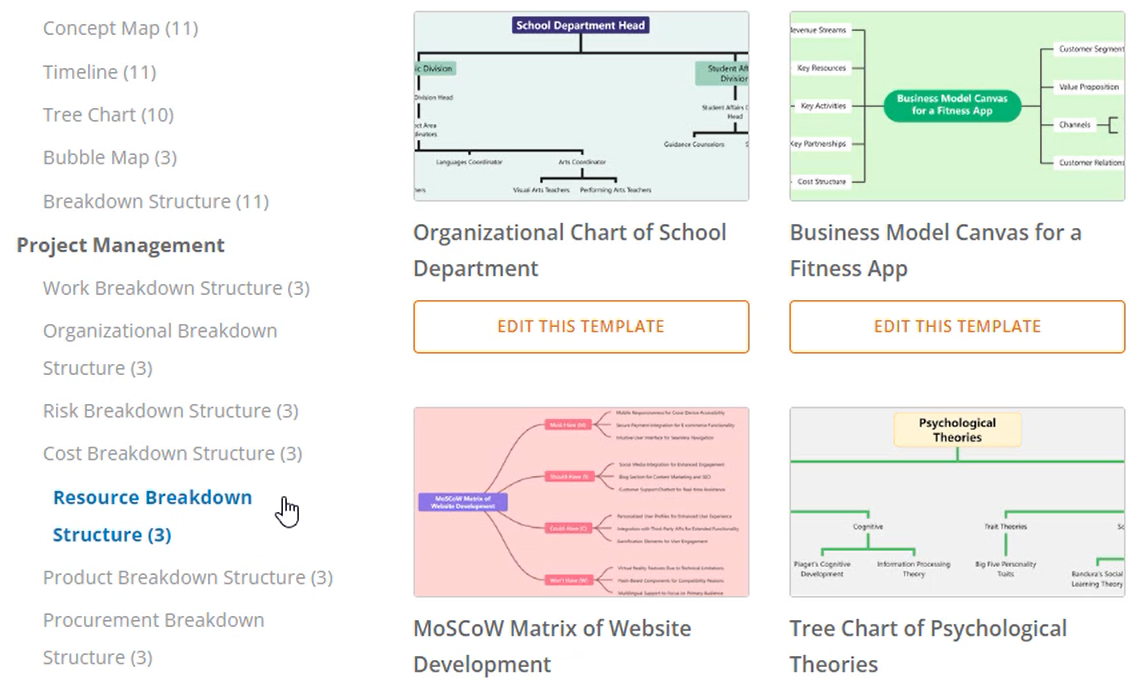
अपनी आवश्यकताओं के अनुसार पाठ सामग्री संपादित करें
प्रत्येक नोड के पाठ सामग्री को संपादित करके RBS आरेख को कस्टमाइज़ करें। एक नोड का चयन करें और पाठ पर डबल-क्लिक करके उसे संशोधित करें। प्रत्येक संसाधन के लिए संबंधित जानकारी या लेबल दर्ज करें। इससे आप अपने परियोजना में संसाधनों को स्पष्ट रूप से परिभाषित और वर्गीकृत कर सकते हैं।
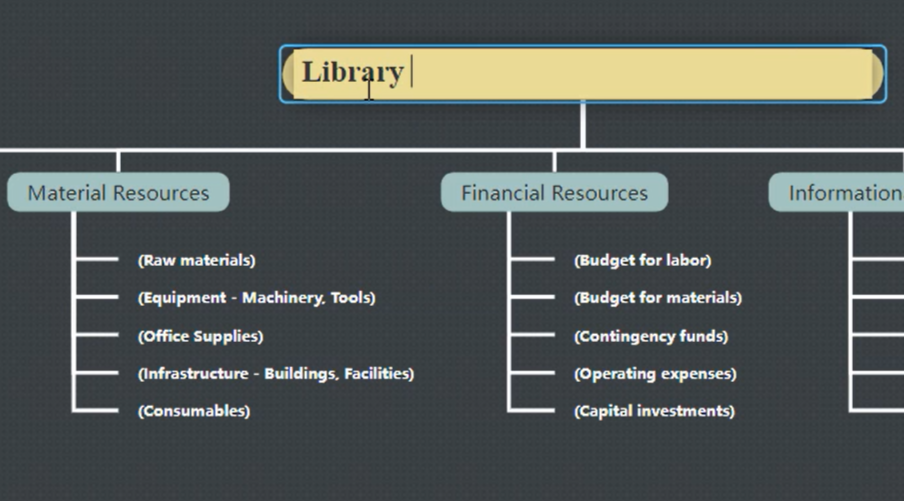
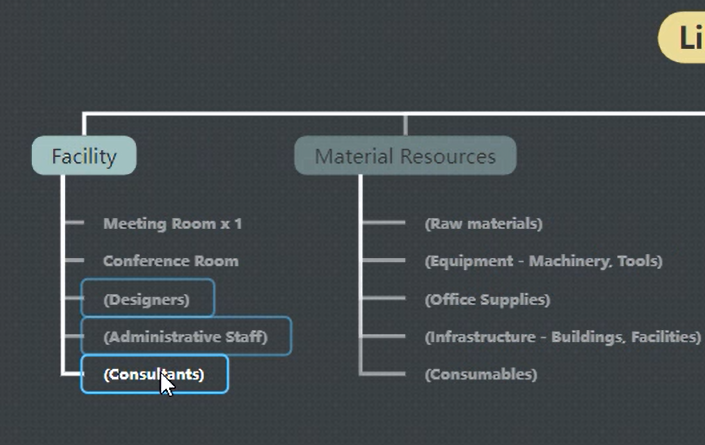
बहुत सारे नोड्स को आसानी से हटाएं
यदि आप RBS आरेख से बहुत सारे नोड्स हटाना चाहते हैं, तो उन नोड्स को चुनने के लिए Ctrl बटन का उपयोग करें। इससे आपके संसाधन विभाजन की संरचना को प्रबंधित और सुधारना आसान हो जाता है।
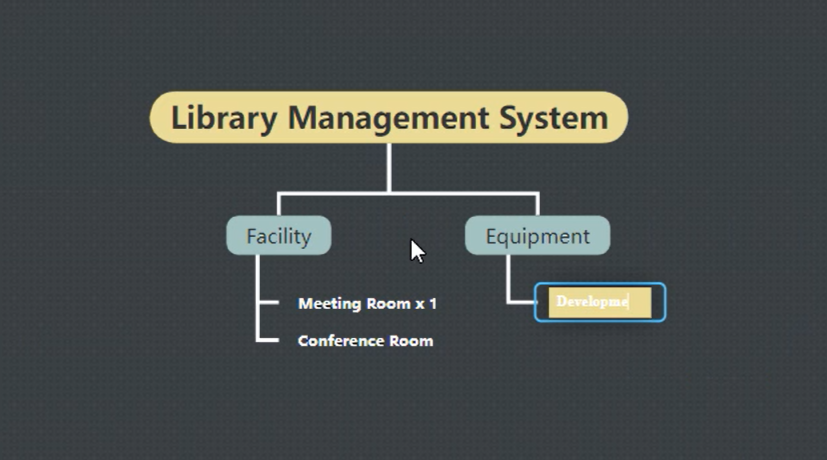
सहपाठी और बच्चे के नोड्स जोड़ें
सहपाठी और बच्चे के नोड्स जोड़कर अपने RBS आरेख का विस्तार करें और व्यवस्थित करें। एक सहपाठी नोड जोड़ने के लिए Enter कुंजी दबाएं। एक बच्चे के नोड को जोड़ने के लिए Tab कुंजी दबाएं। इस वर्गीकृत संरचना आपको विभिन्न संसाधनों के बीच संबंधों और निर्भरताओं को प्रभावी ढंग से प्रदर्शित करने में मदद करती है।
कुशल संपादन के लिए आउटलाइन का उपयोग करें
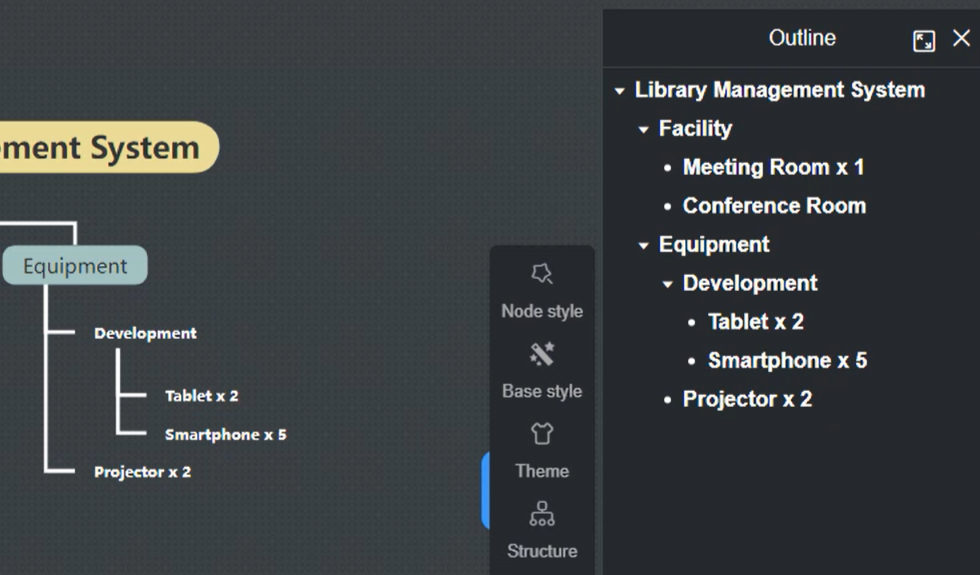
आप RBS आरेख को आउटलाइन के माध्यम से भी संपादित कर सकते हैं। सामग्री संपादित करने के लिए आउटलाइन दृश्य तक पहुंचें, और यहां किए गए किसी भी संशोधन को स्वचालित रूप से मुख्य आरेख में अपडेट किया जाएगा। इससे संपादन प्रक्रिया सरल हो जाती है और आरेख के सभी हिस्सों में सुसंगतता सुनिश्चित होती है।
रंग विषय को कस्टमाइज़ करें
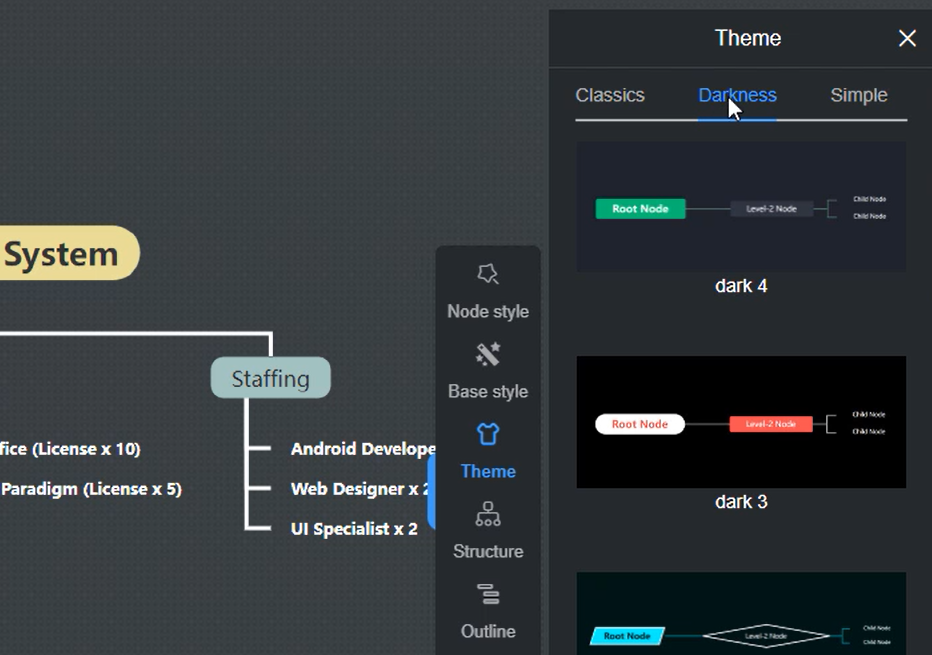
Visual Paradigm Smart Board आपको अपने RBS आरेख के रंग विषय को कस्टमाइज़ करने की अनुमति देता है। अपनी पसंद या परियोजना के दृश्य शैली के अनुरूप एक रंग विन्यास चुनें। इस कस्टमाइज़ेशन विकल्प से आरेख की समग्र प्रस्तुति और पठनीयता में सुधार होता है।
नोड सेटिंग्स को बनाए रखें
यदि आप अपने RBS आरेख में नोड्स की सेटिंग्स और कॉन्फ़िगरेशन को बनाए रखना चाहते हैं, तो बस “रिज़र्व” बटन दबाएं। इससे यह सुनिश्चित होता है कि आपका आरेख भविष्य के संशोधन के बावजूद अपनी संरचना और फॉर्मेटिंग को बनाए रखता है।
आरेख को अपने अभीष्ट फॉर्मेट में निर्यात करें
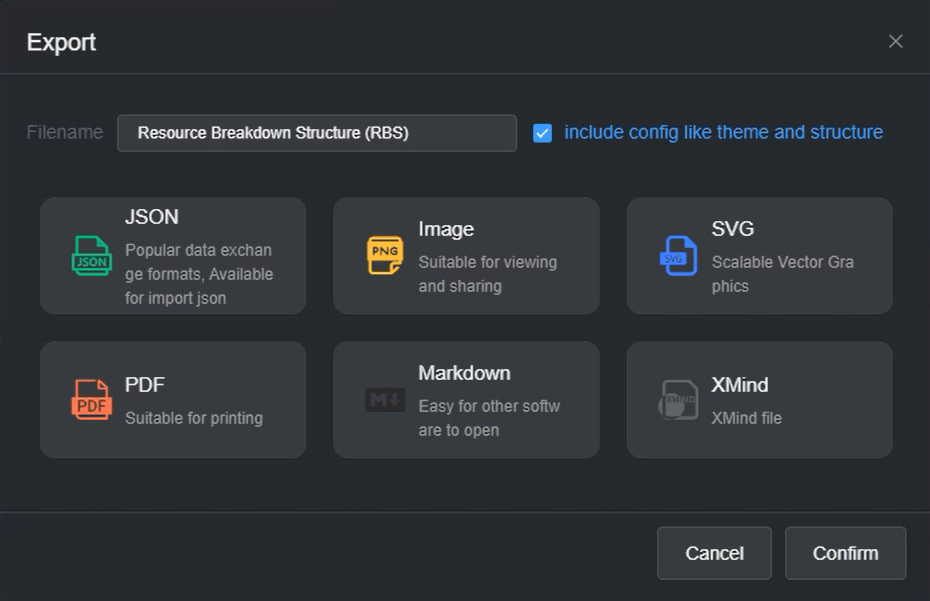
जब आप RBS आरेख साझा करने या प्रस्तुत करने के लिए तैयार हों, तो आप इसे विभिन्न फॉर्मेट में निर्यात कर सकते हैं। Visual Paradigm Smart Board आरेख को छवियों के रूप में निर्यात करने के विकल्प प्रदान करता है, जिससे आप इसे रिपोर्ट्स, प्रस्तुतियों या अन्य परियोजना दस्तावेज़ों में आसानी से शामिल कर सकते हैं।
Visual Paradigm Smart Board का उपयोग करके संसाधन विभाजन संरचना (RBS) आरेख बनानाVisual Paradigm Smart Boardआपको संसाधन प्रबंधन को सुगम बनाने और परियोजना योजना को बेहतर बनाने में सक्षम बनाता है। पाठ को कस्टमाइज़ करने, नोड्स को जोड़ने और हटाने और आउटलाइन दृश्य का उपयोग करके, आप अपने RBS आरेख को प्रभावी ढंग से संरचित और संपादित कर सकते हैं। रंग विषय को कस्टमाइज़ करने की क्षमता आरेख की दृश्य आकर्षकता और स्पष्टता को और बढ़ाती है। जब आप RBS आरेख को साझा करने या प्रस्तुत करने के लिए तैयार हों, तो अपने अभीष्ट फॉर्मेट में निर्यात करने से परियोजना दस्तावेज़ों में बिना किसी बाधा के एकीकरण सुनिश्चित होता है। आज ही Visual Paradigm Smart Board का उपयोग शुरू करें और अपने संसाधन आवंटन और प्रबंधन प्रक्रियाओं को अनुकूलित करें।
यह पोस्ट Deutsche, English, Español, فارسی, Français, Bahasa Indonesia, 日本語, Polski, Portuguese, Ру́сский, Việt Nam, 简体中文 और 繁體中文 में भी उपलब्ध है।
