




एक आरेख पर सभी गैर-कनेक्टर आकृतियों का चयन करें
शीर्षों का चयन करके आरेख संपादन को सरल बनाना
आरेख संपादन एक जटिल कार्य हो सकता है, खासकर जब आपको एक साथ कई आकृतियों में परिवर्तन करने की आवश्यकता होती है। हालांकि, इस प्रक्रिया को महत्वपूर्ण रूप से सरल बनाने वाली एक सुविधा उपलब्ध है: शीर्षों का चयन। इस लेख में, हम देखेंगे कि कैसे इसका उपयोग करें”शीर्षों का चयन” कार्य एक आरेख में सभी आकृतियों का त्वरित चयन करने और उन पर संयुक्त रूप से परिवर्तन लागू करने के लिए।
शीर्षों के चयन की शक्ति
आरेख के साथ काम करते समय, अक्सर कई आकृतियों में संगत परिवर्तन करने की आवश्यकता होती है। इसमें रंग बदलना, आकार बदलना, स्थान बदलना या कोई अन्य समायोजन शामिल हो सकते हैं। प्रत्येक आकृति को अलग-अलग चुनकर आवश्यक परिवर्तन करने के बजाय, आप ”शीर्षों का चयन” कार्यक्षमता का उपयोग करके प्रक्रिया को सरल बना सकते हैं।
- पहले, आप आरेख के खाली क्षेत्र पर दाएं क्लिक कर सकते हैं।
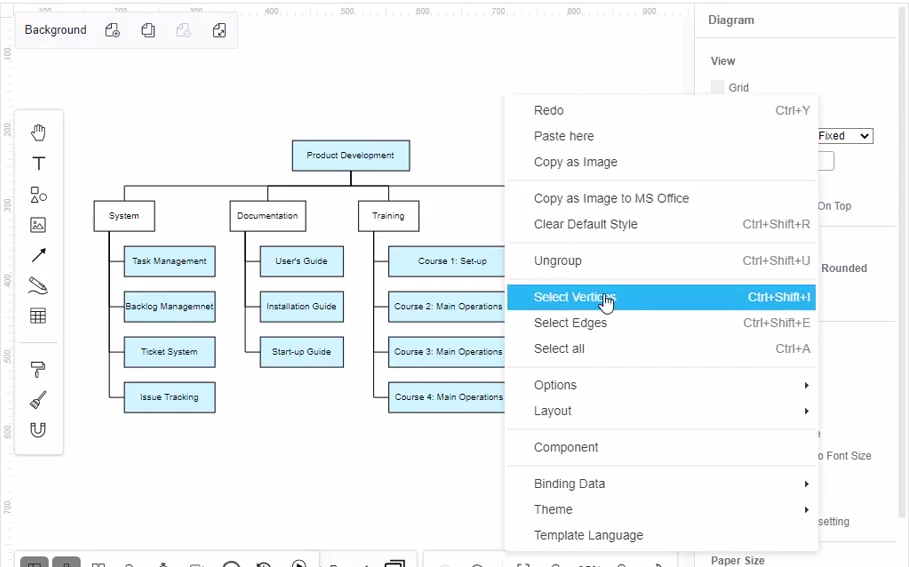
- सभी आकृतियों का चयन करने के लिए शीर्षों का चयन करें।
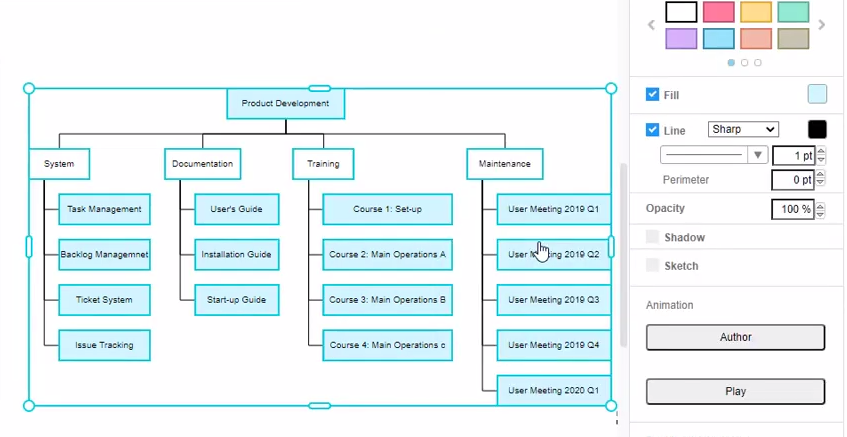
सभी आकृतियों पर एक साथ परिवर्तन लागू करना
जब आपने आरेख में सभी शीर्षों का चयन कर लिया है, तो आप आसानी से सभी आकृतियों पर संयुक्त रूप से परिवर्तन लागू कर सकते हैं। चाहे यह फॉर्मेटिंग बदलना हो, एक विशिष्ट शैली लागू करना हो, या फिर कुछ तत्वों को हटाना हो, ये परिवर्तन चयनित आकृतियों के माध्यम से फैल जाएंगे, जिससे आपका मूल्यवान समय और प्रयास बचेगा।
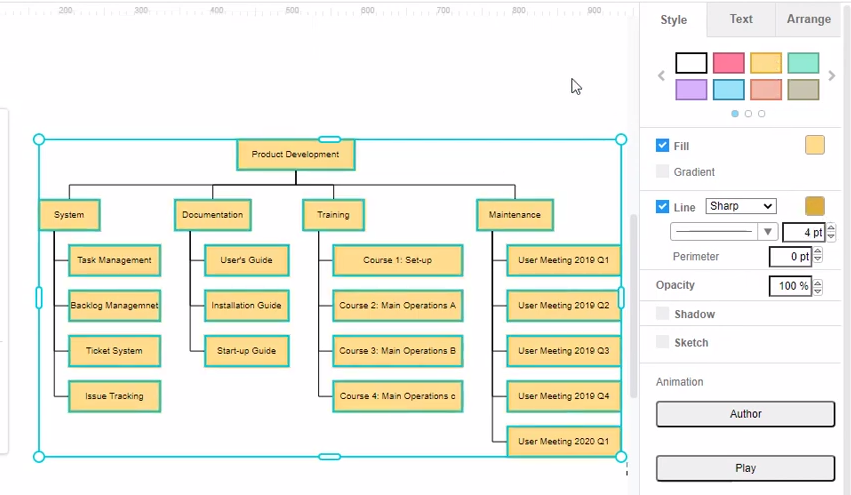
परिवर्तन शुरू करने के लिए, आप आरेख बनाने वाले उपकरण या सॉफ्टवेयर के आधार पर विभिन्न तकनीकों का उपयोग कर सकते हैं। यहां कुछ सामान्य तरीके हैं:
– फॉर्मेटिंग: आप चयनित आकृतियों के भराव रंग, रेखा शैली या फॉन्ट गुणों को एक ही बार बदल सकते हैं।
– आकार बदलना: शीर्षों का चयन करके आप सभी आकृतियों को एक साथ आकार बदल सकते हैं, जिससे आरेख के सभी हिस्सों में समान आकार बना रहता है।
– स्थान बदलना: चयनित शीर्षों को हटाने से सभी आकृतियां एक साथ स्थानांतरित हो जाएंगी, जिससे उनकी सापेक्ष स्थिति बनी रहती है।
– शैली लागू करना: यदि आपके आरेख बनाने वाले उपकरण में पूर्वनिर्धारित शैलियों या विषयों का समर्थन है, तो आप आसानी से उन्हें सभी चयनित आकृतियों पर लागू कर सकते हैं, जिससे पूरे आरेख के दृश्य उपस्थिति को तुरंत बदला जा सकता है।
– हटाना या कॉपी करना: जब आप शीर्षों का चयन करते हैं, तो आप एक साथ कई आकृतियों को हटा या दोहरा भी सकते हैं, जिससे संपादन प्रक्रिया और भी सरल हो जाती है।
लाभ और दक्षता में वृद्धि
आरेख संपादन में ”शीर्षों का चयन” विशेषता का उपयोग करने से कई लाभ और दक्षता में वृद्धि होती है:
1. समय बचाना: आकृतियों को अलग-अलग संपादित करने के बजाय, आप सभी चयनित आकृतियों पर एक साथ परिवर्तन कर सकते हैं, जिससे संपादन का समय महत्वपूर्ण रूप से कम हो जाता है।
2. सुसंगतता: संयुक्त रूप से परिवर्तन लागू करने से पूरे आरेख में समानता सुनिश्चित होती है, जिससे एक सुसंगत और पेशेवर दिखावट सुनिश्चित होती है।
3. उपयोग में आसानी: केवल कुछ क्लिक करके आप सभी शीर्षों का चयन कर सकते हैं और आवश्यक परिवर्तन कर सकते हैं, जिससे बार-बार कार्य करने की आवश्यकता खत्म हो जाती है।
4. त्रुटि कम करना: प्रत्येक आकृति के लिए हाथ से परिवर्तन करने से बचकर त्रुटियों या असंगतता की संभावना महत्वपूर्ण रूप से कम हो जाती है।
5. लचीलापन: शीर्षों का चयन करने की क्षमता विभिन्न शैलियों, लेआउट या डिजाइन विकल्पों के साथ त्वरित प्रयोग करने की अनुमति देती है, जिससे अधिक रचनात्मक खोज संभव होती है।
प्रभावी आरेख संपादन स्पष्ट और दृश्य रूप से आकर्षक दृश्यों के उत्पादन के लिए महत्वपूर्ण है। ”शीर्षों का चयन” कार्यक्षमता का उपयोग करके आप एक साथ कई आकृतियों के संपादन की प्रक्रिया को सरल बना सकते हैं। यह विशेषता केवल समय बचाती है, बल्कि सुसंगतता सुनिश्चित करती है और त्रुटियों के होने की संभावना कम करती है। अगली बार जब आप आरेखों के साथ काम कर रहे हों, तो शीर्षों के चयन की शक्ति का उपयोग करके अपने संपादन कार्य प्रवाह को सुगम बनाने और आसानी से उत्कृष्ट परिणाम प्राप्त करने की याद रखें। Visual Paradigm Online के साथ आरेख आसानी से बनाएं। हमारा आरेख बनाने वाला उपकरण आपके आरेख को Visual Paradigm Online में संपादित करने में बहुत सारे आसान तरीके प्रदान करता है। इस वीडियो में, आप एक आरेख पर सभी गैर-कनेक्टर आकृतियों का चयन करने के तरीके को देख सकते हैं।
यह पोस्ट Deutsche, English, Español, فارسی, Français, Bahasa Indonesia, 日本語, Polski, Portuguese, Ру́сский, Việt Nam, 简体中文 और 繁體中文 में भी उपलब्ध है।
